
Ajouter une figure ou une ligne à un tableau Freeform sur Mac
Freeform contient des centaines de figures réparties au sein de différentes catégories. Une fois que vous avez ajouté une figure à un tableau, vous pouvez la personnaliser de différentes façons.

Ajouter et formater des figures, des lignes et des flèches
Accédez à l’app Freeform
sur votre Mac.Cliquez sur
 , puis effectuez l’une des opérations suivantes :
Ajouter une figure ou une ligne : Sélectionnez une figure parmi les suggestions ou cliquez sur « Parcourir le centre de contenu » pour découvrir d’autres figures.
Astuce : pour supprimer des suggestions les figures récemment insérées, cliquez sur « Parcourir le centre de contenu », puis sur « Réinitialiser les suggestions » (sous les catégories d’objets en haut de la zone de dialogue).
Rechercher une figure : Cliquez sur « Parcourir le centre de contenu », puis saisissez votre recherche dans le champ en haut à droite.
Dessiner votre propre figure : Cliquez sur « Dessiner à la plume ».
Pour modifier l’épaisseur de la bordure, la couleur et d’autres options, sélectionnez la figure ou la ligne, puis utilisez les outils de mise en forme.
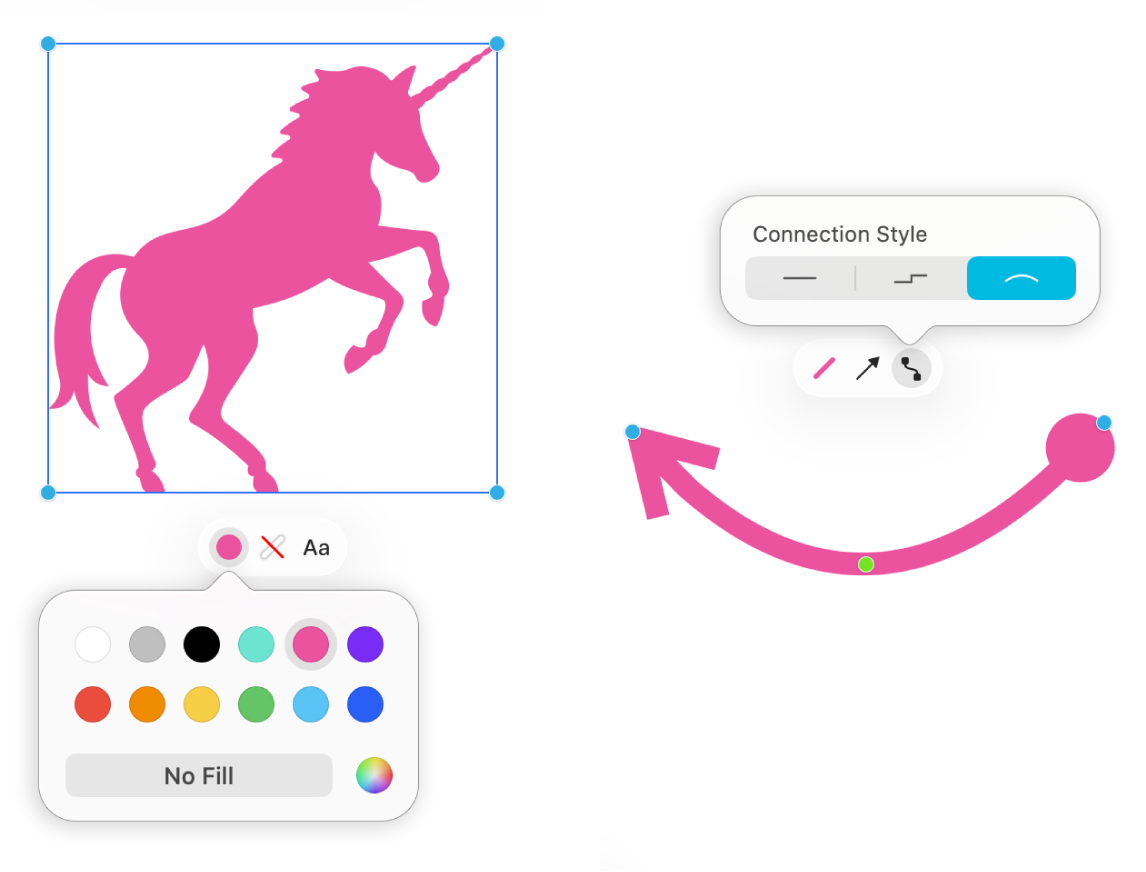
Outil
Description
Bouton Inspecteur de saisie

Modifiez la couleur dʼune forme.
Bouton Inspecteur de trait
 ou
ou 
Modifiez le type, lʼépaisseur et la couleurs de la bordure d’une figure ou d’une ligne.
Bouton Inspecteur de texte

Permet de modifier la mise en forme du texte présent au sein d’une figure, notamment la police, la couleur, la taille, l’alignement et le style de la liste.
Bouton Inspecteur de fins de ligne

Permet d’ajouter une flèche ou une autre figure à une ligne.
Bouton Inspecteur de ligne de connexion

Permet de choisir parmi les types de ligne de connexion suivants : droite, angulaire ou incurvée. Disponible lorsque vous ajoutez une ligne de connexion entre deux éléments.
Modifier une figure ou une ligne
Accédez à l’app Freeform
sur votre Mac.Ouvrez un tableau contenant une figure ou ajoutez-en une à un tableau.
Sélectionnez la figure ou la ligne, puis choisissez Format > Figures et lignes > Rendre modifiable.
Une fois que vous avez sélectionné l’option permettant de modifier une figure ou une ligne, vous pouvez utiliser les poignées pour passer d’une ligne courbe à une ligne droite ou ajouter d’autres poignées pour obtenir d’autres variantes.
Astuce : testez toutes les options disponibles dans Format > Figures et lignes. Certaines figures peuvent être personnalisées d’une manière qui leur est propre. À titre d’exemple, vous pouvez remplacer l’étoile standard à cinq branches par une explosion d’étoiles à vingt branches et ajuster le degré d’arrondi des coins d’un carré. Sélectionnez une figure, puis faites les points verts si elle en comporte.
Remplacer une figure par une autre
Accédez à l’app Freeform
sur votre Mac.Ouvrez un tableau contenant une figure ou ajoutez-en une à un tableau.
Cliquez sur la figure en maintenant la touche Contrôle enfoncée, puis choisissez « Modifier la figure ».
Sélectionnez une autre figure dans le menu.
Ajouter du texte à une figure
Accédez à l’app Freeform
sur votre Mac.Ouvrez un tableau contenant une figure.
Cliquez deux fois sur la figure, puis commencez à saisir du texte.
Pour appliquer une mise en forme au texte, effectuez l’une des opérations suivantes :
Sélectionnez le texte, puis utilisez les outils de mise en forme.
Sélectionnez la figure, cliquez sur
, puis utilisez les outils de mise en forme.
Combiner des figures
Si vous sélectionnez plusieurs figures, vous pouvez les combiner de différentes façons (vous pouvez les fusionner pour obtenir une figure unique ou soustraire une figure d’une autre, par exemple). Cliquez sur  pour commencer.
Continuez d’enrichir votre tableau en ajoutant du texte, des notes, des photos, des vidéos, des diagrammes, des tableaux, des liens, ainsi que d’autres fichiers.