Guide d’utilisation de l’Apple Watch Ultra
- Bienvenue
- Nouveautés
-
- Geste avec l’Apple Watch Ultra
- Utiliser le double toucher pour effectuer des actions courantes
- Configurer l’Apple Watch Ultra et la jumeler avec l’iPhone
- Configurer plusieurs Apple Watch
- Jumeler l’Apple Watch Ultra avec un nouvel iPhone
- Choisir une fonction pour le bouton Action sur l’Apple Watch Ultra
- L’app Watch
- Recharger l’Apple Watch Ultra
- Allumer et activer l’Apple Watch Ultra
- Verrouiller ou déverrouiller l’Apple Watch Ultra
- Changer la langue et l’orientation de l’Apple Watch Ultra
- Retirer, changer ou ajuster le bracelet de l’Apple Watch
-
- Apps sur l’Apple Watch Ultra
- Ouvrir les apps
- Organiser les apps
- Obtenir d’autres apps
- Obtenir l’heure
- Icônes d’état
- Centre de contrôle
- Utiliser le mode de concentration
- Régler la luminosité, la taille du texte, les sons et les vibrations
- Consulter les notifications et y répondre
- Modifier les réglages des notifications
- Utiliser la pile intelligente pour afficher des widgets opportuns
- Gérer l’identifiant Apple
- Utiliser des raccourcis
- Déterminer le temps passé à la lumière du jour
- Configurer Se laver les mains
- Connecter l’Apple Watch Ultra à un réseau Wi-Fi
- Se connecter à des écouteurs ou haut-parleurs Bluetooth
- Transmettre des tâches à partir de l’Apple Watch Ultra
- Déverrouiller un Mac avec l’Apple Watch Ultra
- Déverrouiller l’iPhone avec l’Apple Watch Ultra
- Utiliser l’Apple Watch Ultra sans son iPhone jumelé
- Configurer et utiliser le service cellulaire sur l’Apple Watch Ultra
-
- Commencer à utiliser Apple Fitness+
- S’abonner à Apple Fitness+
- Rechercher des entraînements et méditations Fitness+
- Commencer une séance d’entraînement ou de méditation Fitness+
- Créer un programme personnalisé dans Apple Fitness+
- S’entraîner ensemble avec SharePlay
- Modifier ce qui s’affiche à l’écran pendant un entraînement ou une méditation Fitness+
- Télécharger un entraînement Fitness+
-
- Alarmes
- Oxygène sanguin
- Calculatrice
- Calendrier
- Télécommande de l’appareil photo
- Contacts
- ECG
- Médicaments
- Memoji
- News
- À l’écoute
- Rappels
- Bourse
- Chronomètre
- Minuteurs
- Astuces
- Dictaphone
- Walkie-talkie
-
- À propos de Portefeuille
- Apple Pay
- Configurer Apple Pay
- Effectuer des achats
- Envoyer, recevoir et demander des fonds avec l’Apple Watch Ultra (É.-U. uniquement)
- Gérer Apple Cash (É.-U. seulement)
- Utiliser des cartes, des billets et des coupons avec Portefeuille
- Utiliser des cartes de fidélité
- Payer avec l’Apple Watch Ultra sur Mac
- Transport
- Utiliser votre permis de conduire ou pièce d’identité d’état
- Utiliser des clés numériques
- Utiliser des preuves de vaccination COVID-19
- Horloges
-
- VoiceOver
- Configurer l’Apple Watch Ultra avec VoiceOver
- Notions élémentaires de l’Apple Watch Ultra avec VoiceOver
- Recopie de l’Apple Watch
- Contrôler des appareils à proximité
- AssistiveTouch
- Utiliser une plage braille
- Utiliser un clavier Bluetooth
- Zoom
- Obtenir l’heure à l’aide du retour tactile
- Ajuster la taille du texte et d’autres réglages visuels
- Ajuster les réglages relatifs aux habiletés motrices
- Configurer et utiliser la fonction RTT
- Réglages audio de l’accessibilité
- Taper pour parler
- Utiliser les fonctionnalités d’accessibilité avec Siri
- Le raccourci d’accessibilité
-
- Renseignements importants concernant la sécurité
- Renseignements importants concernant la manipulation
- Modification non autorisée de watchOS
- Renseignements concernant l’entretien du bracelet
- Déclaration relative à la conformité à la FCC
- Déclaration relative à la conformité à ISDE Canada
- Informations sur la bande ultralarge
- Informations sur le laser de classe 1
- Renseignements concernant la mise au rebut et le recyclage
- Apple et l’environnement
- Copyright
Consulter la météo sur l’Apple Watch Ultra
Utilisez l’app Météo  sur votre Apple Watch Ultra pour suivre les conditions météorologiques actuelles ou à venir, localement ou dans des endroits partout dans le monde. Vous pouvez connaître les détails de la météo, notamment : si le ciel est dégagé ou nuageux, la température, les précipitations, le vent, l’indice ultraviolet (UV), la visibilité, l’humidité et la qualité de l’air.
Siri : Vous pouvez utiliser Siri pour obtenir rapidement des prévisions météorologiques en disant quelque chose comme « Quel temps fait-il? » ou « Quelles sont les prévisions pour demain à Honolulu? ».
Consulter la météo locale
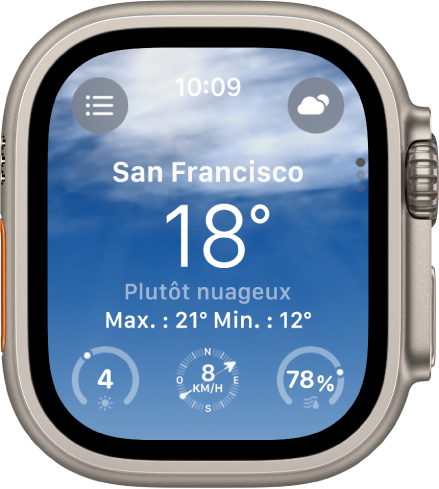
Avec l’app Météo sur votre Apple Watch Ultra, vous pouvez consulter les mesures météo suivantes :
Température actuelle
Conditions (par exemple, plutôt nuageux)
Températures minimale et maximale de la journée
Précipitations
Vitesse du vent
Indice UV
Visibilité
Humidité
Qualité de l’air
Remarque : Les mesures de la qualité de l’air ne sont pas disponibles pour tous les lieux.
Si la météo locale ne s’affiche pas sur votre Apple Watch Ultra lorsque vous ouvrez l’app Météo, vérifiez que le service de localisation est activé. Ouvrez l’app Réglages  sur votre Apple Watch Ultra, touchez Confidentialité et sécurité, puis Service de localisation et activez Service de localisation. Sur l’iPhone, accédez à Réglages > Confidentialité et sécurité > Service de localisation, puis choisissez une option.
Afficher les prévisions météo
Ouvrez l’app Météo
à partir de l’écran d’accueil de votre Apple Watch Ultra.Faites défiler l’écran pour afficher les prévisions des prochaines 24 heures, y compris les conditions et les températures.
Faites défiler l’écran davantage pour afficher les prévisions sur 10 jours.
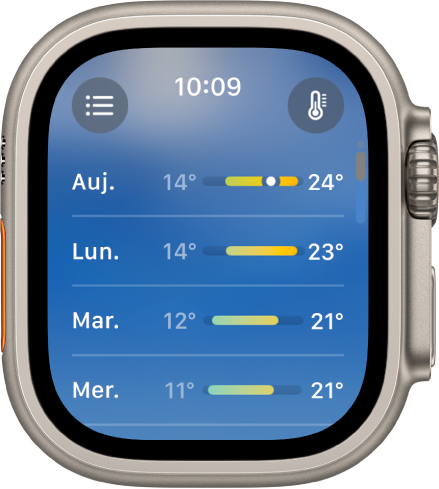
Afficher des mesures météo séparément
Vous pouvez afficher séparément des mesures météo telles que la température, l’humidité et la qualité de l’air, puis afficher les prévisions propres à la mesure en question.
Choisir une mesure : Touchez
 en haut à droite, puis sélectionnez une mesure comme la qualité de l’air. Tournez la Digital Crown pour afficher les prévisions concernant uniquement cette mesure.
Parcourir les mesures : Touchez l’écran pour parcourir les mesures disponibles.
Consultez les alertes météorologiques
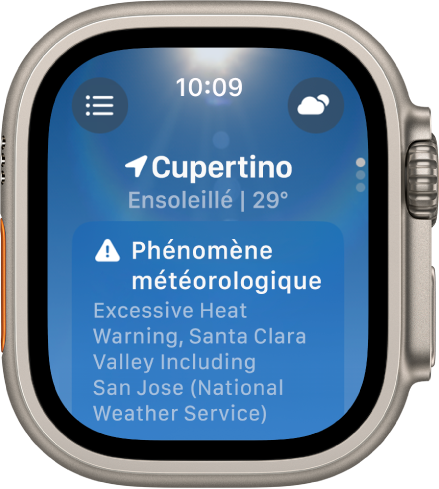
Lorsqu’un événement météorologique important est prévu, une notification peut apparaître en haut de l’app Météo. Pour en savoir plus sur l’événement, touchez En savoir plus.
Remarque : Les alertes météorologiques ne sont pas disponibles pour tous les lieux.