Personnaliser l’aspect du Mac
Vous pouvez personnaliser votre MacBook Air de nombreuses façons, par exemple en modifiant l’apparence de macOS, en personnalisant le bureau, le Dock et la barre de menus, ou en ajustant la taille du texte et du pointeur. Découvrez comment adapter votre Mac à vos besoins.
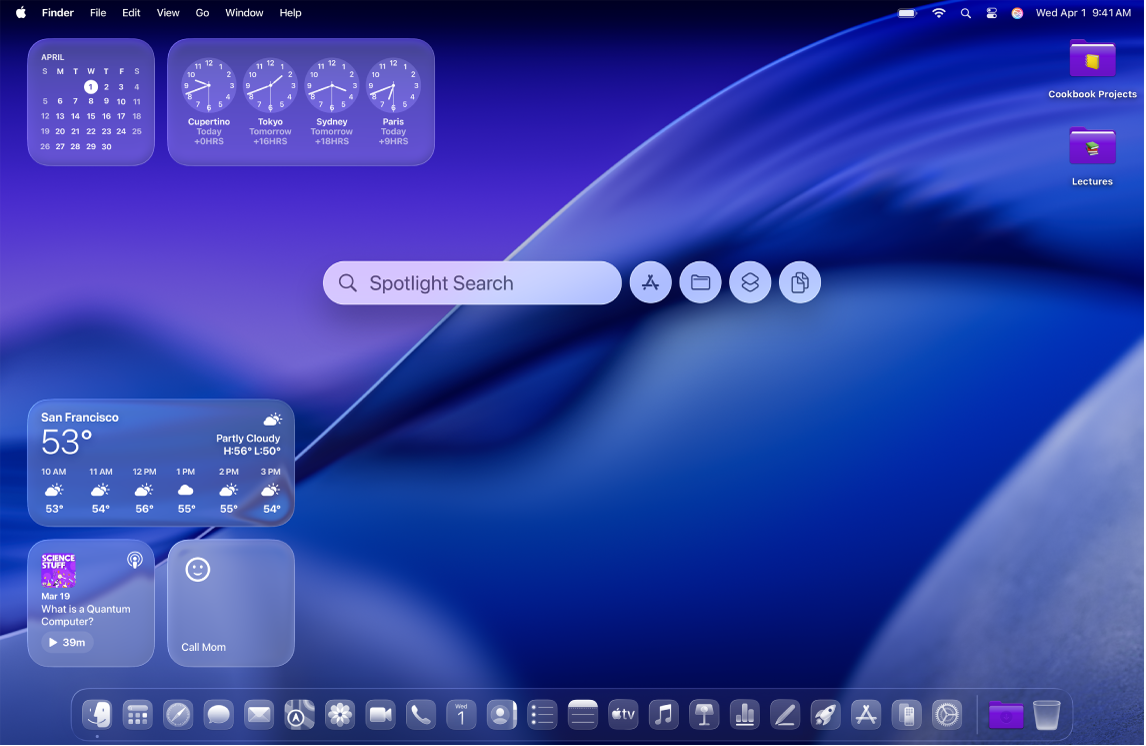
Ajuster l’apparence de macOS
Vous pouvez modifier l’apparence de macOS. Vous pouvez par exemple passer en mode sombre, modifier le style des icônes et des widgets, personnaliser la couleur par défaut des dossiers, et plus encore.
 Utiliser une apparence claire ou sombre Accédez à Réglages Système, cliquez sur Apparence |  Changer le thème de couleurs Choisissez la couleur à utiliser pour les boutons, les pop-up et les autres commandes d’interface utilisateur. Accédez à Réglages Système, cliquez sur Apparence |
 Modifier l’apparence des icônes et des widgets Accédez à Réglages Système, cliquez sur Apparence |  Personnaliser la couleur par défaut des dossiers Accédez à Réglages Système, cliquez sur Apparence |
 ,
, Personnaliser le bureau
Appropriez-vous le bureau en modifiant le fond d’écran, en personnalisant l’économiseur d’écran ou en ajoutant des dossiers. Vous pouvez également ajouter des widgets, qui vous permettent de consulter des informations, comme votre calendrier ou vos rappels, en un coup d’œil.
 Modifier le fond d’écran Accédez à Réglages Système, cliquez sur « Fond d’écran » |  Personnaliser lʼéconomiseur dʼécran Accédez à Réglages Système, cliquez sur « Fond d’écran » |
 Ajouter ou modifier des widgets Pour ajouter un widget, cliquez sur le bureau en maintenant la touche Contrôle enfoncé, puis choisissez « Modifier les widgets ». Utilisez la barre latérale pour parcourir les différents widgets. Faites glisser les nouveaux widgets n’importe où sur votre bureau ou dans le centre de notifications. Pour modifier un widget, cliquez sur celui-ci tout en maintenant la touche Contrôle enfoncée, puis choisissez parmi les options disponibles, comme Petite, Moyenne ou Grande. |  Ajouter des dossiers personnalisés Cliquez sur le bureau en maintenant la touche Contrôle enfoncée, puis choisissez « Nouveau dossier ». Vous pouvez ensuite personnaliser le dossier en modifiant sa couleur et en ajoutant une icône ou un Emoji : cliquez sur le dossier tout en maintenant la touche Contrôle enfoncée, choisissez « Personnaliser le dossier », puis faites des essais jusqu’à ce que l’apparence du dossier vous convienne. |
 ,
, Personnaliser le Dock et la barre des menus
Agrandissez ou réduisez les icônes du Dock, placez-le sur le côté gauche ou droit de l’écran, masquez-le quand vous ne l’utilisez pas, etc. Vous pouvez également ajouter ou supprimer des éléments dans la barre des menus et le centre de contrôle.
 Modifier l’apparence du Dock Accédez à Réglages Système, cliquez sur « Bureau et Dock » |  Ajouter ou supprimer les éléments dans le Dock Pour ajouter un élément au Dock, ouvrez une fenêtre du Finder, puis faites glisser l’élément que vous souhaitez ajouter dans le Dock. Supprimez un élément en le faisant glisser vers l’icône de la corbeille dans le Dock jusqu’à ce que la mention « Supprimer du Dock » apparaisse. |
 Ajouter des éléments fréquemment utilisés à la barre des menus Ajoutez des menus d’état à droite de la barre des menus pour afficher et ajuster rapidement les réglages, comme le Wi-Fi ou « Ne pas déranger ». Accédez à Réglages Système, cliquez sur « Barre des menus » |  Personnaliser le centre de contrôle Cliquez sur |
 ,
,  ,
, 
 dans le coin supérieur gauche pour l’ajouter au centre de contrôle.
Modifier la taille du texte et du pointeur
Modifiez la taille du texte dans plusieurs apps et sur le bureau, et agrandissez le pointeur pour le rendre plus visible.
 Augmenter la taille du texte Accédez à Réglages Système, cliquez sur Accessibilité |  Agrandir le pointeur Accédez à Réglages Système, cliquez sur Accessibilité |
 Augmenter la taille du texte et des icônes dans les barres latérales Accédez à Réglages Système, cliquez sur Apparence |
 ,
, Vous voulez en savoir plus ?
Pour personnaliser la barre des menus, le Dock et le centre de contrôle, consultez les rubriques Personnaliser la barre des menus, Utiliser le Dock et Utiliser le centre de contrôle.
Pour en savoir plus sur les différentes fonctionnalités d’accessibilité, y compris celles destinées à la vision, à l’audition, à la motricité, à la parole et aux troubles cognitifs, consultez la rubrique Premiers pas avec les fonctions d’accessibilité.
Pour en savoir plus sur l’utilisation des raccourcis clavier et des gestes du trackpad, consultez les rubriques Raccourcis clavier et Gestes courants sur le trackpad.
De nombreuses fenêtres d’app contiennent une barre d’outils comportant des boutons qui permettent d’accéder aux fonctionnalités, aux outils ou aux actions fréquemment utilisés. Pour en savoir plus sur la personnalisation des barres d’outils, consultez la rubrique Personnaliser les barres d’outils sur Mac.
Pour en savoir plus sur la manière de modifier les notifications que vous recevez, consultez la rubrique Modifier les réglages Notifications sur Mac. Vous pouvez également configurer un mode de concentration pour mettre en pause et désactiver la totalité ou une partie des notifications, afin de minimiser les distractions et de vous concentrer sur vos tâches.