Si Logic Pro pour Mac ne fonctionne pas
Découvrez la marche à suivre si Logic Pro ne s’ouvre pas, si vous ne parvenez pas à lire ou à enregistrer un projet, ou si vous avez des questions.
Avant de commencer
Si vous venez de mettre à jour Logic Pro ou macOS et que Logic Pro ne fonctionne pas, il se peut que les logiciels ou le matériel tiers que vous utilisez ne soient pas compatibles. Consultez ces recommandations avant de suivre les étapes de cet article.
Sauvegardez la version actuellement installée de Logic Pro et vos projets Logic Pro.
Si vous utilisez un périphérique de stockage externe pour stocker vos projets ou votre bibliothèque de sons Logic Pro, assurez-vous que celui-ci est au format APFS. Si vous devez reformater votre dispositif de stockage, vous devrez copier tout le contenu du lecteur à sauvegarder avant de procéder au reformatage. Si votre bibliothèque de sons se trouve sur le dispositif de stockage, vous pouvez la réinstaller après avoir reformaté votre lecteur.
Si vous avez installé à la fois la version de Logic Pro vendue en achat unique et la version de Logic Pro comprise dans Apple Creator Studio, vérifiez l’icône de l’app Logic Pro pour vous assurer que vous dépannez la bonne version.
Dépanner Logic Pro pour Mac
Vérifiez de nouveau le fonctionnement de Logic Pro après avoir effectué chacune des étapes ci-dessous pour voir si le problème est résolu.
1. Redémarrez votre Mac
Sélectionnez Redémarrer dans le menu Apple .
2. Mettez à jour Logic Pro
Sélectionnez le menu Apple > App Store, puis cliquez sur Mises à jour dans la barre latérale de l’App Store. Si une mise à jour de Logic Pro est offerte, cliquez sur le bouton Mettre à jour pour la télécharger et l’installer.
3. Vérifiez la compatibilité de votre appareil et de votre logiciel
Si vous utilisez une interface audio externe, une interface MIDI, un système de stockage, une surface de contrôle ou un module d’extension qui n’est pas fabriqué(e) par Apple, vérifiez que cet élément est compatible avec la dernière version de Logic Pro. Contactez le fabricant pour obtenir de l’aide. Si une mise à jour est offerte, suivez les instructions du fabricant pour mettre à jour votre appareil ou votre logiciel.
4. Déconnectez les périphériques externes
Déconnectez un par un les périphériques externes, tels que les périphériques MIDI et les interfaces audio, de votre Mac. Effectuez un test après avoir déconnecté chaque périphérique. Si le problème ne se produit que lorsqu’un périphérique en particulier est connecté, il est possible que ce dernier nécessite une mise à jour ou une réparation. Contactez le fabricant pour obtenir de l’aide.
5. Utilisez le système audio intégré à Logic Pro
Si vous utilisez une interface audio externe, essayez d’utiliser le système audio intégré de votre Mac au lieu de cette interface.
Débranchez l’interface audio externe de votre Mac.
Ouvrez Logic Pro, choisissez Logic Pro, puis Réglages (ou Préférences).
Dans la fenêtre Réglages, choisissez Audio, puis Appareils.
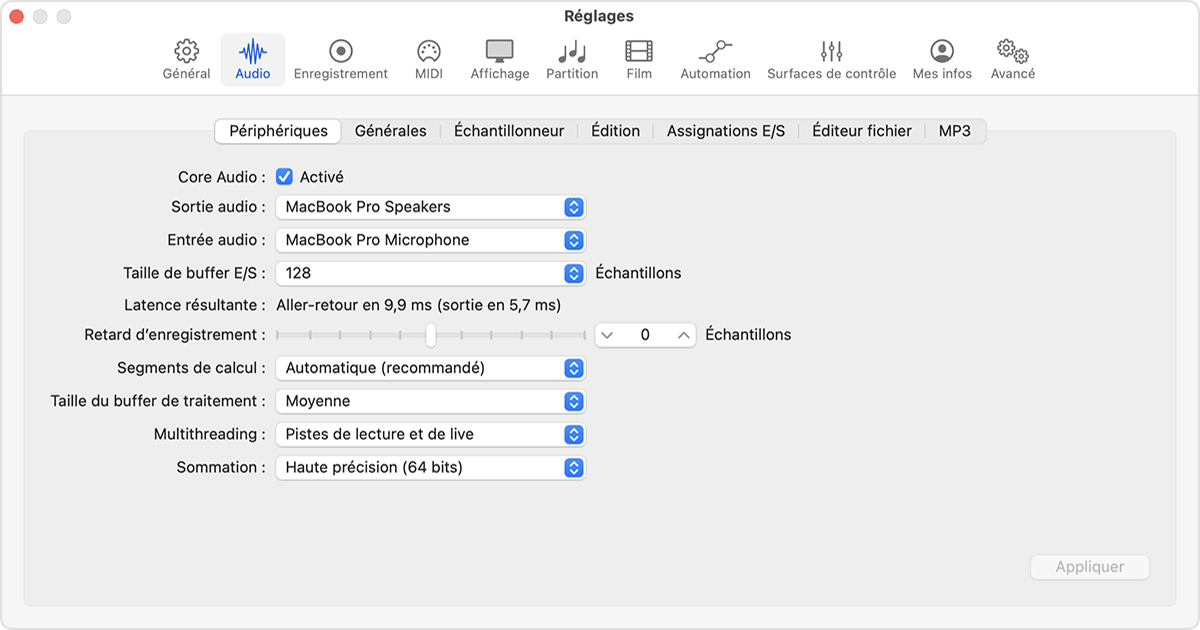
Sélectionnez Sortie intégrée dans le menu contextuel Appareil de sortie.
Sélectionnez Microphone intégré (ou Entrée intégrée, selon votre ordinateur) dans le menu contextuel Appareil d’entrée.
Ouvrez et lancez un projet qui ne fonctionnait pas correctement.
Si le projet s’ouvre et se lance correctement, il se peut que vous deviez réparer votre interface audio ou la mettre à jour. Contactez le fabricant pour obtenir de l’aide.
Si vous n’utilisez pas une interface audio externe, essayez de contourner les modules d’extension tiers Audio Units.
6. Ouvrez Logic Pro sans entrée ni sortie audio
Ouvrez Logic Pro et appuyez immédiatement sur la touche Contrôle en la maintenant enfoncée avant qu’un projet ne s’ouvre.
Sur le message d’alerte qui s’affiche, cliquez sur Ne pas lancer.
Si Logic Pro s’ouvre, il se peut que vous deviez réparer votre interface audio ou la mettre à jour. Contactez le fabricant pour obtenir de l’aide. Cela peut également signifier qu’un module d’extension tiers Audio Units est endommagé ou qu’il n’est pas compatible avec votre version de Logic Pro. Vous pouvez essayer de désactiver les modules pour résoudre votre problème.
7. Vérifiez le mode Micro sur votre Mac
Si votre son ne correspond pas à vos attentes lors de l’enregistrement audio sur votre Mac, vérifiez que le mode Micro est réglé sur Standard.
8. Contournez tous les modules d’extension tiers Audio Units
Pour contourner tous les modules d’extension tiers Audio Units :
Fermez l’app Logic Pro si celle-ci est en cours d’exécution.
Ouvrez Logic Pro et appuyez immédiatement sur la touche Contrôle en la maintenant enfoncée avant qu’un projet ne s’ouvre.
Dans l’alerte, cliquez sur Lancer sans Audio Units.
Si le problème ne se produit pas après avoir désactivé tous les modules Audio Units tiers, vous pouvez désactiver les modules individuellement et poursuivre le dépannage des modules Audio Units.
9. Faites un test avec un nouveau projet
Vous pouvez créer un nouveau projet et le tester pour vérifier si le problème est lié à votre projet ou à l’app Logic Pro.
Si Logic Pro est ouvert, fermez l’app.
Ouvrez Logic Pro, puis appuyez sur Maj + Commande + N pour créer un nouveau projet vide.
Ajoutez des boucles Apple Loops au nouveau projet.
Essayez de reproduire le problème que vous aviez. Par exemple, si le projet problématique utilise un module d’extension tiers particulier, ajoutez-le au projet de test. Si le problème se présente à nouveau, le module d’extension pourrait être endommagé ou devoir être mis à jour.
10. Faites un test avec un nouveau compte utilisateur
Créez un autre compte utilisateur standard ou administrateur sur votre Mac, puis essayez de recréer le problème dans le nouveau compte utilisateur. Si le problème ne se produit pas dans le nouveau compte, les réglages ou les fichiers du compte d’origine peuvent être à l’origine du problème.
11. Réinitialisez le fichier de préférences pour les surfaces de contrôle
Si vous utilisez une surface de contrôle avec Logic Pro, essayez de réinitialiser le fichier de préférences pour les surfaces de contrôle.
Fermez Logic Pro.
Dans la barre de menus du Finder, choisissez Aller > Aller au dossier.
Saisissez ~/Bibliothèque/Préférences.
Sélectionnez le fichier « com.apple.logic.pro.cs » dans le dossier Préférences, puis choisissez Fichier > Nouveau dossier avec « com.apple.logic.pro.cs ».
Redémarrez votre Mac.
Ouvrez Logic Pro.
En fonction de votre surface de contrôle, vous pourriez devoir ajouter de nouveau la surface de contrôle pour l’utiliser avec Logic Pro.
Si vous utilisez Logic Remote, vous êtes invité à reconnecter Logic Remote lorsque vous ouvrez l’app Logic Remote pour la première fois après la suppression du fichier PLIST.
Si vous utilisez un appareil qui prend en charge le protocole EuCon, vous n’avez pas besoin de l’ajouter dans Logic Pro.
12. Réinitialisez les réglages de Logic Pro
La réinitialisation des réglages de Logic Pro n’a pas d’incidence sur les fichiers, les préréglages, ni les patchs du projet. Toutefois, tous les réglages personnalisés que vous aurez créés seront supprimés.
Choisissez Logic Pro > Réglages.
Notez tous les réglages spécifiques que vous avez effectués.
Dans le menu Réglages (ou Préférences) de Logic Pro, choisissez Réinitialiser tous les réglages (ou toutes les préférences) sauf les raccourcis clavier. Cela modifie les réglages comme suit :
Réinitialise les réglages généraux définis par l’utilisateur
Restaure les réglages par défaut de la barre des commandes
Désactive les réglages avancés
Restaure les réglages par défaut de l’en-tête de piste
Restaure les réglages par défaut de la boîte de dialogue Nouvelles pistes
Après la réinitialisation, ouvrez votre projet et essayez de reproduire le problème. Vous devrez peut-être réactiver les réglages avancés. Si le problème ne se produit plus, ouvrez les réglages de Logic Pro et appliquez à nouveau vos réglages personnalisés.
13. Réinitialisez le fichier PLIST de Logic Pro
Les réglages généraux à l’échelle de l’app Logic Pro sont stockés dans un fichier PLIST. Si vous possédez la version en achat unique de Logic Pro, que vous avez également un abonnement à la version Apple Creator Studio et que vous avez téléchargé celle-ci, vos réglages personnalisés existants sont copiés dans un nouveau fichier PLIST lors de la première ouverture de la version à abonnement.
Cela signifie que vous aurez deux fichiers PLIST : un pour chaque version de l’app. Lors du dépannage, veillez à choisir le fichier PLIST correspondant à la version de Logic Pro que vous essayez de dépanner.
Dans Logic Pro, notez tous les réglages personnalisés liés aux préférences que vous avez modifiés et enregistrez tous les raccourcis clavier personnalisés que vous avez créés.
Fermez Logic Pro.
Dans la barre de menus du Finder, choisissez Aller > Aller au dossier.
Saisissez ~/Bibliothèque/Préférences, puis cliquez sur Aller.
Choisissez l’un des fichiers suivants en fonction de la version de Logic Pro que vous essayez de dépanner :
Pour la version en achat unique de Logic Pro, sélectionnez le fichier « com.apple.logic10.plist » dans le dossier Préférences, puis ;
Pour la version Apple Creator Studio, sélectionnez « com.apple.mobilelogic ».
Une fois le fichier sélectionné, choisissez Fichier > Nouveau dossier contenant « com.apple.logic10.plist » ou « com.apple.mobilelogic ».
Si vous avez effectué la mise à niveau de Logic 9 ou d’une version antérieure vers Logic Pro, déplacez le fichier « com.apple.logic.pro » dans le nouveau dossier créé à l’étape précédente.
Redémarrez votre Mac.
Après avoir déplacé les fichiers PLIST d’origine dans un nouveau dossier, ouvrez votre projet et essayez de reproduire le problème. Si le problème ne se produit plus, il est très probablement dû à un réglage de Logic Pro que vous avez appliqué ou à un fichier PLIST endommagé. Appliquez à nouveau vos réglages personnalisés un par un pour tenter d’isoler celui qui est à l’origine du problème.
14. Réinstallez Logic Pro pour Mac
Pour supprimer et réinstaller Logic Pro :
Dans le Finder, choisissez Aller > Applications.
Localisez l’app Logic Pro et faites-la glisser vers la corbeille.
Réinstallez Logic Pro depuis l’App Store pour Mac ou restaurez-le à partir d’une sauvegarde. Pour restaurer une copie de l’app Logic Pro à partir d’une sauvegarde, vous pouvez la faire glisser de l’emplacement de stockage vers le dossier Applications ou restaurer Logic Pro à partir d’une sauvegarde Time Machine.
En savoir plus
Les renseignements sur les produits qui ne sont pas fabriqués par Apple ou sur les sites Web indépendants qui ne sont pas gérés ou vérifiés par Apple sont fournis sans recommandation ni approbation de la part d’Apple. Apple se dégage de toute responsabilité quant à la sélection, au bon fonctionnement ou à l’utilisation de sites Web ou de produits de tiers. Apple ne fait aucune déclaration et n’offre aucune garantie quant à l’exactitude ou à la fiabilité de ces sites Web de tiers. Communiquez avec le vendeur pour de plus amples renseignements.