Utilisez votre Apple Gift Card, votre App Store Card ou votre carte-cadeau App Store et iTunes
Utilisez votre carte-cadeau dans l’App Store ou l’app Apple Music pour effectuer des achats avec votre compte Apple, comme des apps, des abonnements et plus encore.
Utiliser votre carte-cadeau
Utiliser votre carte-cadeauUtiliser une carte-cadeau sur votre appareil
Vous pouvez utiliser une carte-cadeau sur votre appareil pour ajouter des fonds au solde de votre compte Apple.
Utiliser une carte-cadeau dans l’App Store sur votre iPhone
Localisez le code à 16 chiffres au verso de la carte. Pour certaines cartes-cadeaux, vous pourriez devoir peler ou gratter délicatement l’étiquette pour voir le code.
Dans l’App Store, touchez votre photo, vos initiales ou le bouton Mon compte
 . Vous devrez peut-être vous connecter à votre compte Apple.
Touchez Utiliser un code.

Touchez Utiliser l’appareil photo, puis suivez les instructions à l’écran. Si vous rencontrez des difficultés pour utiliser la carte, touchez Saisir le code manuellement, puis suivez les instructions à l’écran.
Touchez Utiliser.
Utilisez une carte-cadeau dans l’app Portefeuille sur iPhone
Dans certains pays et certaines régions, vous pouvez utiliser votre carte-cadeau dans Portefeuille. Pour ce faire, vous devez d’abord ajouter votre carte de compte Apple à Portefeuille.
Localisez le code à 16 chiffres au verso de la carte. Pour certaines cartes-cadeaux, vous pourriez devoir peler ou gratter délicatement l’étiquette pour voir le code.
Dans l’app Portefeuille, touchez la carte de votre compte Apple.
Touchez le bouton Plus
 , puis touchez Utiliser.
Touchez Utiliser l’appareil photo, puis suivez les instructions à l’écran. Si vous rencontrez des difficultés pour utiliser la carte, touchez Saisir le code manuellement, puis suivez les instructions à l’écran.
Touchez Utiliser.
Vous ne pouvez pas utiliser votre carte cadeau?
Utilisez une carte-cadeau sur votre iPad
Localisez le code à 16 chiffres au verso de la carte. Pour certaines cartes-cadeaux, vous pourriez devoir peler ou gratter délicatement l’étiquette pour voir le code.
Dans l’App Store, touchez votre photo, vos initiales ou le bouton Mon compte
 . Vous devrez peut-être vous connecter à votre compte Apple.
Touchez Utiliser un code.
Touchez Utiliser l’appareil photo, puis suivez les instructions à l’écran. Si vous rencontrez des difficultés pour utiliser la carte, touchez Saisir le code manuellement, puis suivez les instructions à l’écran.
Touchez Utiliser.
Vous ne pouvez pas utiliser votre carte cadeau?
Utilisez une carte-cadeau sur votre Apple Vision Pro
Localisez le code à 16 chiffres au verso de la carte. Pour certaines cartes-cadeaux, vous pourriez devoir peler ou gratter délicatement l’étiquette pour voir le code.
Dans l’App Store, touchez votre photo, vos initiales ou le bouton Mon compte
. Vous devrez peut-être vous connecter à votre compte Apple.Touchez Utiliser un code.
Touchez Utiliser l’appareil photo, puis suivez les instructions à l’écran. Si vous rencontrez des difficultés pour utiliser la carte, touchez Saisir le code manuellement, puis suivez les instructions à l’écran.
Touchez Utiliser.
Vous ne pouvez pas utiliser votre carte cadeau?
Utiliser une carte-cadeau sur votre Mac
Localisez le code à 16 chiffres au verso de la carte. Pour certaines cartes-cadeaux, vous pourriez devoir peler ou gratter délicatement l’étiquette pour voir le code.
Dans l’App Store, cliquez sur votre nom dans la barre latérale. Ou, cliquez sur le bouton Connexion
 et connectez-vous à votre compte Apple.
Cliquez sur Utiliser un code.

Cliquez sur Utiliser l’appareil photo, puis suivez les instructions à l’écran. Si vous avez de la difficulté à utiliser la carte, cliquez sur Saisir le code manuellement, puis suivez les instructions à l’écran.
Vous ne pouvez pas utiliser votre carte cadeau?
Utiliser une carte-cadeau sur un ordinateur sous Windows
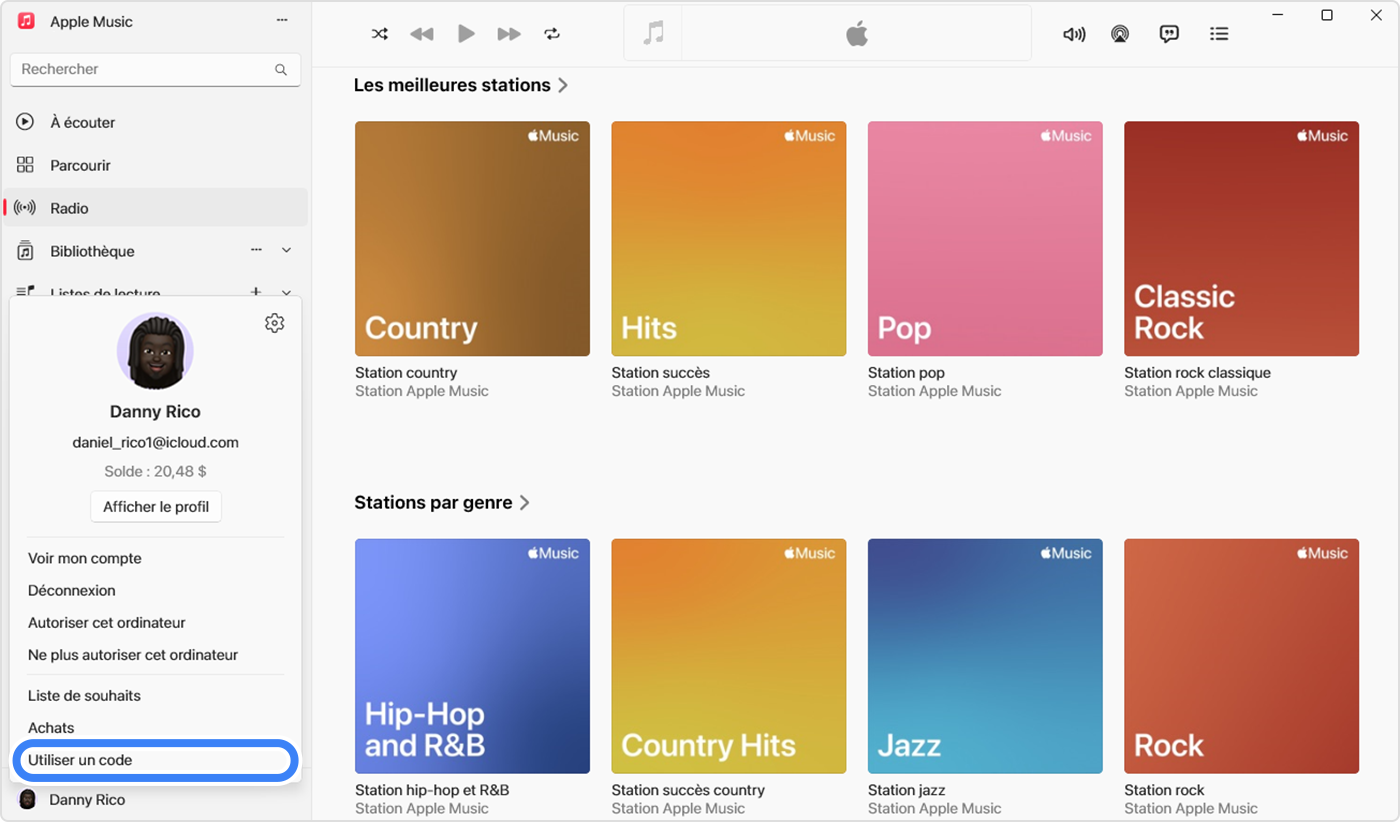
Localisez le code à 16 chiffres au verso de la carte. Pour certaines cartes-cadeaux, vous pourriez devoir peler ou gratter délicatement l’étiquette pour voir le code.
Ouvrez l’app Apple Music ou Apple TV.
Cliquez sur votre nom au bas de la barre latérale, puis cliquez sur Utiliser. Vous devrez peut-être d’abord vous connecter à votre compte Apple.
Suivez les instructions à l’écran, puis cliquez sur Utiliser.
Vous ne pouvez pas utiliser votre carte cadeau?
Utilisez une carte-cadeau reçue par courriel
Ouvrez le courriel de la carte-cadeau.
Touchez ou cliquez sur le bouton « Utiliser maintenant ».
En savoir plus sur les cartes-cadeaux
Découvrez ce que vous pouvez acheter avec votre Apple Gift Card, App Store Card ou carte-cadeau App Store & iTunes, ou avec le solde de votre compte Apple.
Découvrez comment consulter le solde de votre carte cadeau.
Pour certains achats, il est nécessaire qu’une carte de crédit soit associée à votre compte, même si vous effectuez l’achat avec le solde de votre compte Apple.
Les cartes-cadeaux ne sont pas utilisables dans certains pays ou certaines régions. Découvrez si les cartes cadeaux sont offertes dans votre pays ou votre région.
Les fonctionnalités d’Apple Media Services peuvent varier en fonction du pays ou de la région. Découvrez les fonctionnalités disponibles dans votre pays ou votre région.