Comment réparer un disque Mac avec Utilitaire de disque
Utilitaire de disque peut rechercher et réparer les erreurs liées au formatage et à la structure de répertoires d’un périphérique de stockage Mac. Les erreurs peuvent entraîner un comportement inattendu lors de l’utilisation de votre Mac, et des erreurs importantes peuvent même empêcher votre Mac de démarrer complètement.
Avant de commencer
Assurez-vous que vous disposez d’une sauvegarde de vos données, au cas où vous auriez besoin de récupérer des fichiers endommagés ou si Utilitaire de disque détecte des erreurs qu’il ne peut pas réparer.
Ouvrir Utilitaire de disque
Si vous réparez le disque de démarrage de votre Mac ou si votre Mac ne démarre pas complètement, démarrez-le à partir de Récupération macOS. Lorsque la liste des utilitaires s’affiche dans la fonctionnalité de récupération de , sélectionnez Utilitaire de disque, puis cliquez sur Continuer.
Utilitaire de disque est également accessible à partir du dossier Utilitaires de votre dossier Applications.

Utiliser le processus S.O.S. dans Utilitaire de disque
Dans la barre de menus ou la barre d’outils d’Utilitaire de disque, choisissez Afficher > Afficher tous les appareils (le cas échéant).
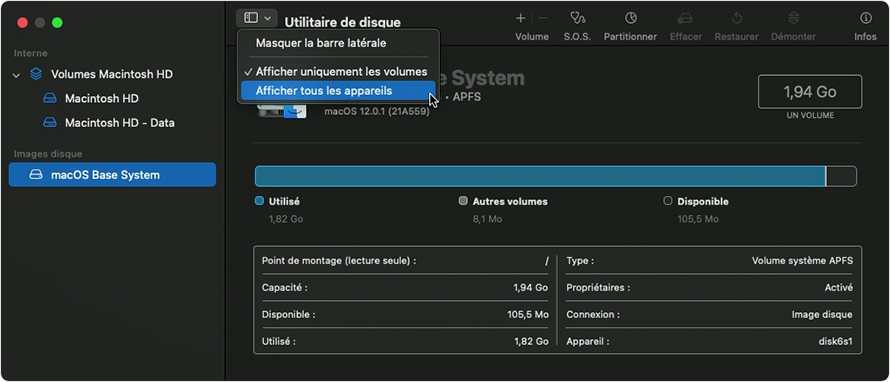
La barre latérale d’Utilitaire de disque affiche désormais chaque disque disponible, en commençant par votre disque de démarrage. Sous chaque périphérique sont répertoriés les conteneurs, les groupes de volumes et les volumes qu’il contient. Votre périphérique pourrait ne pas comporter de conteneur ou de groupe de volumes et posséder un nombre de volumes différent. Vous ne voyez pas votre appareil?
Dans l’exemple suivant, le disque de démarrage (APPLE SSD) possède un conteneur (Conteneur disk4), un groupe de volumes (le premier Macintosh HD) et deux volumes dans ce groupe de volumes (le deuxième Macintosh HD et Macintosh HD - Données). Pour afficher tous les volumes d’un groupe de volumes, vous devrez peut-être cliquer sur la flèche (>) à côté du nom du groupe de volumes.
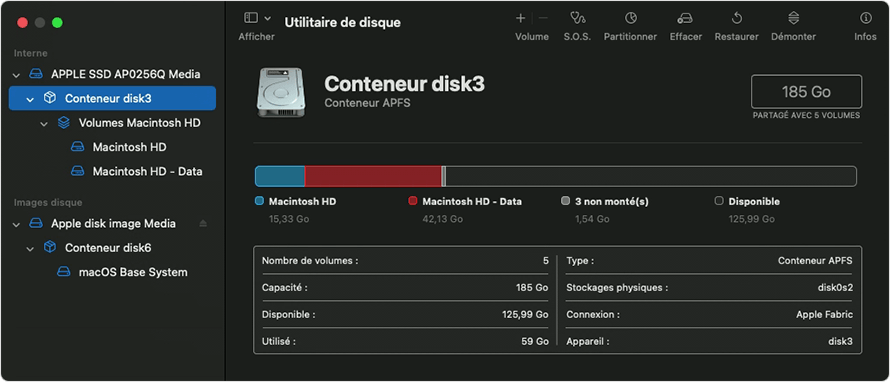
Pour chaque disque que vous réparez, commencez par sélectionner le dernier volume sur ce disque. Dans l’exemple ci-dessus, Macintosh HD - Data est le dernier volume.
Cliquez sur le bouton S.O.S
 ou l’onglet du même nom, puis cliquez sur Exécuter (ou Réparer le disque) pour commencer la détection d’erreurs sur le volume sélectionné.
 Si le bouton est grisé et que vous ne pouvez pas cliquer dessus, ignorez cette étape pour le disque, le conteneur ou le volume que vous avez sélectionné.
Si un mot de passe vous est demandé pour déverrouiller le disque, saisissez votre mot de passe d’administrateur, qui est celui que vous utilisez pour vous connecter à votre Mac.
Une fois qu’Utilitaire de disque a terminé de vérifier le volume, sélectionnez l’élément suivant au-dessus dans la barre latérale, puis exécutez le processus S.O.S. de nouveau.
Continuez de remonter la liste, en exécutant S.O.S. pour chaque volume et groupe de volumes sur le périphérique, puis pour chaque conteneur et enfin pour le périphérique lui-même.
Une fois l’opération terminée, quittez l’Utilitaire de disque. Si vous avez utilisé l'Utilitaire de disque à partir de la fonctionnalité de récupération de macOS, vous pouvez maintenant choisir Redémarrer dans le menu Pomme pour redémarrer votre Mac.
Si Utilitaire de disque ne peut pas voir ou réparer votre disque
Si Utilitaire de disque a trouvé des erreurs qu’il ne peut pas réparer, utilisez Utilitaire de disque pour effacer (formater) le disque.
Si votre disque ne s’affiche pas dans la barre latérale d’Utilitaire de disque, il se peut que votre Mac ou que votre disque ait besoin d’être réparé. Éteignez votre Mac et débranchez tous les périphériques non essentiels, puis réessayez. Dans le cas d’un disque externe, vérifiez également son câble, ses connexions et son alimentation.
