Faire pivoter l’écran sur votre iPad
L’écran de votre iPad peut pivoter pour afficher les apps, comme Safari et Messages, en mode portrait ou paysage. Découvrez comment faire pivoter l’écran de votre iPad ou obtenir de l’aide si la fonctionnalité ne fonctionne pas.
Certaines apps ne prennent pas en charge la rotation. Ainsi, l’écran pourrait ne pas pivoter lorsque vous les utilisez, même si la rotation est activée.
Faire pivoter l’écran sur votre iPad
Balayez vers le bas à partir du coin supérieur droit de l’écran pour ouvrir le centre de contrôle.
Touchez le bouton Verrouiller la rotation
 pour le désactiver.
Fermez le centre de contrôle.
Tournez votre iPad sur le côté.
Si l’écran ne pivote toujours pas, essayez une autre app, comme Safari ou Messages, qui fonctionnent en mode paysage.
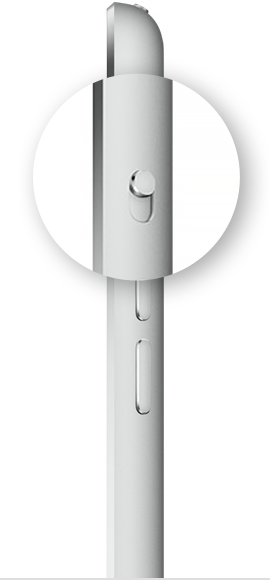
Déterminer si votre iPad est doté d’un bouton latéral
Si vous ne voyez pas le bouton Verrouiller la rotation, vérifiez si votre iPad est doté d’un bouton latéral. Si vous disposez d’un iPad doté d’un bouton latéral, vous pouvez configurer ce bouton pour verrouiller la rotation ou activer le mode Silence :
Accédez à Réglages > Général.
Sélectionnez l’option de votre choix dans la section « Le bouton latéral sert à ».
Vérifier la prise en charge de la rotation par l’app
N’oubliez pas que les apps ne prennent pas toutes la rotation en charge. Assurez-vous d’utiliser une app compatible avec plusieurs orientations.
Redémarrage de votre iPad
Si l’écran de votre iPad ne pivote toujours pas, essayez de redémarrer votre iPad.
Besoin d’aide supplémentaire?
Expliquez-nous la situation et nous vous suggérerons des solutions.
