Configurer un compte Exchange ActiveSync sur un iPhone, iPad ou Apple Vision Pro
Exchange ActiveSync vous permet de synchroniser les e-mails, contacts, calendriers, rappels et notes de votre compte Exchange avec votre appareil Apple.
Si vous vous trouvez pas dans un endroit que vous ne connaissez pas, vous devez d’abord désactiver la fonctionnalité Protection en cas de vol de l’appareil avant de configurer un compte Exchange, puis la réactiver une fois la configuration terminée. En savoir plus sur Protection en cas de vol de l’appareil
Ajouter et configurer votre compte Exchange
Vous pouvez ajouter votre compte Exchange dans l’app Mail sur votre iPhone, iPad ou Apple Vision Pro.
Saisir votre adresse e-mail Exchange
Accédez à Réglages, puis touchez Apps.
Touchez Mail.
Sur l’iPhone ou l’iPad, touchez Comptes Mail.
Sur Apple Vision Pro, touchez Comptes.
Touchez Ajouter un compte, puis Microsoft Exchange.
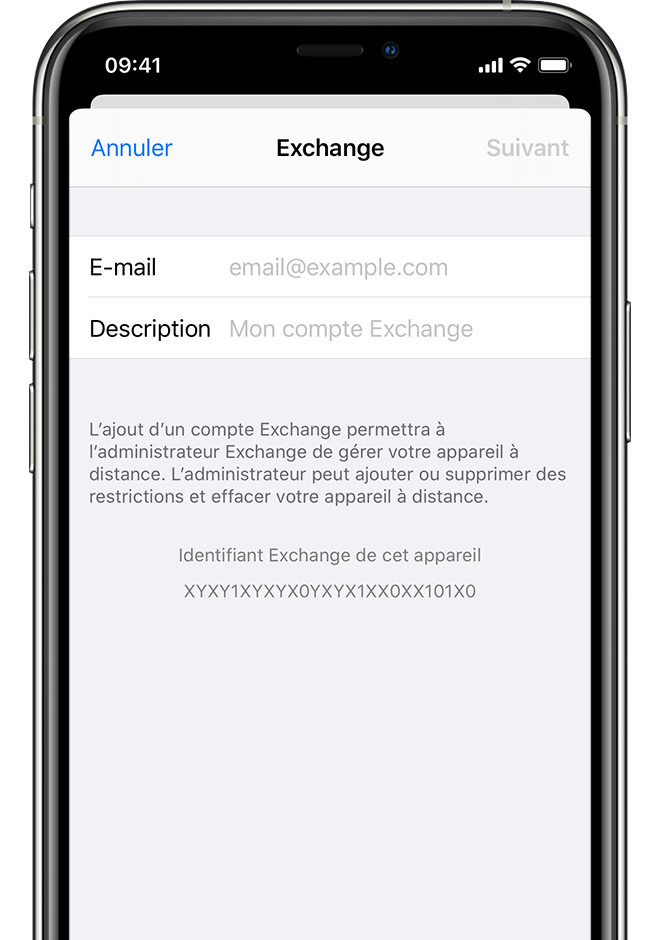
Saisissez votre adresse e-mail, puis touchez Suivant. Vous pouvez également saisir une description du compte.
Se connecter pour configurer votre compte Exchange
Après avoir saisi votre adresse e-mail, il vous sera demandé de vous connecter pour configurer votre compte Exchange, automatiquement ou manuellement.
Se connecter automatiquement
Touchez Se connecter pour récupérer automatiquement les informations de votre compte Exchange.
Saisissez le mot de passe de votre messagerie, puis touchez Suivant.
Si votre compte utilise l’authentification moderne, vous serez guidé à travers un flux d’authentification personnalisé.
Configurer votre compte manuellement
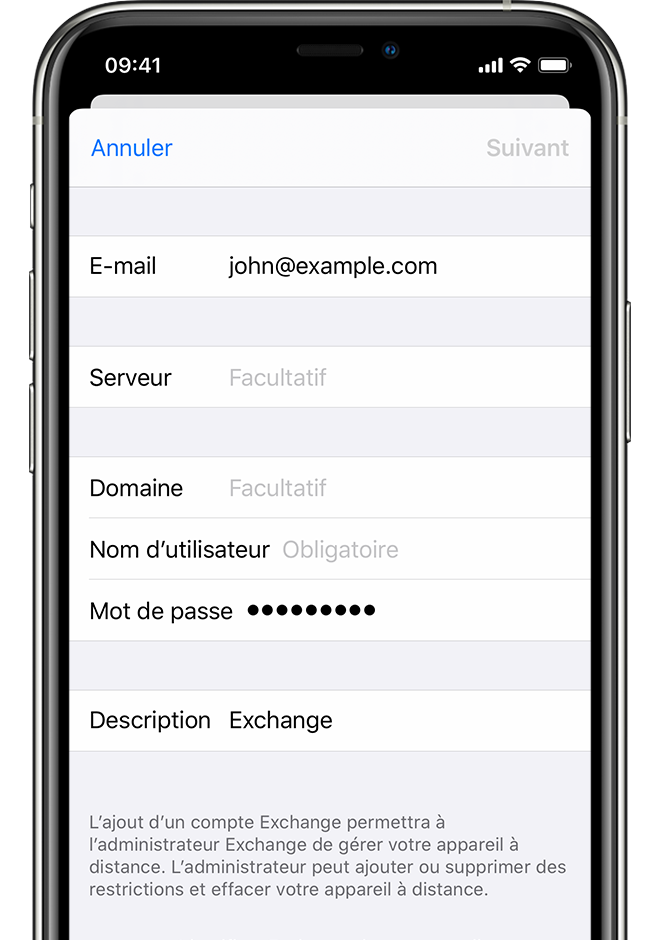
Touchez Configurer manuellement pour configurer votre compte avec l’authentification de base.
Saisissez le mot de passe de votre messagerie, puis touchez Suivant.
Vous pouvez également être invité à saisir des informations supplémentaires relatives au serveur, que vous pouvez obtenir auprès de votre administrateur Exchange Server.
Synchroniser votre contenu
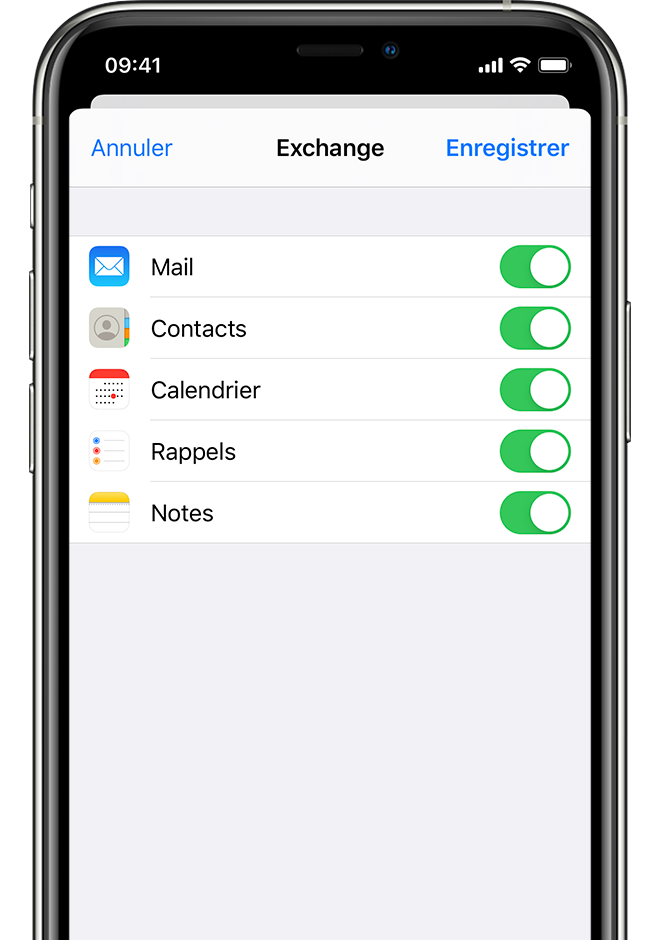
Après avoir configuré votre compte Exchange, vous pouvez synchroniser Mail, Contacts, Calendriers, Rappels et Notes. Activez les données que vous souhaitez synchroniser, puis touchez Enregistrer.
Modifier les réglages de votre compte Exchange
Accédez à Réglages, puis touchez Apps.
Touchez Mail.
Sur l’iPhone ou l’iPad, touchez Comptes Mail.
Sur Apple Vision Pro, touchez Comptes.
Touchez votre compte Exchange, puis sélectionnez les réglages que vous souhaitez modifier.
Activez ou désactivez les apps que vous souhaitez synchroniser.
Touchez E-mails à synchroniser pour modifier le nombre de jours pendant lesquels Mail se synchronisera avec votre boîte aux lettres Exchange.*
Touchez Réponse automatique pour configurer les réponses automatiques en cas d’absence.
Pour rechercher et modifier des réglages avancés tels que SSL et S/MIME, touchez le nom de votre compte, puis Réglages avancés.
*En fonction de la capacité de votre serveur et des performances de votre réseau, la synchronisation d'une boîte aux lettres Exchange volumineuse peut prendre plus de temps. Pour accélérer la synchronisation, vous pouvez limiter le nombre de jours (par exemple, en sélectionnant « 1 mois » ou moins) que Mail doit synchroniser avec votre compte Exchange.
Les informations se rapportant à des produits non fabriqués par Apple, ou à des sites Web indépendants qui ne sont ni contrôlés ni testés par Apple, sont fournies uniquement à titre indicatif et ne constituent aucune recommandation. Apple ne saurait être tenu responsable de problèmes liés à l’utilisation de tels sites ou produits tiers, ou à leurs performances. Apple ne garantit en aucune façon la fiabilité d’un site Web tiers ni l’exactitude des informations que ce dernier propose. Contactez le fournisseur pour plus d’informations.