Mise à jour Apple sur la sécurité iCloud.com
Découvrez comment vérifier que votre navigateur est connecté de manière sécurisée à iCloud.com.
Apple s’engage pleinement à protéger la vie privée et la sécurité de sa clientèle. Nous savons que des attaques réseau organisées se produisent de manière intermittente au moyen de certificats non sécurisés pour obtenir des informations sur les utilisateurs et utilisatrices, et nous prenons cela très au sérieux. Ces attaques ne compromettent pas les serveurs iCloud et n’ont pas d’incidence sur la connexion iCloud sur les appareils iOS ou les Mac exécutant OS X Yosemite à l’aide du navigateur Safari.
Le site web iCloud est protégé par un certificat numérique. Si les utilisateurs et utilisatrices reçoivent un avertissement de certificat non valide dans leur navigateur lors de leur consultation du site www.icloud.com, ils et elles doivent prendre en compte l’avertissement et ne pas continuer. Les utilisateurs et utilisatrices ne doivent jamais saisir leur compte Apple ou leur mot de passe sur un site web qui présente un avertissement de certificat. Pour vérifier que leur connexion est bien établie avec le site web iCloud authentique, les utilisateurs et utilisatrices peuvent vérifier le contenu du certificat numérique comme indiqué ci-dessous pour Safari, Chrome et Firefox, chacun fournissant à la fois des informations sur le certificat et des avertissements.
Safari
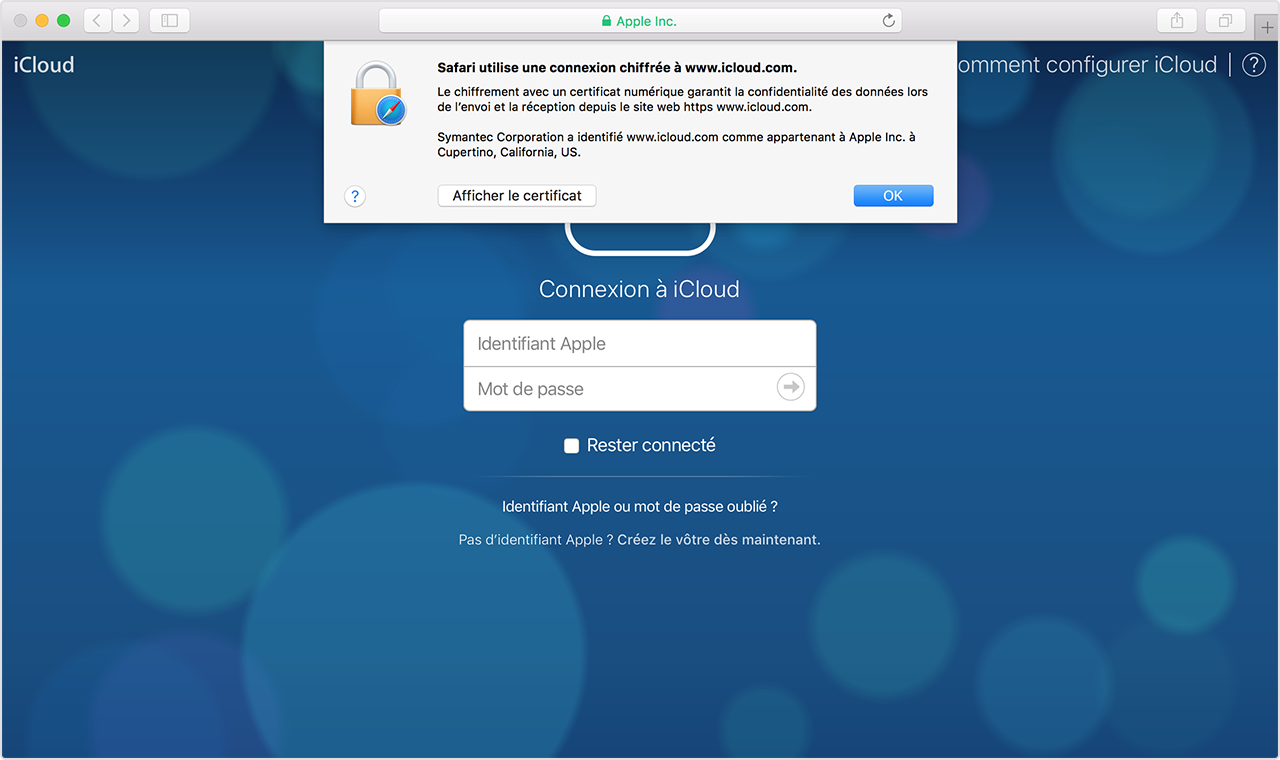
Une fois que la connexion est établie avec le site web iCloud authentique dans Safari, vous voyez une icône de cadenas verte dans la barre d’outils à côté d’Apple Inc. Sélectionnez l’icône de cadenas pour voir un message indiquant « Safari utilise une connexion chiffrée à www.icloud.com ». Cela indique que la connexion est sécurisée et que vous pouvez vous connecter normalement.
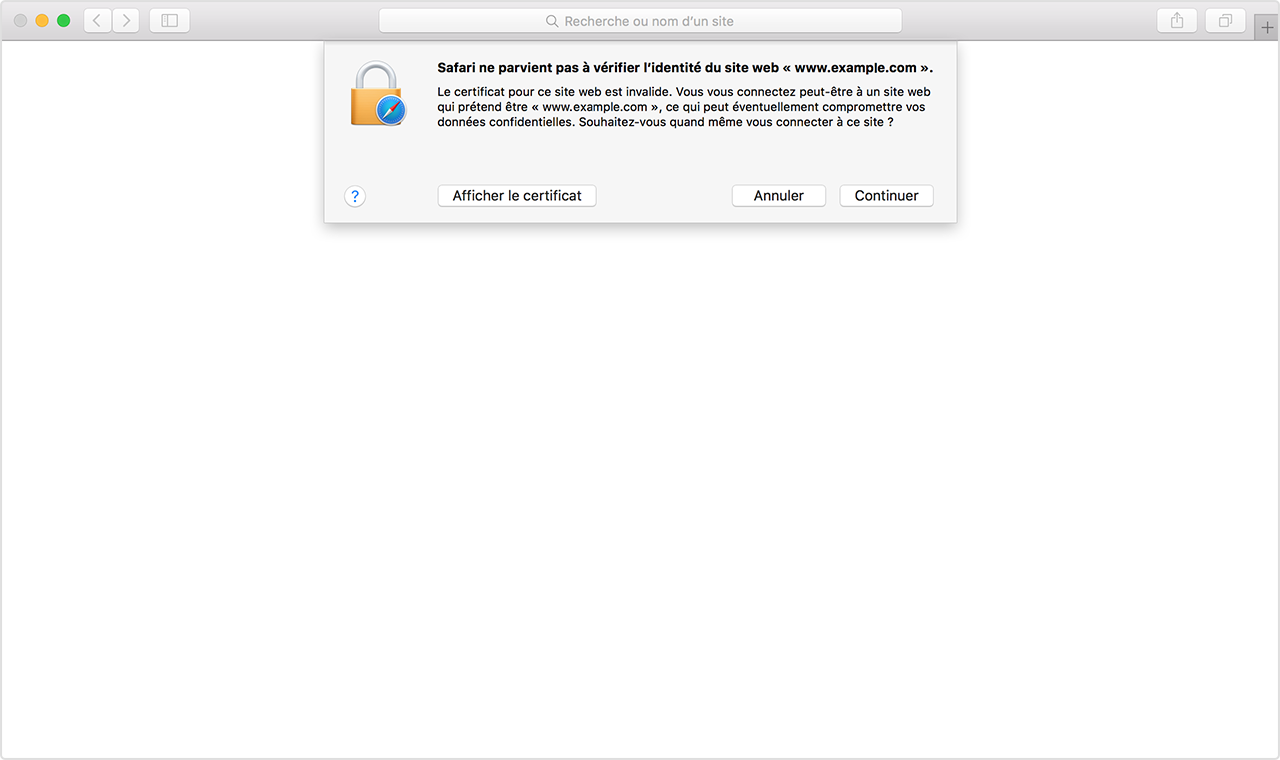
Si vous vous connectez à un site web qui n’est pas sécurisé, vous verrez un message indiquant « Safari ne peut pas vérifier l’identité du site web ». Si vous voyez ce message, ne continuez pas et n’essayez pas de vous connecter.
Chrome
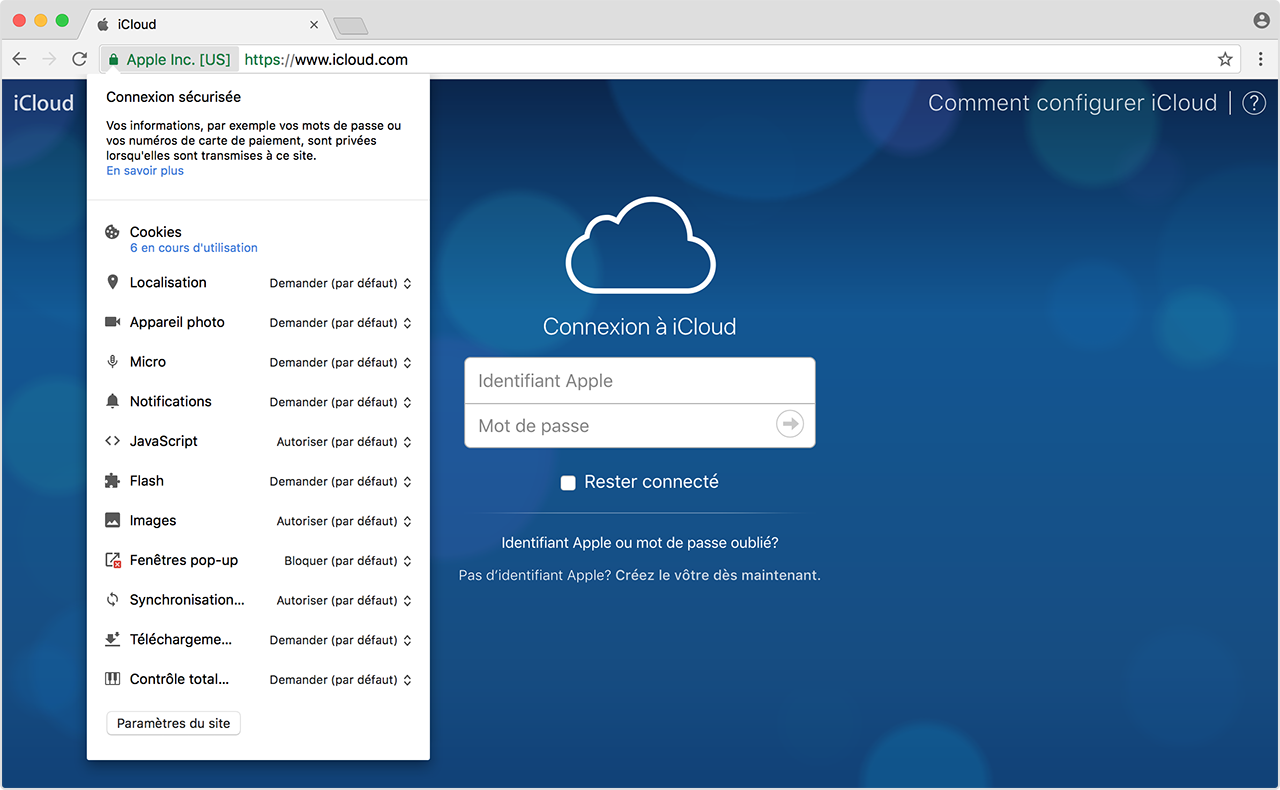
Une fois que la connexion est établie avec le site web iCloud authentique dans Chrome, vous voyez une icône de cadenas verte dans la barre d’outils à côté d’Apple Inc. Sélectionnez l’icône de cadenas pour voir un message confirmant que l’identité du site a été vérifiée.
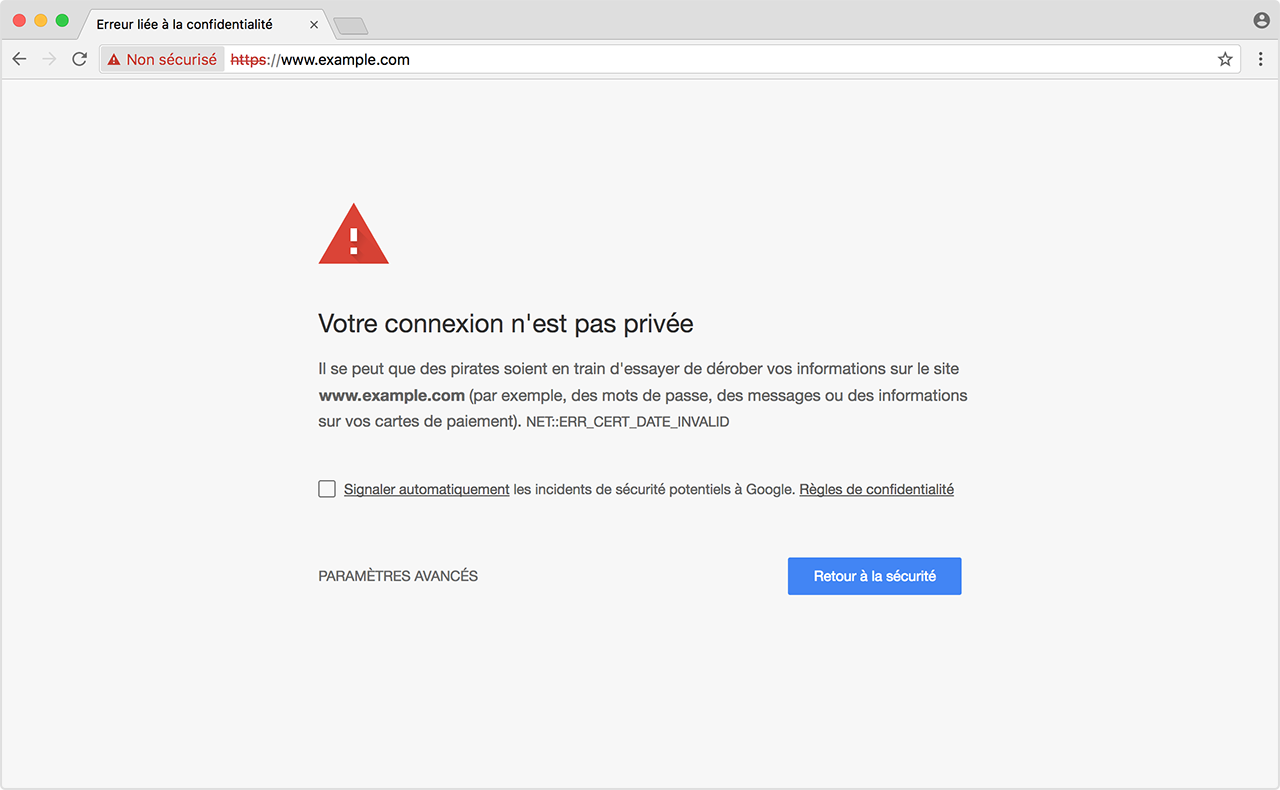
Si vous vous connectez à un site web qui n’est pas sécurisé, vous verrez un message indiquant « Votre connexion n’est pas privée ». Si vous voyez ce message, ne continuez pas et n’essayez pas de vous connecter.
Firefox
Une fois que la connexion est établie avec le site web iCloud authentique dans Firefox, vous voyez une icône de cadenas verte dans la barre d’outils à côté d’Apple Inc. Sélectionnez l’icône de cadenas pour voir un message confirmant que la connexion au site web est sécurisée.
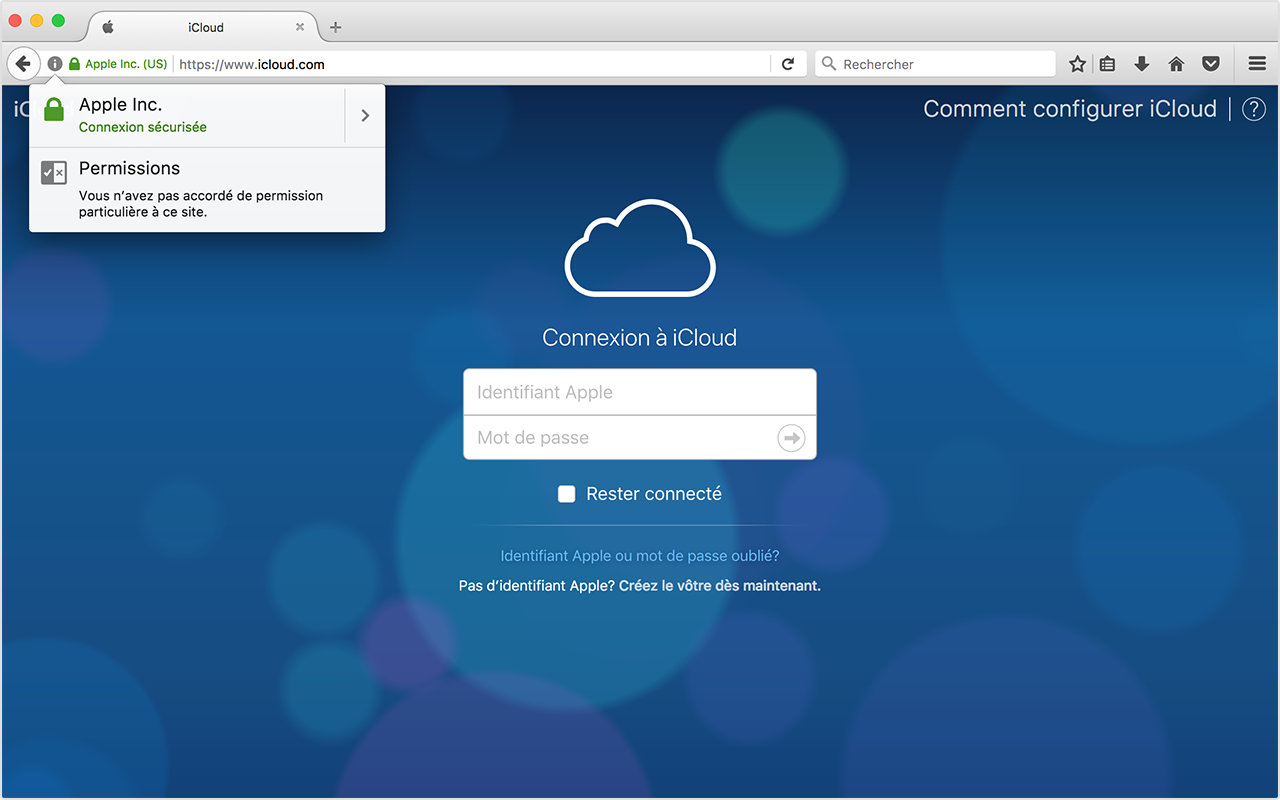
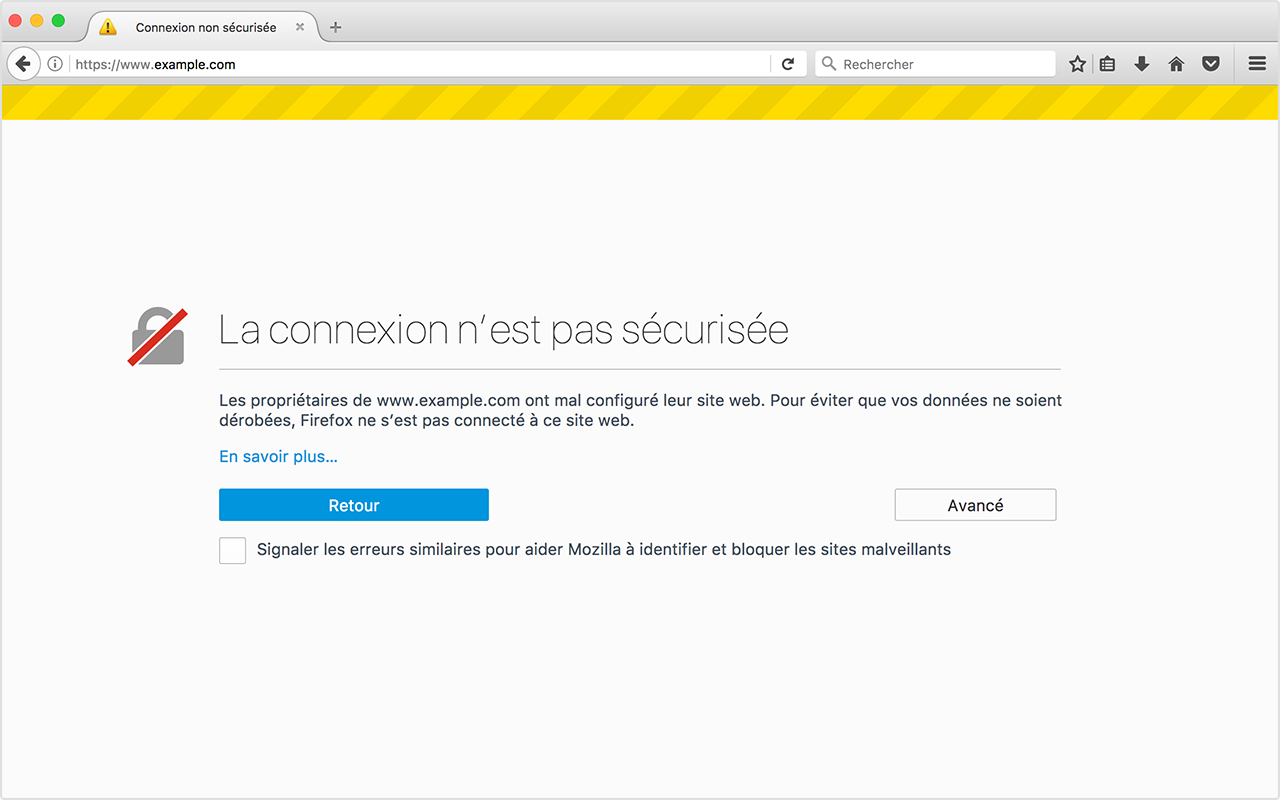
Si vous vous connectez à un site web qui n’est pas sécurisé, vous verrez un message indiquant « Cette connexion n’est pas fiable ». Si vous voyez ce message, ne continuez pas et n’essayez pas de vous connecter.
Les informations se rapportant à des produits non fabriqués par Apple, ou à des sites Web indépendants qui ne sont ni contrôlés ni testés par Apple, sont fournies uniquement à titre indicatif et ne constituent aucune recommandation. Apple ne saurait être tenu responsable de problèmes liés à l’utilisation de tels sites ou produits tiers, ou à leurs performances. Apple ne garantit en aucune façon la fiabilité d’un site Web tiers ni l’exactitude des informations que ce dernier propose. Contactez le fournisseur pour plus d’informations.