Installer un profil de configuration sur votre iPhone, iPad ou Apple Vision Pro
Découvrez comment installer un profil sous iOS, iPadOS et visionOS.
Lorsque vous téléchargez un profil de configuration à partir d’un site web ou d’un e-mail sous iOS, iPadOS ou visionOS,, vous devez l’installer depuis l’app Réglages. Si un profil n’est pas installé dans les 8 minutes suivant son téléchargement, il est automatiquement supprimé.
Sauf si vous vous trouvez dans un lieu connu, vous devez d’abord désactiver la protection en cas de vol de l’appareil sous iOS avant d’installer un profil de configuration, puis la réactiver une fois l’installation terminée.
Installer un profil
Une fois que vous avez téléchargé un profil, le message Profil téléchargé ou S’inscrire à [nom de l’organisation] s’affiche*. Pour installer le profil, procédez comme suit :
Ouvrez l’app Réglages.
Touchez Profil téléchargé ou S’inscrire à [nom de l’organisation].
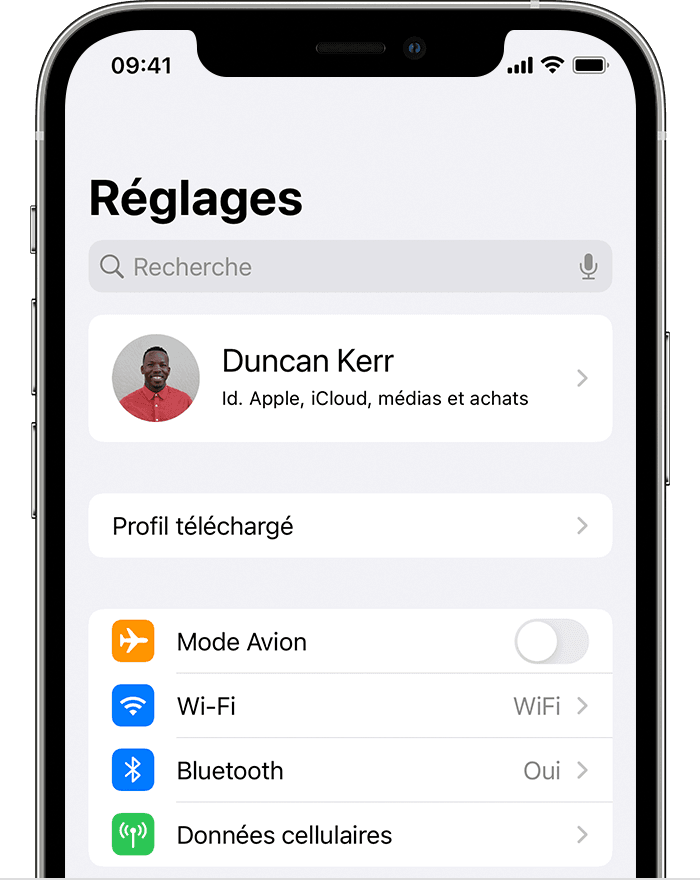
Touchez Installer dans l’angle supérieur droit, puis suivez les instructions à l’écran.
*Vous ne pouvez disposer que d’un seul profil prêt à installer à la fois. Par exemple, si vous téléchargez un profil sans l’installer, puis que vous en téléchargez un second, seul ce dernier est disponible pour l’installation.
À propos des profils installés par un service de gestion des appareils
Si vous êtes responsable de l’administration du système, vous pouvez installer des profils sans aucune interaction de la part des utilisateurs et utilisatrices sur les appareils inscrits auprès d’un service de gestion des appareils. Pour inscrire un appareil auprès d’un service de gestion des appareils, utilisez Apple School Manager ou Apple Business, ou inscrivez-le manuellement à l’aide de l’inscription d’appareils ou de l’inscription d’utilisateurs.