Cet article a été archivé et ne sera plus mis à jour par Apple.

Logic Studio : installer du contenu à un autre emplacement

Voici quelques conseils pour installer le contenu de Logic Studio à un autre emplacement sur votre ordinateur.

Lorsque vous arrivez à la section Installation Type (Type d’installation) du processus d’installation, une fenêtre semblable à celle-ci s’affiche :
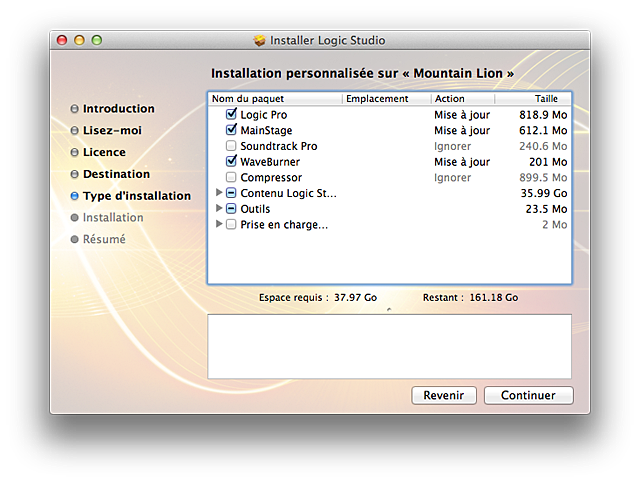
Capture d’écran de la fenêtre Installation Type (Type d’installation) du programme d’installation de Logic Studio.
  1. Cliquez sur le triangle d’expansion à gauche de Logic Studio Content (Contenu Logic Studio).

  2. Cliquez sur le triangle d’expansion à gauche du Jam Pack dont vous souhaitez déplacer les boucles.

  3. Cliquez sur les doubles flèches à gauche de l’option Upgrade (Mettre à niveau) des Apple Loops du Jam Pack.
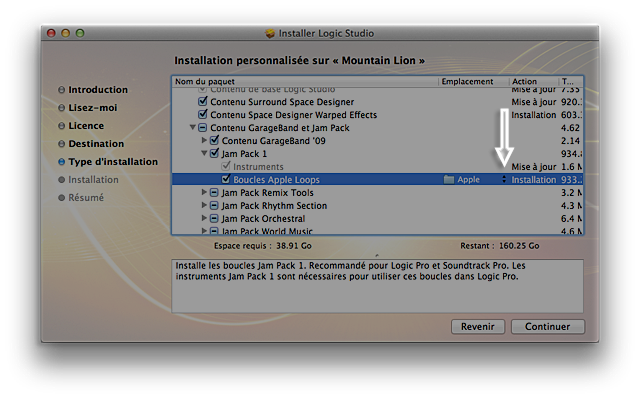
    Capture d’écran de la fenêtre Installation Type (Type d’installation) du programme d’installation de Logic Studio. Elle affiche la hiérarchie du contenu après l’expansion de Logic Studio Content (Contenu Logic Studio) et d’un Jam Pack. Une flèche met en évidence les doubles flèches à côté de l’option Upgrade (Mettre à niveau) des Apple Loops, illustrant l’étape de sélection du contenu à déplacer.
  4. Cliquez sur Other (Autre) dans la boîte de dialogue de déplacement du contenu.
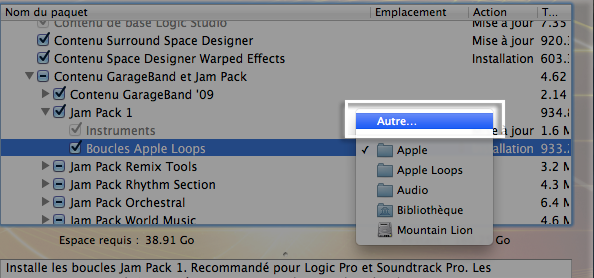
    Capture d’écran du programme d’installation de Logic Studio affichant la fenêtre Installation Type (Type d’installation) ; « Apple Loops » y est sélectionné, de même que « Other » (Autre) dans la boîte de dialogue de déplacement du contenu afin de spécifier un chemin d’installation personnalisé.
  5. Choisissez l’emplacement souhaité dans la boîte de dialogue du sélecteur de fichiers qui s’affiche.

  6. Répétez les étapes 2 à 5 pour les autres Jam Packs.

  7. Répétez les étapes 2 à 5 pour les effets sonores et les pistes d’ambiance.

Date de publication: