Configurer le MacBook Pro
Pour configurer votre MacBook Pro, il vous suffit de le sortir de sa boîte. Il est prêt à être utilisé.
Étape 1 : Allumer le Mac
Soulevez l’écran pour commencer à configurer votre MacBook Pro.
Étape 2 : Brancher le Mac
La batterie de votre MacBook Pro est déjà chargée, vous pouvez donc commencer à utiliser votre nouveau Mac immédiatement. Pour recharger entièrement la batterie ou si vous prévoyez de transférer des données vers votre nouveau Mac, branchez-le sur une prise de courant à l’aide d’un adaptateur secteur et du câble fourni dans la boîte.
Vous saurez que la batterie est en charge lorsque vous verrez l’icône  s’afficher dans la barre des menus. Pour en savoir plus sur la recharge de la batterie, consultez la rubrique Charger la batterie du MacBook Pro.
Étape 3 : Suivre les instructions d’Assistant réglages
Assistant réglages vous aide à démarrer rapidement en vous guidant à travers la configuration initiale de votre MacBook Pro, comme la connexion à votre réseau Wi-Fi, le transfert de vos données, la configuration des fonctionnalités dʼaccessibilité et la création dʼun compte utilisateur.
Remarque : vous avez besoin dʼune connexion Internet pour terminer certaines parties d’Assistant réglages. Vous devrez peut-être également mettre à jour votre Mac dans le cadre de sa configuration initiale. Pour profiter d’une expérience optimale, assurez-vous d’avoir accès à une connexion Internet avant de configurer votre Mac.
Pour commencer, faites défiler la page afin de sélectionner une langue, puis passez à l’étape suivante. Si vous ne savez pas comment faire défiler une page sur un Mac, faites simplement glisser deux doigts vers le haut et le bas sur votre trackpad. Vous trouverez ci-dessous des informations supplémentaires concernant chaque étape d’Assistant réglages.
Astuce : pour en savoir plus sur les différentes parties d’Assistant réglages, maintenez la touche Commande enfoncée tout en cliquant sur l’un des liens ci-dessous pour les ouvrir dans un nouvel onglet de Safari.
 Choisir comment configurer le Mac Vous pouvez configurer votre Mac avec un iPhone ou un iPad, transférer des données depuis un autre Mac, une sauvegarde Time Machine ou un disque de démarrage, transférer des données depuis un PC Windows ou configurer votre Mac en tant que nouvel appareil. Consultez la rubrique Transférer des données sur un nouveau Mac. |  Activer les fonctionnalités d’accessibilité Choisissez des options d’accessibilité pour la vision, l’audition, la motricité, la parole et les troubles cognitifs, ou cliquez sur « Plus tard » pour ignorer cette étape et effectuer la configuration ultérieurement. Consultez la rubrique Premiers pas avec les fonctions d’accessibilité. |
 Se connecter à un réseau Wi-Fi Choisissez votre réseau Wi-Fi et saisissez le mot de passe si nécessaire. Si vous utilisez Ethernet, vous pouvez également cliquer sur les options « Autre réseau » et suivre les instructions à lʼécran. Consultez la rubrique Connecter un Mac à Internet. |  Créer un compte et un mot de passe pour son ordinateur Définissez votre nom dʼutilisateur et votre mot de passe pour déverrouiller votre Mac ou approuver dʼautres actions. Pour en créer un, saisissez votre nom, puis choisissez un mot de passe. Si vous souhaitez que plusieurs utilisateurs puissent utiliser votre Mac, vous pourrez ajouter d’autres utilisateurs et groupes ultérieurement. Consultez la rubrique Ajouter un utilisateur ou un groupe. |
 Se connecter à un compte Apple Si vous possédez déjà un autre appareil Apple, vous disposez certainement d’un compte Apple : connectez-vous simplement avec votre adresse e-mail ou votre numéro de téléphone et votre mot de passe. Si vous ne possédez pas de compte Apple, vous pouvez en créer un. Consultez la rubrique Configurer un compte Apple. |  Terminer la configuration du Mac Lorsque vos comptes sont configurés, suivez les instructions à l’écran pour personnaliser les réglages tels que Service de localisation, Temps d’écran, Apple Intelligence, Siri, Touch ID, et plus encore. |
Et ensuite ?
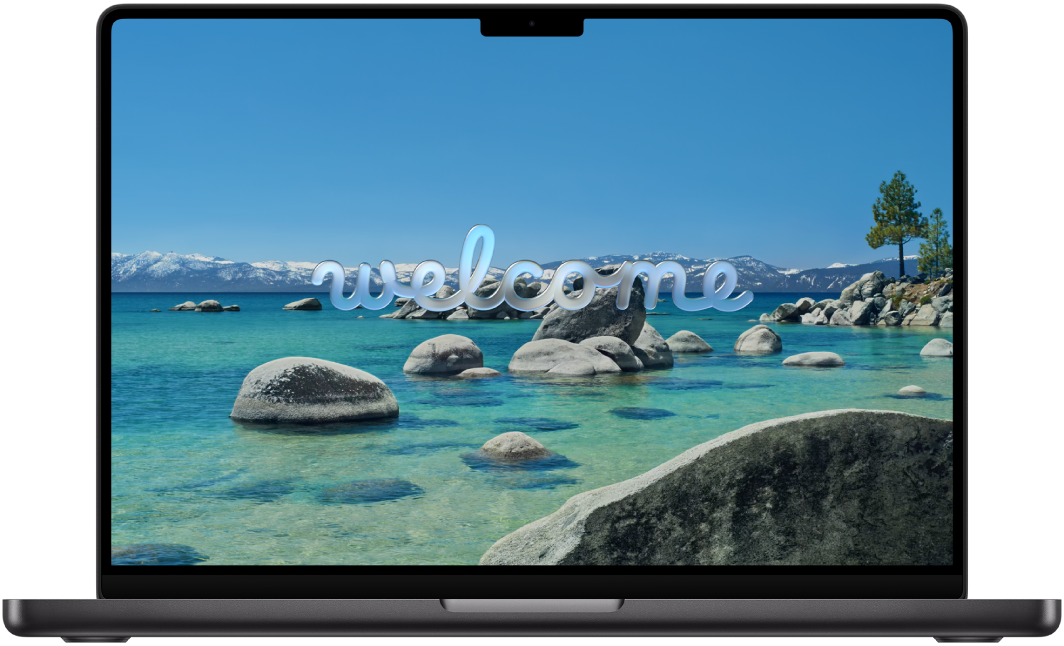
Lorsque l’Assistant réglages a terminé, un message de bienvenue vous informe que votre nouveau MacBook Pro est prêt à être utilisé. Consultez les liens ci-dessous pour obtenir des idées sur les étapes suivantes :
Découvrez le MacBook Pro pour en savoir plus sur les différents ports et les fonctionnalités matérielles de votre MacBook Pro.
Pour continuer à vous approprier votre Mac, consultez les rubriques Configurer des comptes et Personnaliser l’aspect du Mac.
Si vous utilisez un Mac pour la première fois et que vous ne savez pas par où commencer, consultez les rubriques Vous débutez sur Mac ? et Vous passez de Windows à Mac ?