Guide d’utilisation de Final Cut Pro pour iPad
- Bienvenue
- Nouveautés
-
- Lecture des données
- Personnalisation des réglages de lecture
- Affichage et tri de plans dans le navigateur
- Sélection de plans et de plages dans le navigateur
- Classement des plans
- Ajout de mots-clés aux plans
- Rechercher ou filtrer des plans
- Changement du nom de plans
- Suppression de plans du navigateur
-
- Introduction au montage
- Sélection d’éléments dans la timeline
- Disposition de plans dans la timeline
- Utiliser des rôles pour organiser des plans
- Ajout de scénarios
- Montage en mode Position
- Réalisation de montages précis à l’aide de la molette
- Annulation et rétablissement des opérations de montage
- Désactivation et activation de plans
- Modification de la vitesse d’un plan
- Monter sur les temps
- Détecter et restaurer les modifications
- Créer un montage vidéo avec Créateur de montages
-
- Introduction au montage audio
- Ajustement du volume
- Affichage de niveaux audio
- Développement des composants audio
- Détachement de l’audio d’un plan vidéo
- Ajustement de canaux audio individuels
- Zoom dans des formes d’onde audio
- Panoramique et fondu de l’audio
- Amélioration de l’audio
- Ajout de bandes-son
- Enregistrement de voix off
- Exportation ou partage
- Copyright et marques de commerce
Réglage de la profondeur de champ dans des plans en mode Cinématique dans Final Cut Pro pour iPad
En plus de la mise au point sur différents sujets ou zones de la scène, vous pouvez régler et animer la profondeur de champ dans un plan vidéo en mode Cinématique. Par exemple, vous pouvez adoucir ou accentuer la netteté de l’arrière-plan situé derrière votre sujet.
Accédez à l’app Final Cut Pro sur votre iPad.
Ouvrez un projet.
Dans la timeline, touchez un plan en mode Cinématique (signalé par l’icône
 ), puis faites glisser la tête de lecture sur le plan (pour voir l’effet de vos modifications dans le visualiseur).
Touchez Inspecter dans l’angle inférieur gauche de l’écran.
Activez l’option Cinématique dans l’inspecteur.
Faites glisser le curseur « Profondeur de champ » ou touchez le champ de valeur numérique à côté de « Profondeur de champ » et utilisez le pavé numérique pour saisir une nouvelle valeur.
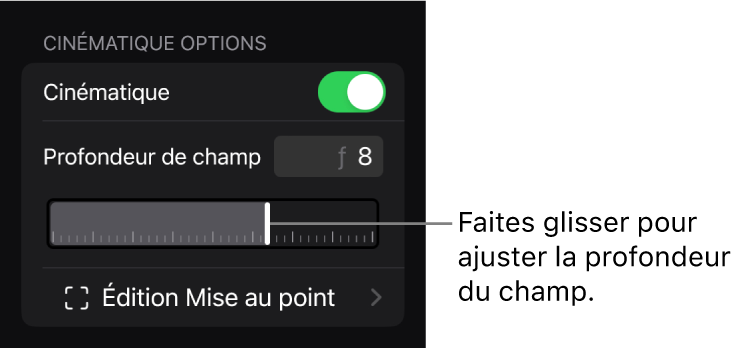
De faibles valeurs produisent une profondeur de champ moins prononcée. Par exemple, si le plan est mis au point sur un arbre au premier plan et que vous faites glisser le curseur vers la gauche, l’arrière-plan devient alors plus flou. À l’inverse, en faisant glisser le curseur complètement à droite, l’arbre comme l’arrière-plan sont mis au point.
Astuce : pour produire des effets de bascule de point très marqués, utilisez une profondeur de champ réduite.
Vous pouvez animer le réglage de profondeur de champ à l’aide d’images clés. Consultez Animation d’effets à l’aide d’images clés.
