Guide d’utilisation de Final Cut Pro pour iPad
- Bienvenue
- Nouveautés
-
- Lecture des données
- Personnalisation des réglages de lecture
- Affichage et tri de plans dans le navigateur
- Sélection de plans et de plages dans le navigateur
- Classement des plans
- Ajout de mots-clés aux plans
- Rechercher ou filtrer des plans
- Changement du nom de plans
- Suppression de plans du navigateur
-
- Introduction au montage
- Sélection d’éléments dans la timeline
- Disposition de plans dans la timeline
- Utiliser des rôles pour organiser des plans
- Ajout de scénarios
- Montage en mode Position
- Réalisation de montages précis à l’aide de la molette
- Annulation et rétablissement des opérations de montage
- Désactivation et activation de plans
- Modification de la vitesse d’un plan
- Monter sur les temps
- Détecter et restaurer les modifications
- Créer un montage vidéo avec Créateur de montages
-
- Introduction au montage audio
- Ajustement du volume
- Affichage de niveaux audio
- Développement des composants audio
- Détachement de l’audio d’un plan vidéo
- Ajustement de canaux audio individuels
- Zoom dans des formes d’onde audio
- Panoramique et fondu de l’audio
- Amélioration de l’audio
- Ajout de bandes-son
- Enregistrement de voix off
- Exportation ou partage
- Copyright et marques de commerce
Glissement de plans vers la timeline dans Final Cut Pro pour iPad
L'une des façons simples d’ajouter des plans à votre vidéo consiste à les faire glisser du navigateur vers la timeline. Vous pouvez faire glisser des plans entiers ou une sélection de plage.

Glissement de plans du navigateur vers la timeline
Vous pouvez faire glisser des plans individuellement dans la timeline ou en faire glisser plusieurs à la fois avant de les disposer dans la timeline.
Accédez à l’app Final Cut Pro sur votre iPad.
Ouvrez un projet, puis touchez
 dans la barre d’outils.
Sélectionnez un ou plusieurs plans dans le navigateur.
Maintenez le doigt sur la sélection, puis faites-la glisser depuis le navigateur vers la timeline.
Remarque : lorsque vous faites glisser des éléments à partir du navigateur (plutôt que de la pellicule), la durée entière du plan est toujours incluse.
Glissement d’une plage de sélection vers la timeline
Accédez à l’app Final Cut Pro sur votre iPad.
Ouvrez un projet, touchez
dans la barre d'outils, puis touchez un plan dans le navigateur.Au bas du navigateur, faites glisser les poignées jaunes vers l’un des côtés de la pellicule du plan pour sélectionner une plage.
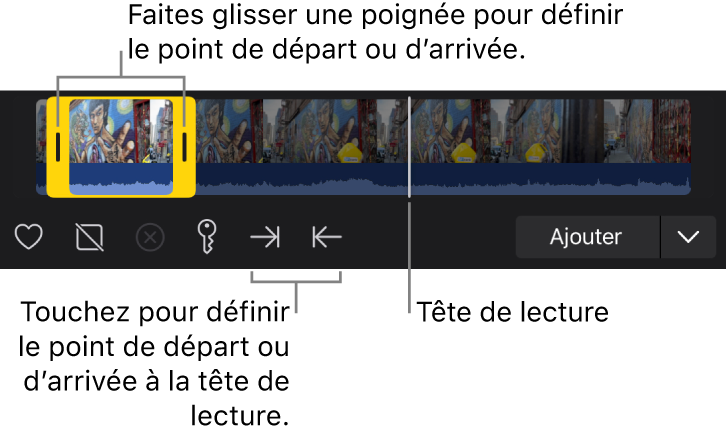
Maintenez le doigt sur la plage sélectionnée, puis faites-la glisser vers la timeline.

Selon l’endroit où vous déposez les plans dans la timeline, vos actions peuvent entraîner un montage par ajout, insertion, connexion ou remplacement. Final Cut Pro règle automatiquement les plans adjacents pour faire tenir tous les plans que vous avez fait glisser.