Studio Displayn käyttöönotto
Kun olet ottanut Studio Displayn pakkauksesta, ota se käyttöön seuraamalla näitä ohjeita.
Kaikki Applen pakkaukset ovat täysin kierrätettäviä. Pura laatikot ohjeiden mukaisesti ja laita ne kierrätysastiaan.
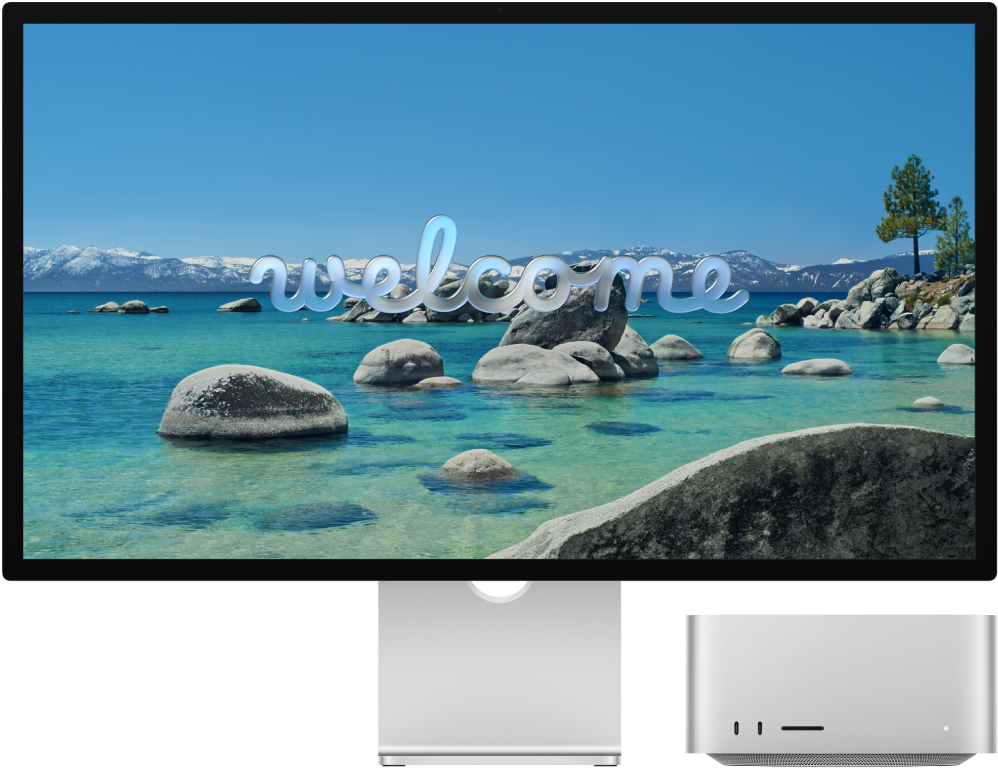
Ennen kuin aloitat: Valitse kova ja vakaa työtaso, jossa näytön alla ja ympärillä on riittävästi tilaa ilmanvaihdolle. Lisätietoja turvallisuudesta ja käsittelystä on kohdissa Tärkeitä Applen Studio Displayn turvallisuustietoja ja Tärkeitä Applen Studio Displayn käsittelyohjeita.
Vaihe 1: Näytön liittäminen verkkovirtaan: Liitä Studio Display seinäpistorasiaan näytön mukana tulevan virtajohdon avulla.
Vaihe 2: Näytön liittäminen Maciin: Käytä näyttöön sisältyvää Thunderbolt 5 -kaapelia Macin liittämiseen Studio Displayn ylävirran Thunderbolt 5 (USB-C) -porttiin 
Studio Displayssa ei ole painikkeita ja se kytkeytyy automaattisesti päälle, kun liität sen virtapistokkeeseen ja Maciisi.

Vaihe 3: Jalustan säätäminen: Säädä näytön kiinteän jalustan kallistusta tai kallistusta ja korkeutta niin, että näytön ylin kolmasosa on silmien korkeudella tai hieman sen alapuolella. Jos haluat lisätietoja, katso Studio Displayn jalustan säätäminen.
Jos ostohetkellä valitsit, että Studio Display konfiguroidaan VESA-kiinnityssovittimella, katso pakkauksen mukana tullutta VESA-kiinnityssovittimen käyttöönotto-opasta.
Vaihe 4: Näyttöasetusten säätäminen: Kun olet liittänyt Studio Displayn Maciin, voit muun muassa laittaa näytön peilauksen päälle tai pois päältä, hallita useita näyttöjä ja määrittää näyttöjen järjestyksen Järjestelmäasetusten Näytöt-asetuksissa.
Avaa Macin Järjestelmäasetukset, klikkaa sivupalkissa Näytöt ja tee muutokset. Lisätietoja on Macin käyttöoppaan kohdassa Näytön asetukset.
Vaihe 5: Referenssitilan vaihtaminen: Studio Displayn väriavaruus, valkopiste, gamma ja kirkkaus on asetettu oletustilaan, joka sopii moniin käyttötapauksiin. Studio Displayssa on useita sisäänrakennettuja referenssitiloja (joita kutsutaan esiasetuksiksi), jotka kattavat tyypilliset sisällönluontityönkulut useissa eri mediatyypeissä. Voit käyttää näytön mukana tulevia referenssitiloja HDR-, HD- ja SD-videon ja muiden mediatyyppien tuotantovaatimusten täyttämiseen. Jokainen referenssitila määrittää näyttösi väriavaruuden, valkopisteen, gamman ja kirkkauden. Voit myös luoda muokattuja referenssitiloja ja räätälöidä niitä tiettyjä työnkulkuja varten asettamalla värintoistoalaan, valkopisteeseen, luminanssiin ja siirtofunktioon liittyviä valintoja.
Referenssitilan käyttäminen: Jos haluat valita referenssitilan, valitse Macissa Järjestelmäasetukset, klikkaa sivupalkissa Näytöt
 , klikkaa Esiasetus-valikkoa ja valitse sitten vaihtoehto. Jos haluat lisätietoja, katso Esiasetus-valikon käyttäminen Näytöt-asetuksissa Macin käyttöoppaassa.
Muokatun referenssitilan luominen: Jos haluat luoda muokatun referenssitilan, valitse Macin Järjestelmäasetukset ja klikkaa sivupalkissa Näytöt
. Klikkaa Esiasetus-ponnahdusvalikkoa, klikkaa Muokkaa esiasetuksia ja klikkaa sitten 

Mitä seuraavaksi?
Kun olet ottanut Studio Displayn käyttöön, voit liittää lisänäytön ja lisälaitteita Studio Displayhin.