Sanelin-apin käytön aloittaminen iPadissa
iPadin Sanelin-apilla  voit helposti äänittää muun muassa luentoja, kappaleideoita ja kokouksia.
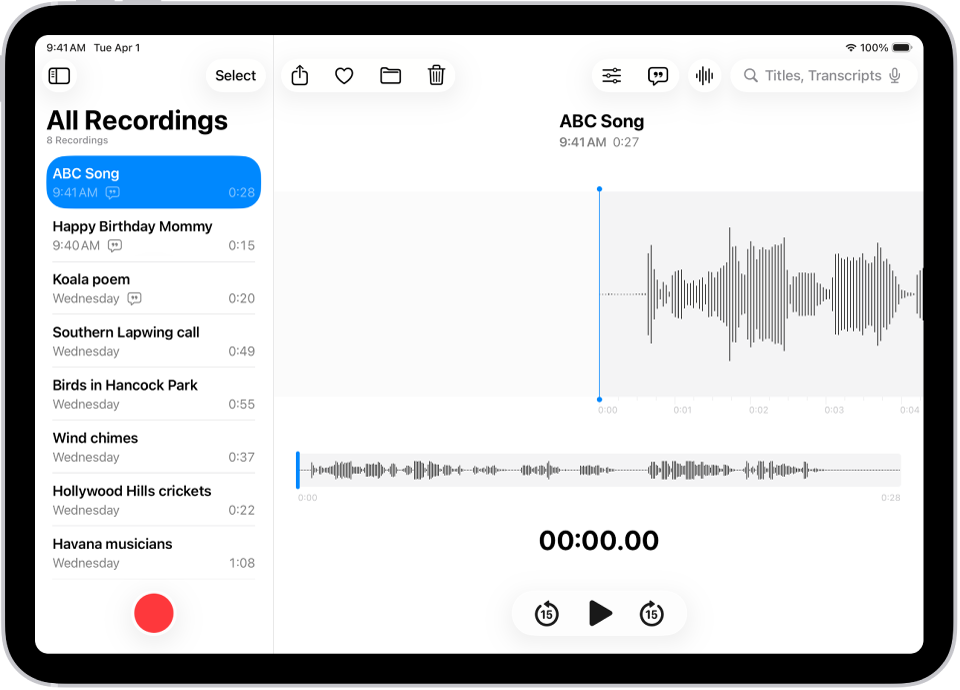
Äänittäminen yhdellä napautuksella
Aloita äänitys napauttamalla  -painiketta.
Äänitallenteet näkyvät automaattisesti iPhonessa, iPadissa, Macissa ja Apple Vision Prossa, joissa olet kirjautuneena samalle Apple-tilille ja Sanelin on laitettu päälle iCloud-asetuksissa.
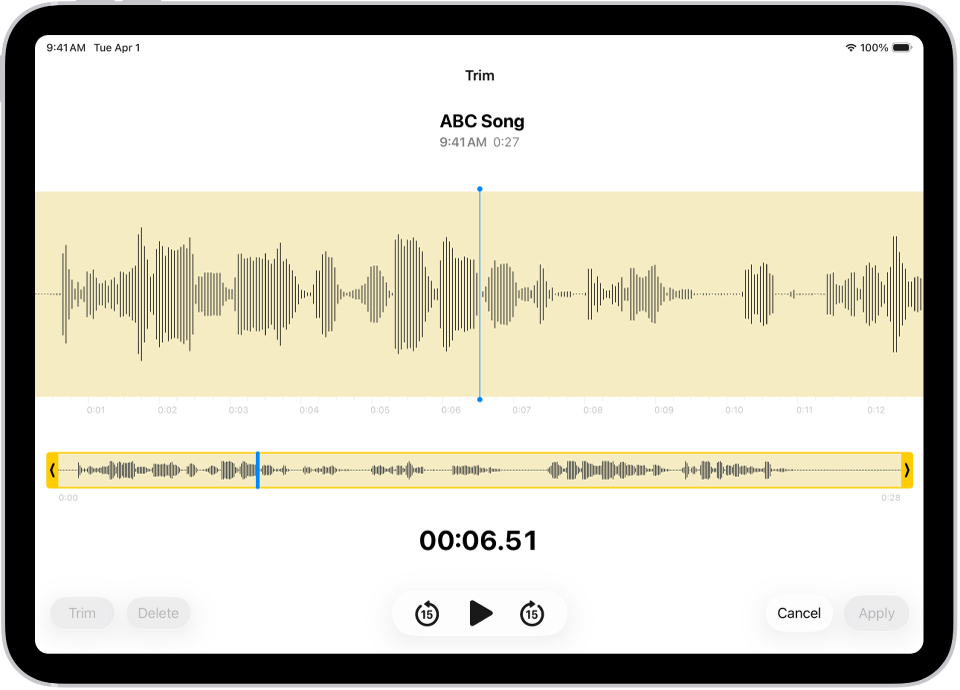
Äänitysten hienosäätäminen
Riippumatta siitä, onko äänitys tallennettu iPadilla, iPhonella, Macilla, Apple Watchilla vai Apple Vision Prolla, voit muokata sitä helposti suoraan iPadissa. Valitse äänitys äänitysluettelosta, napauta  -painiketta ja aloita muokkaaminen napauttamalla
  -painiketta oikealla ylhäällä.
Äänen tekstimuunnosten katsominen ja niistä etsiminen
Voit katsella äänitystesi tekstimuunnoksia Sanelimessa joko reaaliaikaisesti tallennuksen aikana tai jälkeenpäin. Tekstimuunnoksesta voidaan tehdä hakuja, joten löydät juuri etsimäsi hetken. Jos haluat katsoa valitun äänityksen tekstimuunnoksen, napauta  -painiketta yläoikealla. Voit etsiä tiettyä tekstiä kirjoittamalla sen äänitysluettelon yläpuolella olevaan hakukenttään. Luettelossa näkyy vain kyseisen tekstin sisältävät äänitykset.
Äänityksen jakaminen tai vieminen
Voit jakaa äänityksen ystäville tai viedä sen Logic Prohon, jotta voit parantaa sitä ammattimaisilla editointityökaluilla. Jos haluat jakaa äänityksen, napauta  -painiketta. Napauta Valinnat ja valitse, haluatko jakaa viimeisteltynä tai muokattavissa olevana tiedostona. Napauta sitten
  -painiketta. Valitse jakovaihtoehto tai vieminen, pyyhkäise ylös ja napauta sitten Tallenna Tiedostoihin.
Haluatko lisätietoja?