Apple Intelligencen käyttäminen iPadissa
iPadOS 26:ssa Apple Intelligence* on integroitu eri appeihin ja kokemuksiin ja auttaa sinua kommunikoimaan, ilmaisemaan itseäsi ja tekemään asioita helpommin. Se tarjoaa hyödyllisiä ja juuri sinulle merkityksellisiä älyominaisuuksia suojaten samalla yksityisyyttäsi.
Huomaa: Apple Intelligence ei ole käytettävissä kaikissa iPad-malleissa tai kaikilla kielillä tai alueilla.** Varmista, että käytät viimeisintä iPadOS-versiota, jotta saat kaikki uusimmat ominaisuudet käyttöösi.
Apple Intelligencen laittaminen päälle
Jos Apple Intelligence on pois päältä, voit laittaa sen päälle ja käyttää uusimpia ominaisuuksia iPadOS 26:ssa. Avaa Asetukset  , napauta Apple Intelligence ja Siri ja tee jokin seuraavista:
Napauta Apple Intelligence -kohdan vieressä olevaa painiketta.
Napauta Laita Apple Intelligence päälle.
Näkyviin tuleva vaihtoehto riippuu iPadOS-versiostasi ja siitä, oletko ottanut Apple Intelligencen käyttöön aikaisemmin.
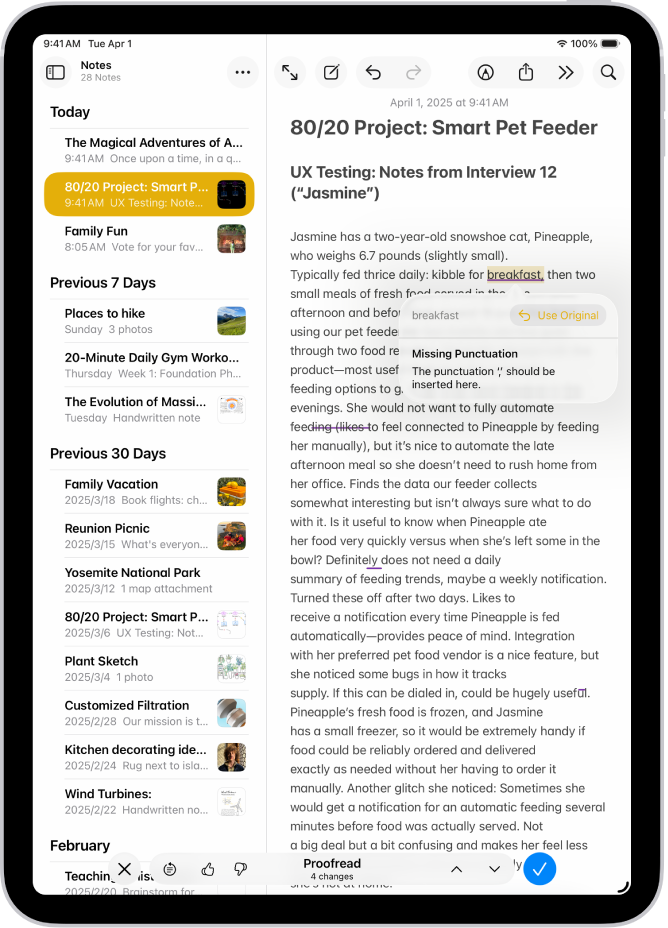
Löydä juuri oikeat sanat
Voit mullistaa viestintäsi käyttämällä Kirjoitustyökaluja yhteenvedon laatimiseen tekstistä, työsi oikolukemiseen sekä oikeiden sanojen ja sopivan sävyn löytämiseen.
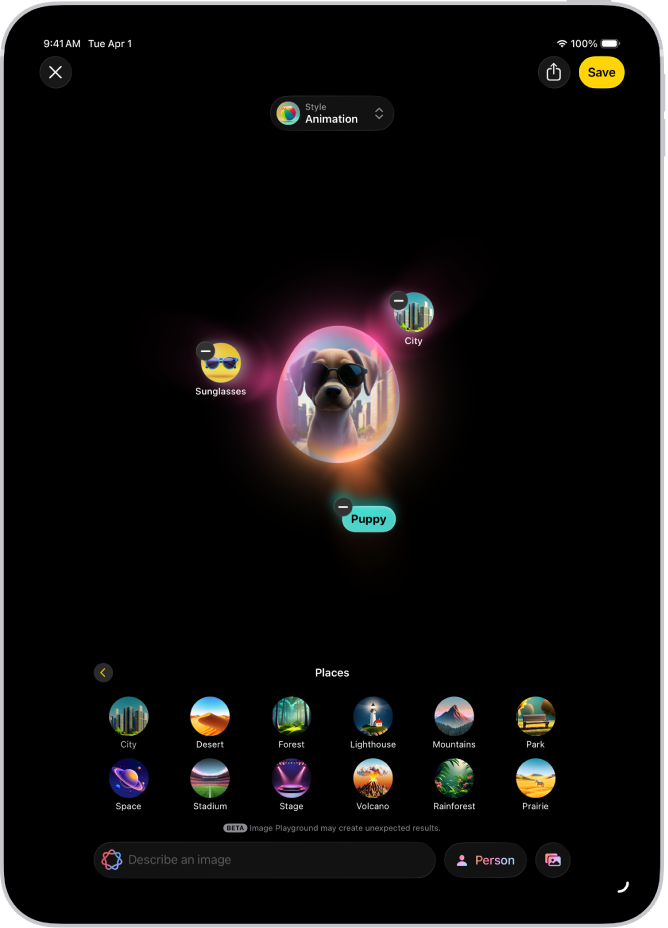
Luo ainutkertaisia kuvia ja omia emojeja
Voit luoda hetkessä hauskoja ja omaperäisiä kuvia Image Playgroundin tai Taikasauvan avulla. Voit myös luoda omia emojeja yksinkertaisista tekstikuvauksista Genmoji-ominaisuuden avulla.
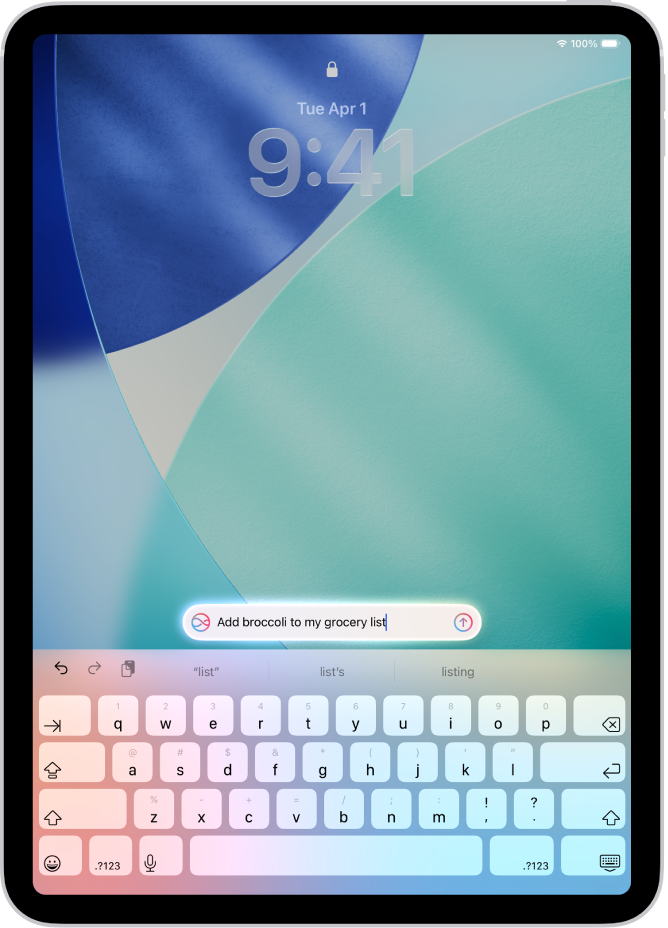
Tee enemmän Sirin avulla
Voit muun muassa kirjoittaa Sirille pyyntöjä ja saada vastauksia Apple-tuotteita koskeviin kysymyksiin.
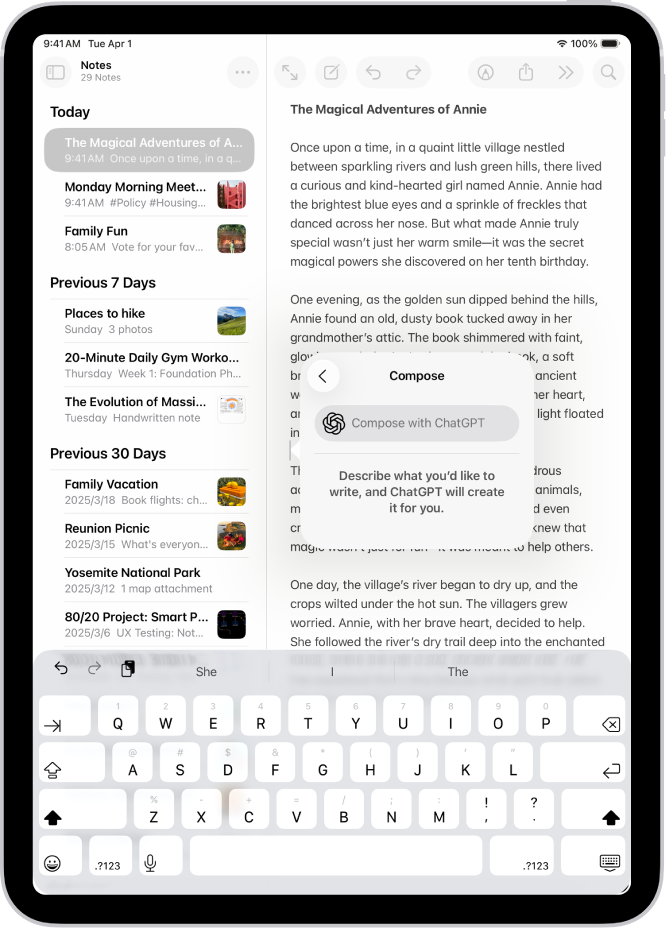
Hyödynnä ChatGPT:n asiantuntemusta
Voit käyttää ChatGPT:tä Apple Intelligence -ominaisuuksissa ja hyödyntää entistä monipuolisempaa asiantuntemusta käyttäessäsi esimerkiksi Siriä, Kirjoitustyökaluja ja Image Playgroundia.
Eri kielillä viestiminen reaaliajassa
Livekäännöksen avulla voit kääntää Viestit-apin viestit automaattisesti, näyttää käännetyt tekstitykset FaceTimessa reaaliaikaisesti ja saada puhutut käännökset puheluista Puhelin-apissa.
Apple Intelligencen käyttäminen appien kanssa
 Voit nähdä kiireellisimmät sähköpostiviestit, laatia nopeita vastauksia viesteihin Älykäs vastaus -toiminnon avulla ja luoda yhteenvetoja pitkistä sähköposteista. |  Viestit Voit muun muassa nähdä yhteenvetoja keskusteluista, joita et ole lukenut, lähettää omaperäisiä kuvia ja muokata taustoja Image Playgroundilla sekä luoda nopeita vastauksia älykkäillä vastauksilla. |
 Muistiinpanot Äänen tallentamisen jälkeen voit Apple Intelligencen avulla luoda yhteenvedon tekstiksi muunnetusta äänityksestä. |  Puhelin Voit luoda yhteenvedon äänittämästäsi puhelusta ja tarkastella puhepostien yhteenvetoja. |
 Kuvat Voit etsiä kuvia luonnollisella kielellä tehdyllä haulla, luoda muistoelokuvia ja poistaa häiritseviä kohteita Huolittele-ominaisuuden avulla. |  Muistutukset Apple Intelligencen avulla voit saada ehdotettuja muistutuksia ja luokitella muistutuksia osioihin listan sisällä automaattisesti. |
 Safari Safari-apissa voit luoda yhteenvetoja verkkosivuista Apple Intelligencen avulla. Verkkosivujen yhteenvetojen luominen Apple Intelligencen avulla |  Pikakomennot Pikakomennot-apin älykkäiden toimintojen avulla voit muun muassa tehdä tekstistä yhteenvedon, luoda kuvia ja hyödyntää Apple Intelligence ‑malleja. |
 Tässä ei ole vielä kaikki... Saat lisätietoja ominaisuuksista, tuetuista laitteista ja kielistä Apple Intelligencen verkkosivustolta. |
Apple Intelligencen laittaminen pois päältä
Valitse Asetukset-appi , napauta Apple Intelligence ja Siri ja napauta Apple Intelligence ‑kohdan vieressä olevaa painiketta.