Jakamiesi sijaintitietojen hallitseminen iPadissa
Voit itse hallita, saavatko iPad ja apit tietoja sijainnistasi.
Kun haet reittiohjeita, sovit tapaamisia ja niin edelleen, Sijaintipalvelut käyttävät GPS-verkoista (iPadin Wi-Fi + Cellular ‑malleissa), Bluetooth®-yhteyksistäsi, paikallisista Wi-Fi-verkoistasi ja mobiiliverkostasi (iPadin Wi-Fi + Cellular ‑malleissa, jos mobiilidata on laitettu päälle) saatavia tietoja (kun niitä on saatavilla) selvittääkseen olinpaikkasi. Kun appi käyttää Sijaintipalveluja, tilapalkissa näkyy  .
.
Kun otat iPadin käyttöön, sinulta kysytään, haluatko laittaa Sijaintipalvelut päälle. Voit jälkeenpäin laittaa Sijaintipalvelut päälle tai pois milloin tahansa.
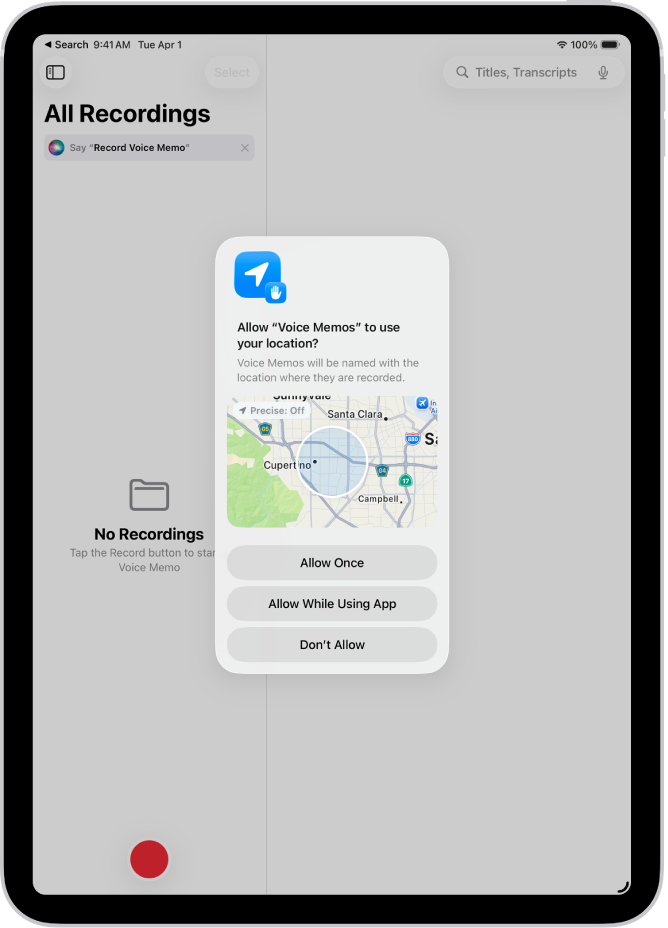
Ensimmäisen kerran kun appi haluaa sijaintitietoja iPadistasi, saat sitä koskevan pyynnön ja selityksen. Jotkin apit voivat pyytää sijaintiasi vain kerran. Jotkin apit voivat pyytää sijaintisi jakoa nyt ja tulevaisuudessa. Kun olet antanut apille jatkuvan luvan sijaintisi käyttöön tai kieltänyt sen, voit muuttaa apin lupia myöhemmin.
Sijaintipalvelujen laittaminen päälle
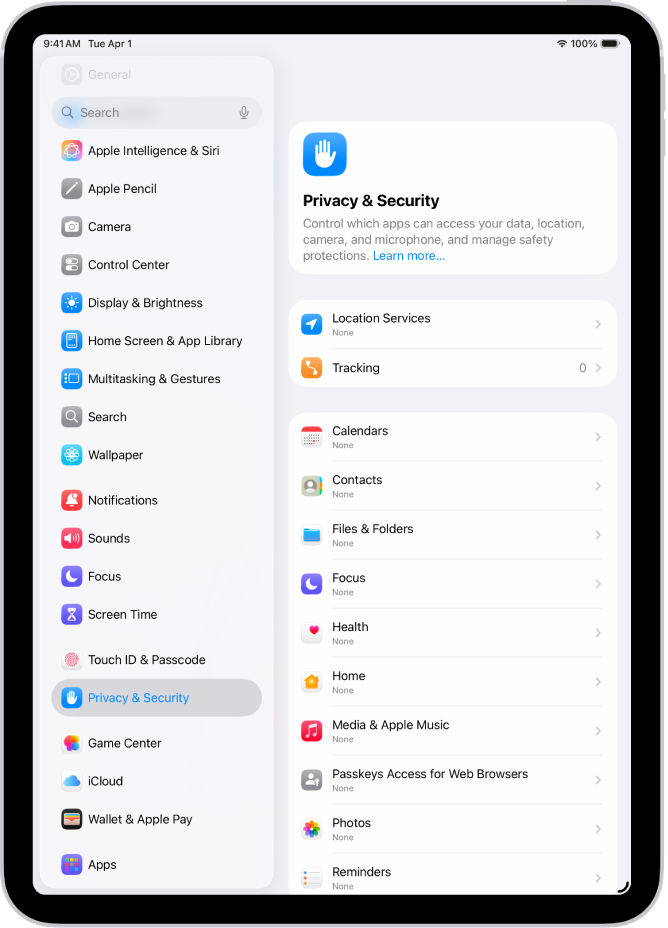
Jos et laittanut Sijaintipalveluja päälle silloin, kun otit iPadin käyttöön, avaa Asetukset  > Tietosuoja ja suojaus > Sijaintipalvelut ja laita Sijaintipalvelut päälle.
Tärkeää: Jos laitat Sijaintipalvelut pois päältä, monet iPadin tärkeät ominaisuudet eivät toimi.
Sijaintitietojasi käyttävien appien näyttäminen
Avaa Asetukset
> Tietosuoja ja suojaus > Sijaintipalvelut.Jos haluat tarkistaa tai muuttaa apin käyttöoikeusasetuksia tai tarkistaa sen syyn sijaintipalveluiden käytön pyytämiseen, napauta appia.
Jos haluat antaa apille luvan käyttää tarkkaa sijaintiasi, jätä Tarkka sijainti päälle. Jos haluat jakaa vain arvioidun sijaintisi, mikä saattaa riittää apille, joka ei tarvitse tarkkaa sijaintiasi, laita Tarkka sijainti pois päältä.
Huomaa: Jos määrität apille asetukseksi Kysy seuraavalla kerralla, sinua pyydetään jälleen laittamaan Sijaintipalvelut päälle seuraavalla kerralla, kun appi yrittää käyttää niitä.
Saat tietää, miten muun valmistajan appi käyttää pyytämiänsä tietoja, katsomalla sen käyttöehdot ja tietosuojakäytännön. Katso Applen tukiartikkeli Tietosuoja ja sijaintipalvelut iOS-, iPadOS- ja watchOS-laitteissa.
Kartan kätkeminen Sijaintipalvelut-ilmoituksissa
Kun sallit apin käyttää sijaintiasi aina taustalla, saat ehkä ilmoituksia siitä, kun appi käyttää näitä tietoja. (Voit halutessasi muuttaa antamaasi lupaa näissä ilmoituksissa.) Näissä ilmoituksissa on kartta, joka näyttää apin äskettäin käyttämät sijainnit.
Voit kätkeä kartan avaamalla Asetukset > Tietosuoja ja suojaus > Sijaintipalvelut > Sijaintihälytykset ja laittamalla pois päältä Näytä kartta sijainti-ilmoituksissa.
Kun asetus on pois päältä, saat edelleen sijainti-ilmoituksia, mutta karttaa ei näytetä.
Järjestelmäpalveluille tehtyjen sijaintipalveluasetusten tarkistaminen ja muuttaminen
Monet järjestelmäpalvelut, kuten sijaintipohjaiset ehdotukset ja sijaintipohjaiset mainokset, käyttävät Sijaintipalveluja.
Voit näyttää kunkin palvelun tilan, laittaa Sijaintipalvelut päälle tai pois päältä kullekin palvelulle tai näyttää -kuvakkeen tilapalkissa, kun sallitut järjestelmäpalvelut käyttävät sijaintiasi, avaamalla Asetukset > Tietosuoja ja suojaus > Sijaintipalvelut > Järjestelmäpalvelut.