Tekstin lukemisen helpottaminen iPadissa
Voit parantaa tekstin luettavuutta iPadissa mm. suurentamalla tekstin kokoa ja lihavoimalla sen.
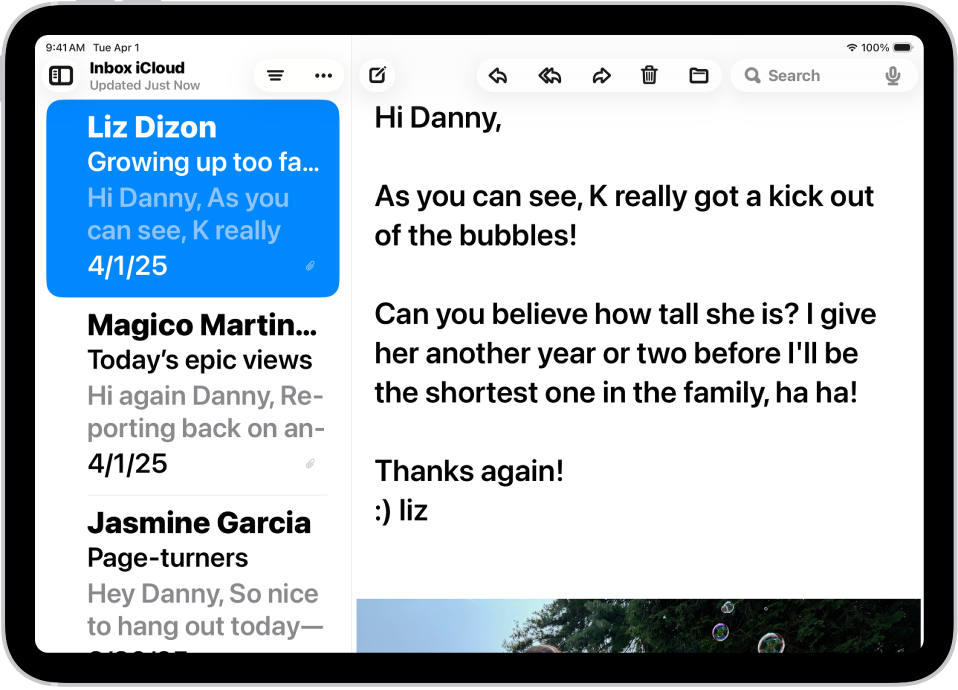
Tekstin suurentaminen ja lihavoiminen
Voit valita haluamasi tekstikoon kaikille tuetuille apeille (mukaan lukien esim. Kalenteri-, Mail-, Viestit-, Muistiinpanot- ja Asetukset-apeille). Voit myös laittaa lihavoidun tekstin päälle.
Valitse Asetukset
 > Käyttöapu > Näyttö ja tekstin koko.
Voit tehdä seuraavaa:
Tekstin suurentaminen: Napauta Suurenna tekstiä ja säädä tekstikokoa siirtämällä liukusäädintä.
Saat käyttöösi lisää tekstikokoja laittamalla Suuremmat käyttöapukoot päälle.
Tekstin paksuntaminen: Laita päälle Lihavoitu teksti.
Vinkki: Muuta tekstikokoa apin sisällä. Avaa Ohjauskeskus ja napauta sitten Tekstin koko -liukusäädintä  . Jos et näe Tekstin koko -liukusäädintä, napauta
  vasemmassa yläkulmassa, napauta Lisää säädin ja sitten Tekstin koko -säädintä.
Voit myös laittaa Näytön zoomauksen päälle ja suurentaa sillä tekstin kokoa sekä käyttöliittymän elementtejä, kuten kuvakkeita ja painikkeita.
Näytöllä olevien kohteiden näkemisen helpottaminen
Avaa Asetukset-appi
iPadissasi.Napauta Käyttöapu ja napauta sitten Näyttö ja tekstin koko.
Laita päälle Näytä reunat.
Voit myös muuttaa näytön värejä iPadissa nähdäksesi näytön sisällön tai lähentää näyttöä.