Kuvien ottaminen iPadin kameralla
Opi ottamaan kuvia iPadin kameralla. Valitse kameratiloista, kuten Kuva, Video, Panoraama ja Neliö, ja käytä kameran ominaisuuksia, kuten Kuvasarja ja Live Photos.
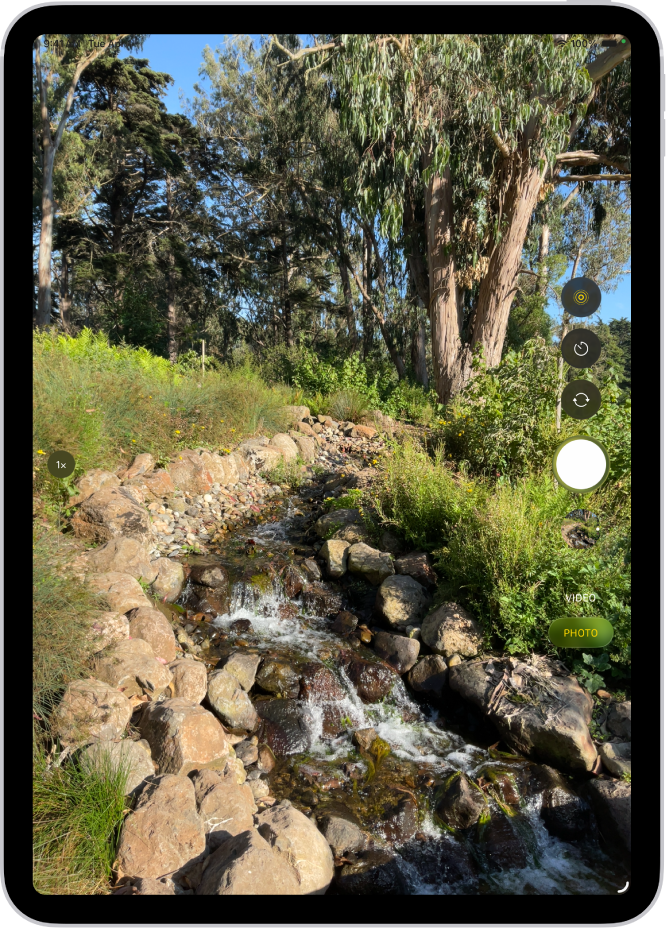
Kuvan ottaminen
Avaa Kamera
 iPadissa.
Napauta suljinpainiketta tai paina jompaakumpaa äänenvoimakkuuspainiketta.
Tuetuissa AirPods- ja AirPods Pro -malleissa voit ottaa kuvan painamalla AirPod-kuulokkeen vartta. Katso AirPods‑ tai AirPods Pro ‑kuulokkeiden käyttäminen tuettujen kamera-appien kanssa AirPods Pro ‑kuulokkeiden käyttöoppaassa.
Huomaa: Turvallisuutesi vuoksi vihreä piste näkyy näytön yläreunassa, kun kamera on käytössä. Katso Laiteominaisuuksien käytön hallinta.
Kameratilojen välillä vaihtaminen
Kun avaat Kamera-apin ensimmäisen kerran, Kuva-tila on valittuna ja Kuva‑ ja Video-tilat näkyvät näytöllä. Vaihda tilojen välillä napauttamalla Kuva tai Video tai valitse muita tiloja pyyhkäisemällä ylös tai alas.
Käytössäsi olevan iPad-mallin mukaan voit valita jonkin seuraavista tiloista:
Kuva: Ota still-kuvia ja Live Photo ‑kuvia.
Video: Kuvaa videota (katso Videon tallentaminen).
Nopeutettu: Luo nopeutettu video pitkäkestoisesta liikkeestä (katso Nopeutetun videon tallentaminen).
Hidastettu: Kuvaa video siten, että liike näkyy hidastettuna (katso Hidastetun videon tallentaminen).
Muotokuva: Käytä terävyysaluetehostetta etukameralla (katso Muotokuvan ottaminen).
Panoraama: Kuvaa panoraamakuva maisemasta tai muusta näkymästä (katso Panoraamakuvan ottaminen).
Neliö: Ota kuvia neliönmuotoisella kuvasuhteella.
Ajastimen käyttäminen
Voit asettaa iPadin kameralle ajastimen, jotta ehdit itse kuvaan.
Avaa Kamera
iPadissa.Napauta
 -painiketta ja napauta 3 s tai 10 s.
Käynnistä ajastin napauttamalla suljinpainiketta.
Salaman laittaminen päälle ja pois
Voit hallita salamaa iPad-malleissa, jotka tukevat True Tone ‑salamaa.
Avaa Kamera
iPadissa.Napauta
 -painiketta ja valitse sitten Autom., Päällä tai Pois.
Lähentäminen ja loitontaminen
Avaa Kamera
iPadissa.Tee jokin seuraavista:
Lähennä tai loitonna nipistämällä näyttöä.
Napauta näytön vasemmalla puolella 1x.
Vedä näytössä vasemmalla olevaa liukusäädintä ylös tai alas.
Pidä näytön vasemmalla puolella olevia zoomaussäätimiä painettuna ja vedä sitten liukusäädintä oikealle tai vasemmalle.
Panoraamakuvan ottaminen
Avaa Kamera
iPadissa.Valitse Panoraama-tila ja napauta sitten suljinpainiketta.
Panoroi hitaasti nuolen suuntaan. Pidä nuoli keskiviivan kohdalla.
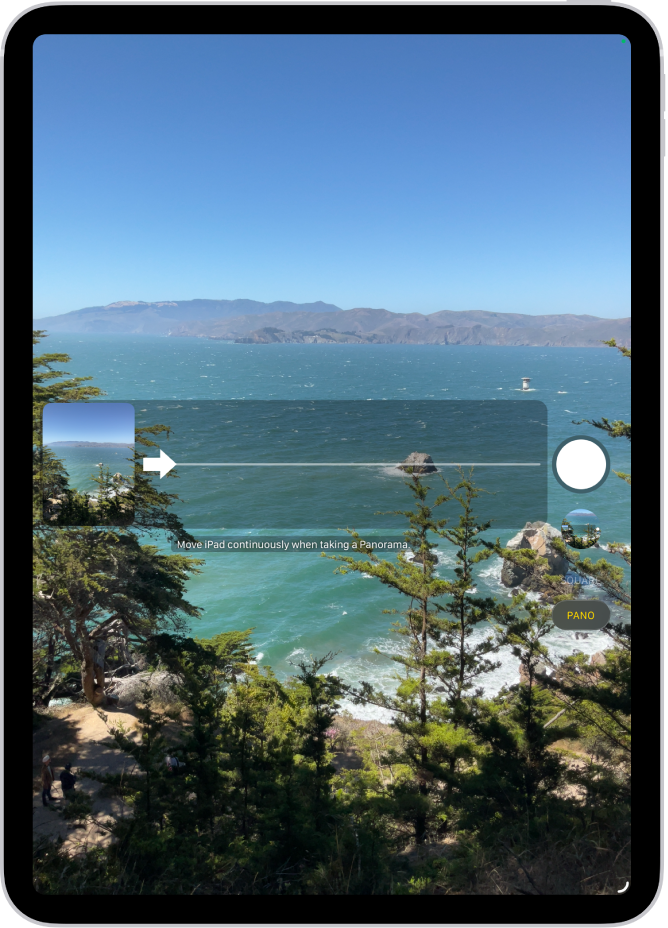
Napauta lopuksi suljinpainiketta uudelleen.
Napauta nuolta, jos haluat panoroida toiseen suuntaan Jos haluat panoroida pystysuunnassa, käännä iPad vaaka-asentoon. Voit vaihtaa myös pystysuuntaisen panoroinnin suuntaa.
Toimintakuvien ottaminen sarjakuvaustilassa
iPadin kameran sarjakuvaustilaa käyttämällä voit tallentaa kuvia liikkuvasta kohteesta tai ottaa nopeasti useita kuvia, joista voit valita mieleisesi. Voit käyttää Sarjakuvausta etu- ja takakameroilla.
Avaa Kamera
iPadissa.Valitse Kuva- tai Neliö-tila.
Pidä suljinpainiketta painettuna, jolloin kuvia otetaan nopeassa sarjassa.
Laskuri näyttää otettujen kuvien määrän.
Voit pysäyttää kuvauksen nostamalla sormen painikkeelta.
Voit valita kuvat, jotka haluat säilyttää, napauttamalla Kuvasarja-miniatyyria ja napauttamalla sitten Valitse.
Harmaat pisteet miniatyyrien alapuolella osoittavat säilytettäviksi ehdotetut kuvat.
Napauta niiden kuvien oikeassa alakulmassa olevaa ympyrää, jotka haluat säilyttää yksittäisinä kuvina, ja napauta sitten Valmis.
Voit poistaa Sarjakuvauksen koko ryhmän napauttamalla miniatyyria ja napauttamalla sitten  .
.