Pääsykoodin asettaminen iPadissa
Paranna suojausta asettamalla pääsykoodi, joka on syötettävä iPadin avaamiseksi aina, kun se käynnistetään tai herätetään. Pääsykoodin asettaminen ottaa käyttöön myös tietojen suojauksen, joka salaa iPadisi tiedot 256-bittisellä AES-salauksella. (Jotkin apit voivat ehkä jättäytyä tietojen suojauksen ulkopuolelle.)
Pääsykoodin asettaminen tai muuttaminen
Avaa Asetukset
 ja napauta sitten jotakin seuraavista mallin mukaan:
Face ID ja pääsykoodi
Touch ID ja pääsykoodi
Napauta Laita pääsykoodi päälle tai Vaihda pääsykoodi.
Näet vaihtoehdot pääsykoodin luomiseen napauttamalla Pääsykoodivalinnat. Turvallisimmat valinnat ovat Aakkosnumeerinen koodi ja Numeerinen koodi.
Kun olet asettanut pääsykoodin, tuetuissa malleissa voit käyttää Face ID:tä tai Touch ID:tä iPadin lukituksen avaamiseen (mallista riippuen). Turvallisuuden parantamiseksi tarvitset kuitenkin pääsykoodin iPadin lukituksen avaamiseen seuraavissa tilanteissa:
kun laitat iPadin päälle tai käynnistät sen uudelleen
kun et ole avannut iPadin lukitusta yli 48:aan tuntiin
kun et ole avannut iPadin lukitusta pääsykoodilla viimeisten 6,5 vuorokauden aikana etkä ole avannut sitä Face ID:llä tai Touch ID:llä viimeisten 4 tunnin aikana
kun iPadisi on saanut etälukituskomennon
kun iPadin avaaminen Face ID:llä tai Touch ID:llä on epäonnistunut viisi kertaa
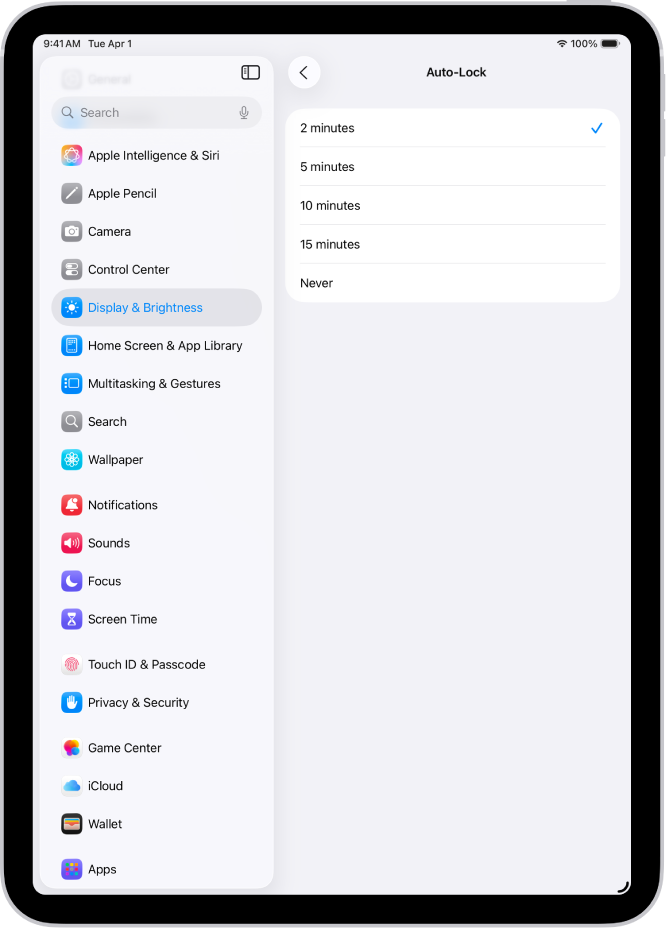
iPadin automaattisen lukkiutumisen muuttaminen
Avaa Asetukset > Näyttö ja kirkkaus > Automaattilukitus ja aseta sitten aika.
Tietojen poistaminen kymmenen väärän pääsykoodin jälkeen
Voit asettaa iPadin poistamaan kaikki tiedot, median ja henkilökohtaiset asetukset kymmenen peräkkäisen epäonnistuneen pääsykoodiyrityksen jälkeen.
Avaa Asetukset
ja napauta sitten jotakin seuraavista mallin mukaan:Face ID ja pääsykoodi
Touch ID ja pääsykoodi
Pääsykoodi
Laita päälle Poista data.
Huomaa: Jos pidät iPadiasi Koti-valikossa etkä tee mitään, automaattilukituksen aika puolittuu.
Kun kaikki tiedot on poistettu, sinun täytyy palauttaa iPad varmuuskopiosta. Jos et ole varmuuskopioinut iPadiasi, sinun pitää ottaa se käyttöön uutena laitteena.
Pääsykoodin laittaminen pois päältä
Avaa Asetukset
ja napauta sitten jotakin seuraavista mallin mukaan:Face ID ja pääsykoodi
Touch ID ja pääsykoodi
Pääsykoodi
Napauta Poista pääsykoodi käytöstä.
Pääsykoodin nollaaminen
Jos annat väärän pääsykoodin neljä kertaa peräkkäin, laitteesi lukittuu ja saat viestin, jossa ilmoitetaan, että iPad on poistettu käytöstä. Jos et muista pääsykoodia, voit tyhjentää iPadin tietokoneella tai palautustilalla ja asettaa sitten uuden pääsykoodin. Katso Applen tukiartikkeli Jos unohdit iPadisi pääsykoodin, nollaa se Macilla tai Windows-tietokoneella.
Huomaa: Jos olet tehnyt iCloud- tai tietokonevarmuuskopion ennen pääsykoodin unohtamista, voit palauttaa tietosi ja asetuksesi varmuuskopiosta.