Mobiililiittymän käyttöönotto iPadissa (Wi-Fi + Cellular ‑mallit)
Jos sinulla on Wi-Fi + Cellular ‑malli, voit hankkia mobiilidatapalvelun. Näin pysyt internet-yhteydessä myös silloin, kun et ole Wi-Fi-verkossa.
Mobiiliyhteys vaatii operaattorisi SIMin ja mobiilidatasopimuksen. iPad tukee seuraavan tyyppisiä SIMejä:
eSIM (tuetuissa malleissa; ei saatavilla kaikilta operaattoreilta tai kaikissa maissa ja kaikilla alueilla)
Fyysinen SIM (tuetuissa malleissa; ei saatavilla kaikilta operaattoreilta tai kaikissa maissa ja kaikilla alueilla)
Tietyt iPad-mallit voidaan yhdistää 5G-verkkoihin. Katso Applen tukiartikkeli 5G:n käyttäminen iPadilla.
Lisätietoa mobiilidatapalvelujen hallinnasta Applen SIM-korttia käytettäessä saat Applen tukiartikkelista Mobiilidatapalveluiden ottaminen käyttöön iPad (Wi-Fi + Cellular) -mallissa.
eSIMin ottaminen käyttöön
eSIMiä tukevissa malleissa voit aktivoida mobiililiittymän iPadistasi. Kun matkustat ulkomailla, saatat voida rekisteröityä kohdemaan tai -alueen paikallisen operaattorin mobiilipalveluun iPadilla.
Huomaa: eSIM ei ole käytettävissä kaikissa maissa ja kaikilla alueilla, eikä kaikkia operaattoreita tueta.
Avaa Asetukset-appi
 iPadissasi.
Napauta Mobiilidata ja tee jokin seuraavista:
Ensimmäisen mobiililiittymän käyttöönotto iPadissa: Valitse operaattori ja seuraa näytölle tulevia ohjeita.
Toisen mobiililiittymän lisääminen: Napauta Lisää uusi liittymä.
Skannaa operaattoriltasi saamasi QR-koodi: Napauta Muu ja aseta iPad siten, että operaattorin toimittama QR-koodi näkyy kehyksessä, tai syötä kortin tiedot käsin. Sinulta voidaan pyytää operaattorin antamaa vahvistuskoodia.
Jos haluat muuttaa liittymäsi tilaa tai tarkistaa sen, avaa Asetukset > Mobiilidata.
Vaihtoehtoisesti voit aktivoida mobiililiittymän operaattorin apin kautta (jos tuettu). Mene App Storeen, lataa operaattorin appi ja osta sitten mobiililiittymä apin kautta.
Voit tallentaa iPadiin useamman kuin yhden eSIMin, mutta voit käyttää vain yhtä eSIMiä kerrallaan. Jos haluat vaihtaa toiseen eSIMiin, avaa Asetukset > Mobiilidata ja napauta sitten liittymää, jota haluat käyttää (SIMit-kohdan alla).
Fyysisen SIM-kortin asentaminen
Fyysistä SIM-korttia tukevissa malleissa saat nano-SIM-kortin operaattorilta.
Työnnä paperiliitin tai SIM-kortin poistotyökalu (ei sisälly toimitukseen) SIM-alustassa olevaan pieneen reikään ja vapauta sitten alusta työntämällä iPadiin päin.
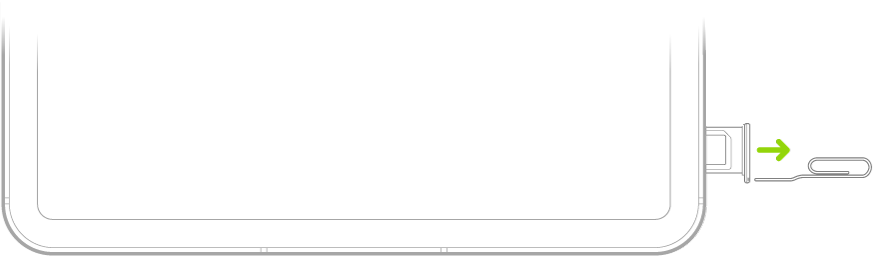
Huomaa: SIM-alustan muoto ja suunta riippuvat iPad-mallista ja maasta tai alueesta.
Poista alusta iPadista.
Aseta SIM alustalle. Viistetty kulma määrittää oikean suunnan.
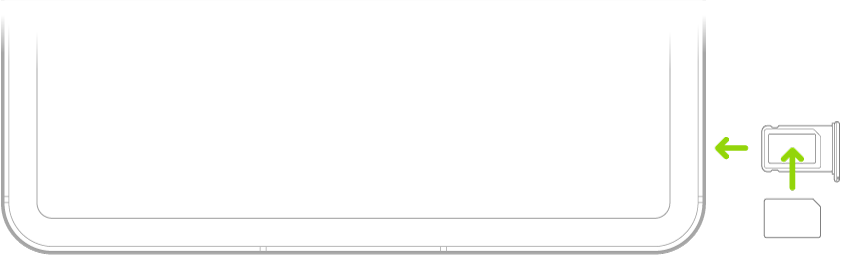
Aseta alusta takaisin iPadiin.
Jos olet aiemmin asettanut PIN-koodin SIM-kortille, syötä PIN huolellisesti, kun sitä pyydetään.
VAROITUS: Älä koskaan yritä arvata SIM-kortin PIN-koodia. Väärä arvaus voi lukita SIMin pysyvästi, etkä voi käyttää mobiilidataa operaattorisi kautta ennen kuin hankit uuden SIMin. Katso Applen tukiartikkeli SIM-kortin PIN-koodin käyttäminen iPhonella tai iPadilla.
Mobiilidataliittymän hallitseminen
Avaa Asetukset-appi
iPadissasi.Napauta Mobiilidata ja tee jokin seuraavista:
Kaiken datan rajoittaminen Wi-Fiin: Laita Mobiilidata pois päältä.
5G:n, LTE:n tai roamingin laittaminen päälle tai pois: Napauta Mobiilidatavalinnat.
Oman hotspotin laittaminen päälle: Napauta ”Ota oma hotspot käyttöön” (saatavana tietyiltä operaattoreilta) ja noudata sitten näytölle tulevia ohjeita.
Mobiilitilin hallitseminen: Napauta Hallitse [tilin nimi] tai Operaattoripalvelut.
Jos haluat lisätietoja mobiilidatan käytön hallinnasta, katso Mobiilidata-asetusten katsominen tai muuttaminen.
Tärkeää: Kun käytät mobiililiittymää GSM-verkon kautta, tarvitset eSIMin, sisäisen Applen SIMin tai muun valmistajan SIMin. Kun käytät mobiililiittymää CDMA-verkon kautta, tarvitset muun valmistajan SIMin. iPadiisi sovelletaan langattomien palvelujesi tarjoajan ehtoja, joihin voi sisältyä palveluntarjoajan vaihtamisen ja roaming-palvelujen rajoituksia myös mahdollisen minimisopimusajan jälkeen. Pyydä lisätietoja langattomien palvelujen tarjoajalta. Mobiiliominaisuuksien saatavuus riippuu langattomasta verkosta, iPad-mallista ja sijainnistasi.