FaceTime-puheluiden soittaminen iPadilla
Internetyhteyden ja Apple-tilin avulla voit soittaa ja vastaanottaa puheluja FaceTime-apissa.
iPadin Wi-Fi + Cellular -malleilla voit soittaa FaceTime-puheluja myös mobiilidatayhteyden kautta. (Puhelu- ja tiedonsiirtomaksuja voidaan periä.) Voit laittaa tämän ominaisuuden pois päältä siirtymällä Asetuksiin  , napauttamalla Mobiiliverkko ja laittamalla FaceTimen pois päältä. Katso Mobiilidata-asetusten katsominen tai muuttaminen.
Huomaa: FaceTime-äänipuhelut eivät ole käytettävissä kaikissa maissa tai kaikilla alueilla.
FaceTime-puhelun soittaminen
Avaa FaceTime-appi
 iPadissasi.
Napauta lähellä näytön yläreunaa Uusi.
Anna sen henkilön nimi, numero tai sähköposti, jolle haluat soittaa, ja soita videopuhelu napauttamalla FaceTime tai soita FaceTime-äänipuhelu napauttamalla
 -painiketta.
Voit myös avata Yhteystiedot napauttamalla
 -painiketta ja aloittaa puhelun sieltä tai soittaa nopeasti napauttamalla ehdotettua yhteystietoa.
Jos haluat soittaa useille henkilöille, katso FaceTime-ryhmäpuhelun soittaminen iPadilla.
Siri: Pyydä Siriltä esimerkiksi ”Soita Elisan matkapuhelimeen”. Tutustu Sirin käyttämiseen.
Vinkki: Näet enemmän FaceTime-videopuhelussa, kun käännät iPadin vaakasuuntaan. Katso Näytön suunnan vaihtaminen tai lukitseminen.
Videoviestin tallentaminen
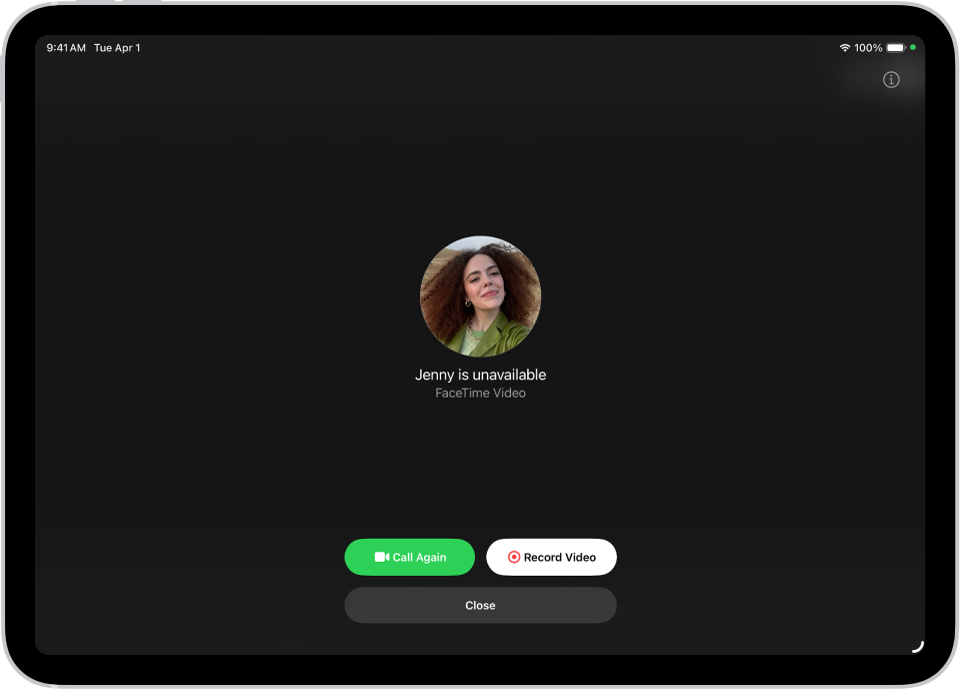
Ellei henkilö vastaa FaceTime-videopuheluusi, voit tallentaa videoviestin, jossa kerrot asiasi.
Napauta Tallenna video, odota laskenta (viidestä yhteen), ja tallenna sitten viestisi.
Voit lähettää tallentamasi viestin napauttamalla
 -painiketta tai tallentaa viestin uudelleen napauttamalla Ota uusi. Voit myös napauttaa Tallenna ja tallentaa videoviestin Kuvat-appiin.
Vastaanottaja saa ilmoituksen, kun olet lähettänyt videoviestisi.
Huomaa: Voit vastaanottaa videoviestejä vain tallennetuilta yhteyshenkilöiltä, henkilöiltä, joille olet soittanut, ja Sirin ehdottamilta henkilöiltä.
Katso Videoviestin katseleminen tai puhepostin kuunteleminen.
Puhepostin jättäminen
Jos joku ei vastaa FaceTime-äänipuheluusi, sinua pyydetään jättämään puheposti, jos henkilö, jolle soitat, on laittanut Livepuhepostin päälle kohdassa Asetukset > Apit > Puhelin iPhonessa, joka on kirjautunut samalle Apple-tilille kuin hänen iPadinsa.
Huomaa: Livepuheposti ei ole saatavilla kaikissa maissa tai kaikilla alueilla. Katso iOS- ja iPadOS-ominaisuuksien saatavuus -verkkosivu.
Uudelleen soittaminen
Voit soittaa puhelun uudelleen FaceTimessa tekemällä jonkin seuraavista:
Napauta Soita uudelleen Tallenna video -näytössä.
Napauta puheluhistoriassasi ruutua, jossa on sen henkilön (tai ryhmän) yhteystiedot, jolle haluat soittaa uudelleen. Napauta sitten
 -painiketta (FaceTime-videopuhelua varten) tai
  -painiketta.
FaceTime-puhelun aloittaminen Viestit-keskustelusta
iMessage-keskustelussa voit aloittaa FaceTime-puhelun sen henkilön kanssa, jonka kanssa chattaat.
Napauta
 -painiketta Viestit-keskustelun oikeassa ylälaidassa.
Napauta FaceTime-äänipuhelu tai FaceTime-video.
Livekäännöksen käyttäminen
Jos Apple Intelligence* on päällä, voit sen avulla nähdä käännetyn Livetekstityksen FaceTimessa. Katso Viestien ja puhelujen kääntäminen.
Tärkeää: Jos poistat FaceTime-apin iPadista tai jos olet poistanut FaceTimen aiemmassa iPadOS-versiossa, et voi soittaa tai vastaanottaa FaceTime-puheluita tai käyttää SharePlayta iPadissasi ennen kuin lataat apin uudelleen. Asetuksissa ja yhteystietokorteissa ei näy FaceTime-vaihtoehtoja.