iPadin käyttäminen Macin toisena näyttönä
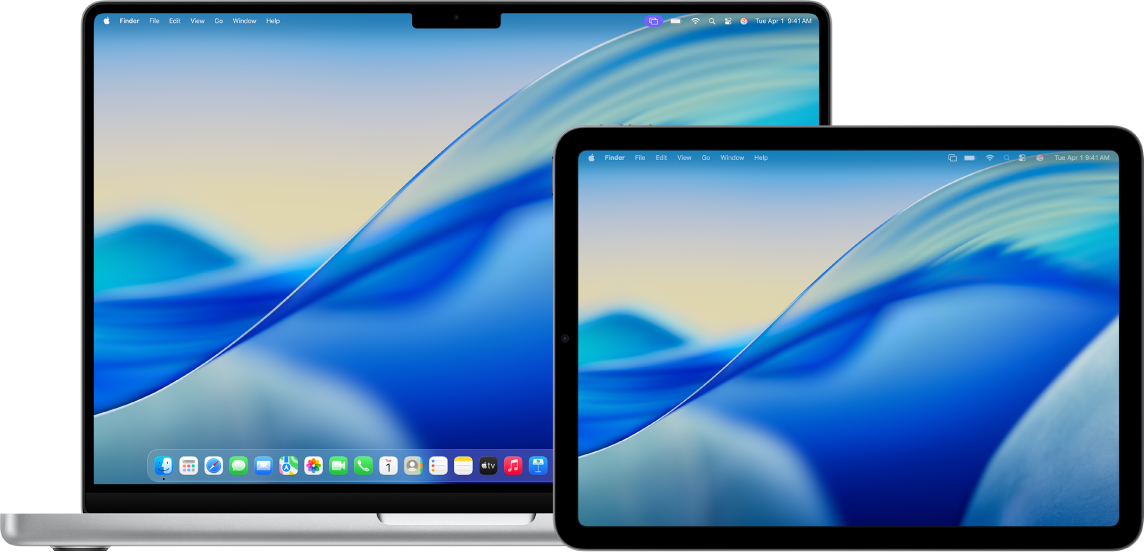
Sidecar-ominaisuudella voit laajentaa Macisi työtilaa käyttämällä iPadia toisena näyttönä. Laajennetun työtilan avulla voit käyttää eri appeja eri näytöillä tai käyttää samaa appia molemmilla näytöillä mutta käyttää sen eri toimintoja. Kun käytät samaa appia molemmilla näytöillä, voit esimerkiksi katsoa kuvituksia Macissa ja käyttää Apple Penciliä ja jonkin apin työkaluja ja paletteja iPadissa.
Voit käyttää Sidecaria Macin ja iPadin kanssa.
Ennen kuin aloitat
Varmista seuraavat asiat:
Wi-Fi, Bluetooth® ja Handoff ovat päällä molemmissa laitteissa.
Olet kirjautuneena samalle Apple-tilille molemmissa laitteissa.
Molemmat laitteet täyttävät järjestelmän vähimmäisvaatimukset Sidecarille.
Jos käytät VPN:ää, varmista, että sen määritykset eivät estä lähiverkon käyttöä, sillä se voisi häiritä joitakin jatkuvuusominaisuuksia.
Sidecarin käyttöönotto
Siirry Macissa Järjestelmäasetukset-appiin
 .
.Huomaa: Jos käytät Macia, jossa on macOS 12.5 tai aiempi, valitse Omenavalikko

Klikkaa Näytöt
 sivupalkissa. (Voit joutua vierittämään alas.)
Vinkki: Voit yhdistää Macin ja iPadin myös USB-kaapelilla. Voit käyttää iPadin mukana tullutta kaapelia tai muuta Macin ja iPadin portteihin sopivaa kaapelia.
Klikkaa oikealla
 -valikkoa ja valitse iPadisi.
Voit muuttaa Sidecarin valintoja (esimerkiksi Macin näytön laajentamiseksi tai peilaamiseksi) valitsemalla Näytöt-kohdassa iPadisi ja valitsemalla sitten haluamasi saatavilla olevista vaihtoehdoista.
Voit myös muuttaa Macin ja iPadin näyttöjen järjestystä. Klikkaa Asettele ja vedä näytöt sitten uusiin paikkoihin.
Vinkki: Voit ottaa Sidecarin käyttöön myös Ohjauskeskuksen avulla. Klikkaa valikkorivillä Näytön peilaus, valitse Näytön peilaus ja valitse sitten iPadisi. Voit muuttaa joitakin näytön asetuksia tässä tai avata lisää valintoja klikkaamalla Näyttöasetukset.

Sidecarin käyttäminen Macin ja iPadin kanssa
Voit tehdä seuraavaa:
Ikkunoiden siirtäminen Macin ja iPadin välillä: Vedä ikkuna näytön reunaan, kunnes osoitin tulee näkyviin toisella laitteella. Tai jos käytät appia, valitse Ikkuna > Siirrä laitteeseen.
Sivupalkin käyttäminen iPadissa: Napauttamalla sivupalkin kuvakkeita sormellasi tai Apple Pencilillä voit näyttää
 -painikkeen tai kätkeä
  -painikkeen, näyttää
  -painikkeen tai kätkeä
  -painikkeen tai näyttää näytöllä näkyvän näppäimistön
  -painikkeen. Voit myös käyttää näppäinoikoteitä napauttamalla yhtä tai useampaa muuntonäppäintä, kuten control-näppäintä
  .
.Touch Barin käyttäminen iPadissa: Napauta mitä tahansa painiketta Touch Barissa sormellasi tai Apple Pencilillä. Käytettävissä olevat painikkeet vaihtelevat apin tai tehtävän mukaan.
Apple Pencilin käyttäminen iPadissa: Apple Pencilillä voit valita kohteita, kuten valikkokomentoja, valintaneliöitä tai tiedostoja, napauttamalla. Jos Apple Pencil tukee toimintoa (ja olet valinnut vaihtoehdon näyttöasetuksissa, voit joissakin apeissa vaihtaa piirrostyökaluja kaksoisnapauttamalla Apple Pencilin alaosaa. Katso Applen tukiartikkeli Parin muodostaminen Apple Pencilistä ja iPadista.
Eleiden käyttäminen iPadissa: Voit käyttää peruseleitä, kuten napautusta, pyyhkäisyä, vieritystä ja zoomausta, sekä tekstin syöttämiseen ja muokkaamiseen tarkoitettuja eleitä. Katso Tutustu iPadin kanssa käytettäviin peruseleisiin.
Macin työpöydän ja iPadin Koti-valikon välillä vaihtaminen iPadissa: Näytä Koti-valikko pyyhkäisemällä ylös iPadin alareunasta. Palaa Macin työpöydälle pyyhkäisemällä ylös ja napauttamalla sitten
 .
.
Sidecarin laittaminen pois päältä
Kun haluat lopettaa iPadin käyttämisen Macin toisena näyttönä, tee jokin seuraavista:
Macilla: Klikkaa valikkorivillä
 , klikkaa Näytön peilaus ja poista iPadisi Peilaa tai laajenna kohteeseen ‑kohdan alla olevasta luettelosta.
iPadilla: Napauta
 ‑painiketta sivupalkin alareunassa.
Jos Sidecar ei toimi
Varmista, että olet kirjautuneena samalle Apple-tilille molemmissa laitteissa.
Varmista, että Wi-Fi, Bluetooth ja Handoff ovat päällä molemmissa laitteissa ja että laitteet ovat samassa Wi-Fi-verkossa.
Jos haluat lisää vianmääritysvinkkejä, katso Sidecarin järjestelmävaatimukset Applen tukiartikkelista iPadin käyttäminen Macin toisena näyttönä.