Apple Payn käyttäminen apeissa ja verkossa iPadissa
Voit käyttää Apple Payta ostojen tekemiseen apeissa, appiklipeissä sekä verkossa kaikkialla, missä näet Apple Pay -painikkeen.
Huomaa: Apple Pay ja sen ominaisuudet eivät ole käytettävissä kaikissa maissa tai kaikilla alueilla. Katso Applen tukiartikkeli Apple Payta tukevat maat ja alueet.
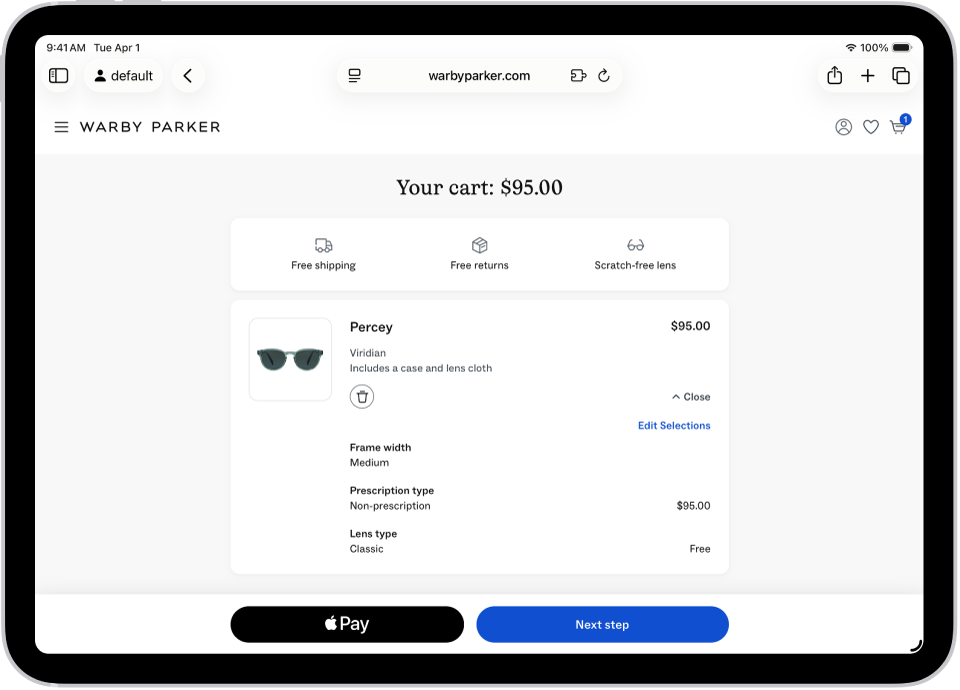
Apeissa, appiklipeissä tai Safarissa maksaminen
Napauta maksuvaiheessa Apple Pay -painiketta.
Tarkista maksutiedot ja aseta mitä tahansa seuraavista:
Maksutapa
Voit valita toisen maksukortin. Voit myös maksaa palkkioilla tai osamaksulla (saatavilla ohjelmaan osallistuvilta pankeilta ja kortinmyöntäjiltä tietyillä markkina-alueilla; kelpoisuusehtojen alainen ja vaatii hyväksynnän).
Laskutus- ja toimitusosoitteet
Yhteystiedot
Vinkki: Jos tilaat iCloud+:n, voit pitää henkilökohtaisen sähköpostiosoitteesi yksityisenä Kätke osoitteeni ‑toiminnolla.
Todentaudu Face ID:llä, Touch ID:llä tai pääsykoodillasi, jotta maksu viedään loppuun.
Katso Applen tukiartikkelit Palkkioilla maksaminen Apple Paylla ja Maksaminen osamaksulla Apple Paylla.
Apple Payn käyttäminen muiden valmistajien selaimissa Macissa, Windows-laitteissa ja muissa laitteissa
Kun teet ostoja tuetulla muun valmistajan selaimella, voit suorittaa maksun Apple Paylla käyttäen iPadin maksutietoja. (Ei ole saatavilla kaikissa maissa tai kaikilla alueilla.)
Klikkaa maksuvaiheessa Apple Pay ja skannaa koodi iPadin kameralla.
Tarkista iPadissa maksutiedot ja aseta mitä tahansa seuraavista:
Maksutapa
Laskutus- ja toimitusosoitteet
Yhteystiedot
Todentaudu Face ID:llä, Touch ID:llä tai pääsykoodillasi, jotta maksu viedään loppuun.
Ennakkoon valtuutettujen maksujen näyttäminen
Voit nähdä tulevien tai toistuvien veloitusten, kuten tilausten, ennakkoon valtuutetut Apple Paylla tehtävät maksut.
Avaa Asetukset-appi
 iPadissasi.
Napauta Lompakko ja Apple Pay ja napauta sitten Ennakkoon valtuutetut maksut.
Saat maksun tiedot näkyviin napauttamalla maksua.
Jos haluat perua palvelun tai hallita maksutapoja, ota suoraan yhteyttä myyjään. (Ohjelmaan osallistuvien myyjien tapauksessa napauta Hallitse.)
Voit estää myyjää veloittamasta korttiasi automaattisesti napauttamalla Kumoa maksun valtuutus.
Huomaa: Maksun valtuutuksen kumoaminen ei peruuta palvelua.