Näytöllä olevien kameran ohjaimien käyttäminen Final Cut Camerassa
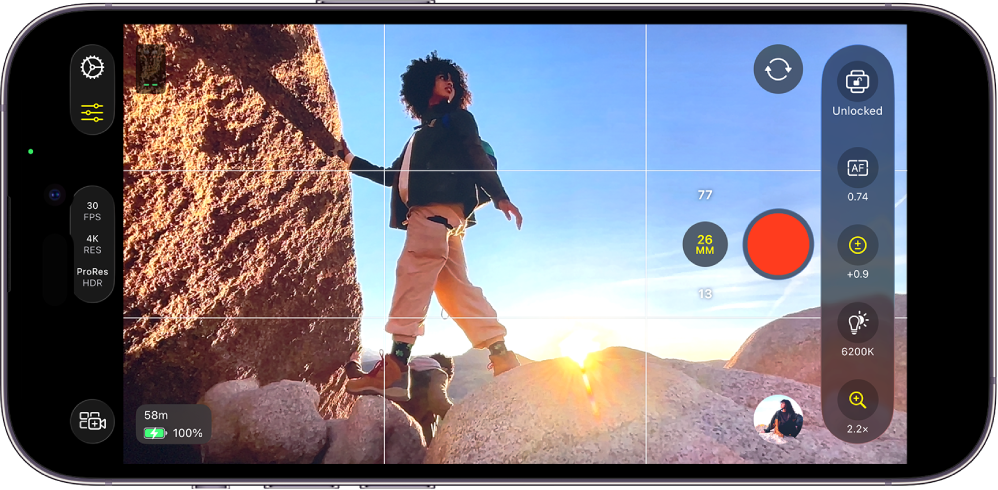
Voit laittaa Final Cut Camerassa päälle kameran etsimen ohjaimet, jotka auttavat muun muassa sommittelemaan kuvasi, tarkistamaan tarkennuksen ja näyttämään ylivalottuneet alueet.
Etsimen ruudukon laittaminen päälle
Etsimen ruudukkoviivat auttavat sinua kuvan sommittelussa.
Avaa iPhonen tai iPadin Final Cut Camera ‑appi
 .
.Napauta kameranäkymässä
 , napauta Työkalut ja laita päälle Ruudukon peittokuva.
Napauta
 .
.
Etsimen vesivaa'an ja hiusristikon laittaminen päälle
Etsimen vesivaaka ja hiusristikko auttavat sinua sommittelemaan kuvan.
Avaa iPhonen tai iPadin Final Cut Camera ‑appi
.Napauta kameranäkymässä
, napauta Työkalut ja laita sitten päälle Vesivaaka.Napauta
.
Kun Vesivaaka on päällä, etsimessä näkyvät kallistuksen ja pyörityksen ilmaisimet. Vaakasuorat valkoiset viivat ovat kohdakkain, ja ne muuttuvat keltaisiksi, kun etsimen horisontti on täysin vaakasuorassa. Valkoinen piste muuttuu keltaiseksi, kun kamera on täysin pystysuorassa. Kun kuvaat yläpuolelta, hiusristikko muuttuu keltaiseksi, kun kamera osoittaa suoraan alaspäin.
Ylivalotusviivojen (raitojen) laittaminen päälle
Ylivalotuksen ilmaisimella voidaan näyttää kuvan ylivalottuneet alueet. Ylivalotetut alueet on merkitty vinoilla punaisilla viivoilla eli raidoilla. Ylivalotetusta videosta puuttuu yksityiskohtia, ja yleensä se näyttää pelkästään valkoiselta. Voit tuoda yksityiskohtia näkyviin ylivalottuneille alueille säätämällä valotusta ennen kuvaamista.
Huomaa: Ylivalotusviivojen näyttäminen edellyttää iPhone- tai iPad-mallia, jossa on A13 Bionic ‑siru tai uudempi.
Avaa iPhonen tai iPadin Final Cut Camera ‑appi
.Napauta kameranäkymässä
, napauta Työkalut ja laita päälle Ylivalotuksen ilmaisin.Napauta
.
Vinkki: Jos haluat korjata valotuksen nopeasti, napauta raitoja, kun ne näkyvät kameran etsimessä.
Focus peaking ‑peittokuvan laittaminen päälle
Focus peaking ‑toiminto korostaa etsimessä terävänä olevat alueet värillisellä peittokuvalla, jotta voit määrittää tarkasti, mikä osa kuvasta on tarkennettu kuvaamisen aikana.
Huomaa: Focus peaking ‑ominaisuus vaatii iPhone- tai iPad-mallin, jossa on A13 Bionic ‑siru tai uudempi.
Avaa iPhonen tai iPadin Final Cut Camera ‑appi
.Napauta kameranäkymässä
, napauta Työkalut ja laita sitten päälle Focus Peaking.Napauta
.
Vinkki: Laita focus peaking ‑ominaisuus päälle ja muuta tarkennusta manuaalisesti, jotta näet, mitkä osat kuvasta tarkennetaan.
Kuvasuhteen ohjaimien laittaminen päälle
Jos aiot tuottaa projektisi 4:3-kuvasuhteella tai neliönä (esimerkiksi sosiaalista mediaa varten), voit näyttää kuvasuhteen ohjaimet kameran näytöllä, mikä auttaa sommittelemaan kuvasi. Voit rajata videoklippisi myöhemmin jälkituotannossa, ja ne sopivat oikein lopulliseen kehyskokoon.
Avaa iPhonen tai iPadin Final Cut Camera ‑appi
.Napauta kameranäkymässä
ja napauta sitten Työkalut.Napauta Kuvasuhteen ohjaimet ‑kohdan vieressä
 ja napauta sitten vaihtoehtoa.
Napauta
.
Oppaat pysyvät kameranäkymässä, kunnes laitat ne pois päältä, myös silloin kun kuvaat etukameralla.