Maci välimuse isikupärastamine
Saate isikupärastada MacBook Airi mitmel viisil – alates macOSi välimuse ja ilme muutmisest ning töölaua, Docki ja menüüriba kohandamisest kuni teksti ja kursori suuruse reguleerimiseni. Vaadake, kuidas saate kohandada Maci enda jaoks sobilikuks.
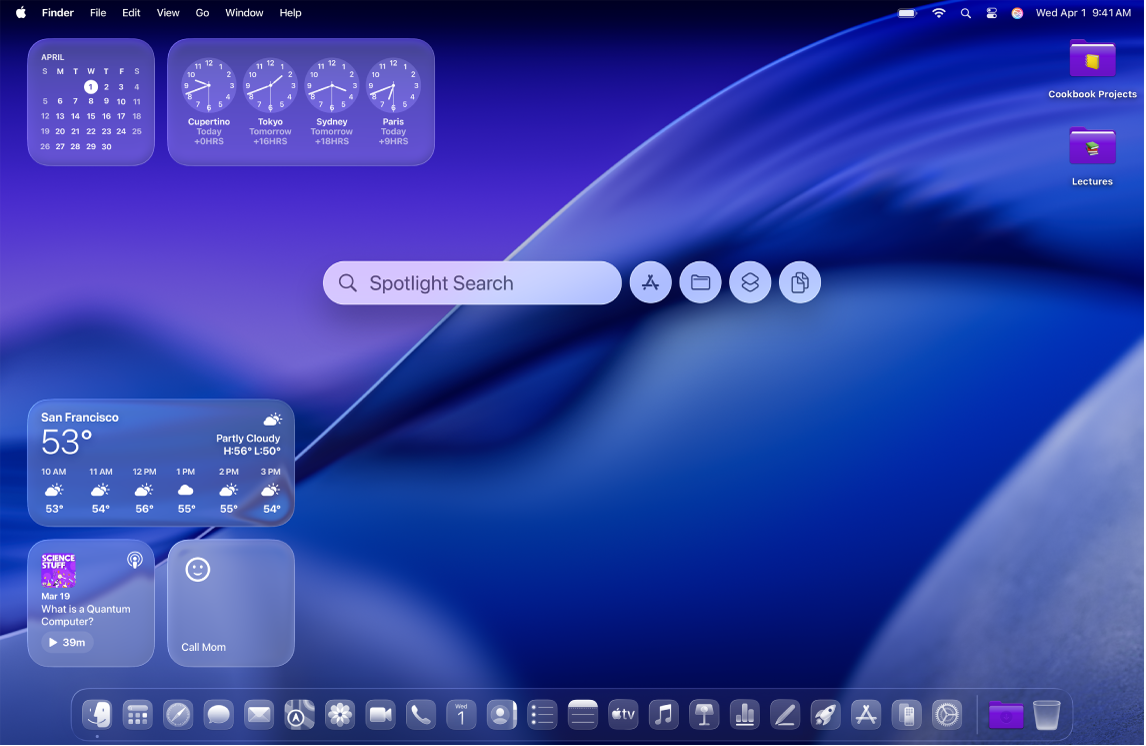
macOS-i välimuse ja ilme muutmine
Saate muuta macOSi ilmet. Näiteks saate valida režiimi Dark Mode, muuta ikoonide ja vidinate stiili, kohandada kaustade vaikevärvi jne.
 Heleda või tumeda ilme kasutamine Avage System Settings, klõpsake Appearance |  Värviteema muutmine Valige nuppude, hüpikmenüüde ja teiste kasutajaliideste elementide puhul kasutatav värv. Avage System Settings, klõpsake Appearance |
 Ikoonide ja vidinate välimuse muutmine Avage System Settings, klõpsake Appearance |  Kaustade vaikevärvi kohandamine Avage System Settings, klõpsake Appearance |
 ,
, Töölaua kohandamine
Kohandage töölaud endale sobilikuks, muutes taustapilti, kohandades ekraanisäästjat või lisades kaustu. Saate samuti lisada vidinaid, mis aitavad näha kiirelt ülevaatlikku teavet – näiteks kalendrit või meeldetuletusi.
 Taustapildi vahetamine Avage System Settings, klõpsake Wallpaper |  Ekraanisäästja kohandamine Avage System Settings, klõpsake Wallpaper |
 Vidinate lisamine või muutmine Vidina lisamiseks Control-klõpsake töölaual, seejärel valige Edit Widgets. Kasutage erinevate vidinate sirvimiseks küljeriba. Saate lohistada uusi vidinaid mis tahes kohta töölaual või Notification Centerisse. Muutmiseks Control-klõpsake vidinal, seejärel valige saadaolevate valikute hulgast, nt Small, Medium või Large. |  Kohandatud kaustade lisamine Control-klõpsake töölaual, seejärel valige New Folder. Saate seejärel kausta kohandamiseks muuta selle värvi ning lisada ikooni või emotikoni – Control-klõpsake kaustal, valige Customize Folder, seejärel katsetage niikaua, kuni olete kausta välimusega rahul. |
 ,
, Docki ja menüüriba kohandamine
Tehke Dock-riba suuremaks või väiksemaks, teisaldage see ekraani vasakusse või paremasse serva, määrake see peitu, kui te seda ei kasuta jm. Saate samuti lisada üksusi menüüribale ja Control Centerisse ning eemaldada sealt.
 Docki välimuse muutmine Avage System Settings, klõpsake Desktop & Dock |  Üksuste lisamine Docki või nende eemaldamine sealt Üksuse lisamiseks Docki avage Finderi aken, seejärel lohistage soovitud üksus Docki. Üksuse eemaldamiseks lohistage see Dockis ikoonile Trash, kuni näete kirja Remove from Dock. |
 Sageli kasutatavate üksuste lisamine menüribale Lisage seadete kiirelt vaatamiseks või reguleerimiseks menüüriba paremasse serva olekumenüüd – näiteks Wi-Fi või Do Not Disturb. Avage System Settings, klõpsake Menu Bar |  Control Centeri kohandamine Klõpsake |
 ,
,  ,
, 
 .
.Teksti ja kursori suuruse muutmine
Muutke teksti suurust paljudes rakendustes ja töölaual ning suurendage kursori suurust, et seda oleks lihtsam näha.
 Teksti suurendamine Avage System Settings, klõpsake Accessibility |  Kursori suurendamine Avage System Settings, klõpsake Accessibility |
 Küljeribadel oleva teksti ja ikoonide suurendamine Avage System Settings, klõpsake Appearance |
 ,
, Soovite õppida lisaks?
Menüüriba, Docki ja Control Centeri kohandamiseks vt. lõike Menüüriba kohandamine, Docki kasutamine ja Control Centeri kasutamine.
Teavet erinevate juurdepääsetavuse funktsioonide kohta (sh nägemise, kuulmise, mobiilsuse, kõne ja kognitiivsuse funktsioonide kohta) leiate lõigust Juurdepääsetavuse funktsioonidega alustamine.
Klaviatuuri otseteede ja puuteplaadi liigutuste kasutamise juhised leiate lõikudest Klaviatuuri otseteed, Puuteplaadi peamised liigutused.
Paljudel rakenduseakendel on nuppudega tööriistariba, mis annab ligipääsu sageli kasutatavatele funktsioonidele, tööriistadele või toimingutele. Tööriistaribade kohandamise juhised leiate lõigust Tööriistaribade kohandamine Macis.
Lisateavet vastuvõetavate märguannete muutmise kohta leiate lõigust Märguannete seadete muutmine Macis. Saate samuti seadistada Focuse, et peatada ja vaigistada häirimiste vältimiseks ja keskendumiseks kõik või kindlad märguanded.