iPadi kasutusjuhend
- Tere tulemast!
-
-
- Operatsioonisüsteemiga iPadOS 26 ühilduvad iPadi mudelid
- iPad mini (5. põlvkond)
- iPad mini (6. põlvkond)
- iPad mini (A17 Pro)
- iPad (8. põlvkond)
- iPad (9. põlvkond)
- iPad (10. põlvkond)
- iPad (A16)
- iPad Air (3. põlvkond)
- iPad Air (4. põlvkond)
- iPad Air (5. põlvkond)
- 11-tolline iPad Air (M2)
- 13-tolline iPad Air (M2)
- 11-tolline iPad Air (M3)
- 13-tolline iPad Air (M3)
- 11-tolline iPad Air (M4)
- 13-tolline iPad Air (M4)
- 11-tolline iPad Pro (1. põlvkond)
- 11-tolline iPad Pro (2. põlvkond)
- 11-tolline iPad Pro (3. põlvkond)
- 11-tolline iPad Pro (4. põlvkond)
- 11-tolline iPad Pro (M4)
- 11-tolline iPad Pro (M5)
- 12,9-tolline iPad Pro (3. põlvkond)
- 12,9-tolline iPad Pro (4. põlvkond)
- 12,9-tolline iPad Pro (5. põlvkond)
- 12,9-tolline iPad Pro (6. põlvkond)
- 13-tolline iPad Pro (M4)
- 13-tolline iPad Pro (M5)
- Seadistamise põhialused
- Seadistage iPad enda järgi
- Töövoo kiirendamine iPadis
- Tehke Apple Penciliga rohkem
- iPadi kohandamine lapsele
-
- Mis on uut operatsioonisüsteemis iPadOS 26?
-
- Helide muutmine või väljalülitamine
- Kohandatud Lock Screen-kuva loomine
- Taustapildi muutmine
- Control Centeri kasutamine ja kohandamine
- Heli ja video salvestamine
- Ekraani ereduse ja värvitasakaalu reguleerimine
- iPadi ekraani kauem sees hoidmine
- iPadi ekraani ja teksti seadete reguleerimine
- Oma iPadi nime muutmine
- Kuupäeva ja kellaaja määramine
- Keele ja piirkonna muutmine
- Vaikerakenduste muutmine
- Vaike-otsingumootori muutmine iPadis
- iPadi ekraani pööramine
- Jagamisvalikute kohandamine
-
-
- Rakendusega Calendar alustamine
- Sündmuste loomine ja muutmine rakenduses Calendar
- Kutsete saatmine
- Kutsetele vastamine
- Sündmuste kuvamise muutmine
- Sündmuste otsimine
- Rakenduse Calendar seadete muutmine
- Sündmuste kavandamine või kuvamine erinevas ajavööndis
- Sündmuste jälgimine
- Mitme kalendri kasutamine
- Meeldetuletuste kasutamine rakenduses Calendar
- Holidays-kalendri kasutamine
- iCloudi kalendrite jagamine
-
- Rakendusega FaceTime alustamine
- FaceTime'i lingi loomine
- Live Photo tegemine
- FaceTime'i kõnetööriistade kasutamine
- Funktsioonide Live Captions ja Live Translation kasutamine
- Teiste rakenduste kasutamine kõne ajal
- FaceTime’i grupikõne tegemine
- SharePlay kasutamine koos vaatamiseks, kuulamiseks ja esitamiseks
- Ekraani jagamine FaceTime'i kõnes
- FaceTime'i kõnes kaugjuhtimise taotlemine või andmine
- FaceTime’i kõnes dokumendis koostöö tegemine
- Videokonverentsifunktsioonide kasutamine
- FaceTime'i kõne üleandmine teise Apple’i seadmesse
- FaceTime’i videoseadete muutmine
- FaceTime’i heliseadete muutmine
- Oma välimuse muutmine
- Kõnest lahkumine või rakendusse Messages ümberlülitumine
- Kõnede seire ja filtreerimine
- FaceTime’i kõne blokeerimine ja selle märgistamine rämpskõnena
-
- Rakenduse Files põhialused
- Failide ja kaustade muutmine
- Failide ja kaustade leidmine ja vaatamine
- Allalaaditud failide leidmine iPadis
- Failide ja kaustade korrastamine
- Rakendusest Files failide saatmine
- iCloud Drive'i seadistamine
- Failide ja kaustade jagamine iCloud Drive’is
- Failide edastamine iPadist salvestusseadmesse, serverisse või pilve
-
- Rakendusega Apple Games alustamine
- Game Centeri profiili seadistamine
- Mängude leidmine ja allalaadimine
- Teenuse Apple Arcade tellimine
- Rakenduses Apple Games sõpradega ühendamine
- Rakenduses Apple Games sõpradega mängimine
- Oma mängukogu haldamine
- Mängukontrolleri ühendamine
- Mänguga seotud seadete muutmine
- Ostetud mänguga seotud probleemist teavitamine
-
- Rakendusega Home alustamine
- Rakenduse Home tutvustus
- Apple Home’i uuele versioonile üleminek
- Lisaseadmete seadistamine
- Seadmete juhtimine
- Funktsiooni Grid Forecast kasutamine oma energiakasutuse planeerimiseks
- Elektrikasutuse ja -hindade vaatamine
- Kohanduv temperatuur ja puhta energia suunised
- HomePodi seadistamine
- Kodu juhtimine distantsilt
- Stseenide loomine ja kasutamine
- Automatiseerimistoimingute kasutamine
- Turvakaamerate seadistamine
- Funktsiooni Face Recognition kasutamine
- Marsruuteri seadistamine
- Teiste kutsumine lisaseadmeid juhtima
- Rohkemate kodude lisamine
-
- Rakendusega Journal alustamine
- Päevikusse kirjutamine
- Päevikukirje muutmine või kustutamine
- Vorminduse, fotode ja muu lisamine
- Teie heaolu päevik
- Päevikupidamise harjumuse loomine
- Päevikukirjete vaatamine ja otsimine
- Kirjete printimine ja eksportimine
- Päevikukirjete kaitsmine
- Rakenduse Journal seadete muutmine
-
- Rakendusega Mail alustamine
- E-posti kontrollimine
- Kategooriate kasutamine
- iCloud Maili automaatne puhastamine
- Meilimärguannete seadistamine
- E-kirja otsimine
- Postkastides olevate e-kirjade korrastamine
- iCloud Maili reeglite kasutamine meilidele automaatsete toimingute rakendamiseks
- Rakenduse Mail seadete muutmine
- E-kirjade kustutamine ja taastamine
- Vidina Mail lisamine Home Screen-kuvasse
- E-kirjade printimine
- Klaviatuuri otseteede kasutamine
-
- Rakendusega Maps alustamine
- Oma asukoha ja kaardivaate määramine
-
- Kodu, töökoha või kooli aadressi määramine
- Mapsi kasutamine
- Sõidujuhiste hankimine
- Marsruudi ülevaate või pöörete loendi kuvamine
- Marsruudile peatuste lisamine või nende muutmine
- Kõndimisjuhiste hankimine
- Kõndimis- või matkamarsruutide salvestamine
- Ühistranspordijuhiste hankimine
- Rattasõidujuhiste hankimine
- Võrguühenduseta toimivate kaartide allalaadimine
-
- Kohtade otsimine
- Läheduses olevate tõmbekohtade, restoranide ja teenuste leidmine
- Lennujaamade või kaubanduskeskuste avastamine
- Info hankimine kohtade kohta
- Külastatud kohtade vaatamine ja haldamine
- Kohtade ja märkmete lisamine oma kogusse Places
- Kohtade jagamine
- Kohtade tähistamine nööpnõeltega
- Kohtade hindamine ja fotode lisamine
- Kohtade avastamine giididega
- Kohtade korrastamine kohanatud giididega
- Asukohaajaloo tühjendamine
- Hiljutiste juhiste kustutamine
- Mapsi probleemist teavitamine
-
- Rakendusega Messages alustamine
- Rakenduse Messages seadistamine
- Teave teenuse iMessage kohta
- Sõnumite saatmine ja neile vastamine
- Tekstsõnumi hiljem saatmise ajastamine
- Sõnumite saatmise tagasivõtmine ja nende muutmine
- Sõnumite korrastamine
- Search
- Sõnumite edastamine ja jagamine
- Grupivestlused
- Ekraani jagamine
- Koostöö tegemine projektides
- Taustade lisamine
- iMessage’i rakenduste lisamine
- Küsitluse saatmine vestluses osalejatele
- Fotode ja videote tegemine ja muutmine
- Fotode, linkide jm jagamine
- Kleebiste saatmine
- Memoji loomine ja saatmine
- Funktsiooniga Tapbacks reageerimine
- Teksti vormindamine ja sõnumite animeerimine
- Sõnumite käsitsi joonistamine ja kirjutamine
- GIFide saatmine ja salvestamine
- Helisõnumite saatmine ja vastuvõtmine
- Oma asukoha jagamine
- Lugemiskinnituste sisse või välja lülitamine.
- Märguannete peatamine, vaigistamine ja muutmine
- Tekstsõnumite seire ja filtreerimine
- Rämpssõnumitest teavitamine ja saatjate blokeerimine
- Sõnumite ja manuste kustutamine
- Kustutatud sõnumite taastamine
-
- Rakendusega Music alustamine
- Muusika hankimine
- Rakenduse Music kohandamine
-
-
- Muusika esitamine
- Muusikapleieri juhtnuppude kasutamine
- Kadudeta heli esitamine
- Spatial Audio heli kuulamine
- Raadio kuulamine
- Muusika koos esitamine SharePlay abil
- Muusika autos koos esitamine
- Muusika asetamine järjekorda
- Lugude üleminekud
- Muusika esitamine juhuslikus järjekorras või kordamine
- Teenusega Apple Music kaasalaulmine
- Loo andmete ja sõnade kuvamine
- Öelge teenusele Apple Music, mis teile meeldib
- Helikvaliteedi reguleerimine
-
- Rakendusega News alustamine
- Newsi märguannete ja uudiskirjade hankimine
- Rakenduse News vidinate kasutamine
- Teie jaoks valitud lugude kuvamine
- Lugude lugemine ja jagamine
- Kohalike uudiste lugemine
- Lemmiktiimide jälgimine jaotises My Sports
- Kanalite, teemade, lugude või retseptide otsimine
- Lugude salvestamine
- Lugemisajaloo tühjendamine
- Vahekaartide riba kohandamine
- Kindlate uudistekanalite tellimine
-
- Rakendusega Notes alustamine
- Märkmete loomine ja vormindamine
- Quick Notesi kasutamine
- Joonistuste ja käsikirjas teksti lisamine
- Valemite ja võrrandite sisestamine
- Fotode, video jm lisamine
- Heli salvestamine ja transkribeerimine
- Teksti ja dokumentide skannimine
- Töötamine PDF-failidega
- Linkide lisamine
- Märkmete otsimine
- Korrastamine kaustadesse
- Korrastamine märgenditega
- Smart Folders-kaustade kasutamine
- Jagamine ja kaastöö
- Märkmete eksportimine või printimine
- Märkmete lukustamine
- Märkmete kustutamine ja taastamine
- Kontode lisamine või eemaldamine
- Rakenduse Notes vaate muutmine
- Rakenduse Notes seadete muutmine
- Klaviatuuri otseteede kasutamine
-
- Paroolide kasutamine kasutamine iPadis
- Veebisaidi või rakenduse parooli leidmine
- Veebisaidi või rakenduse parooli muutmine
- Parooli eemaldamine
- Kustutatud parooli taastamine
- Veebisaidi või rakenduse parooli loomine
- Paroolide kuvamine suure tekstiga
- Pääsuvõtmete kasutamine veebisaitidele ja rakendustesse sisse logimiseks
- Apple'iga sisselogimine
- Paroolide jagamine
- Tugevate paroolide automaatne täitmine
- Funktsiooni AutoFill kasutamisest välistatud veebisaitide kuvamine
- Nõrkade või lekkinud paroolide muutmine
- Paroolide ja seotud info kuvamine
- Parooliajaloo kuvamine
- Wi-Fi-parooli leidmine
- Paroolide turvaline jagamine funktsiooniga AirDrop
- Paroolide kasutamine kõikides teie seadmetes
- Kinnituskoodide automaatne täitmine
- Sisselogimine vähemate CAPTCHA-ülesannetega
- Kaheastmelise autentimise kasutmine
- Teave turvavõtmete kohta
- Mac FileVaulti taastevõtme kuvamine
-
- Helistamine
- Kõne salvestamine ja transkribeerimine
- Rakenduse Phone seadete muutmine
- Kõneajaloo vaatamine ja kustutamine
- Sissetuleva kõne vastuvõtmine või sellest keeldumine
- Kõne ajal
- Konverentsikõne või kolme osapoolega kõne pidamine
- Kõneposti seadistamine
- Kõneposti kontrollimine
- Kõneposti tervituse ja seadete muutmine
- Helinate valimine
- Wi-Fi abil helistamine
- Kõnede suunamise seadistamine
- Kõnede ootele seadmise seadistamine
- Kõnede filtreerimine ja blokeerimine
-
- Rakendusega Photos alustamine
- Fotokogu sirvimine
- Fotokollektsioonide sirvimine
- Fotode ja videote vaatamine
- Foto- ja videoteabe kuvamine
-
- Fotode ja videote leidmine kuupäeva alusel
- Inimeste ja loomade leidmine ning neile nime andmine
- Grupifotode ja -videote leidmine
- Fotode ja videote sirvimine asukoha alusel
- Hiljuti salvestatud fotode ja videote leidmine
- Reisifotode ja -videote leidmine
- Kviitungite, QR-koodide, hiljuti töödeldud fotode jm leidmine
- Fotode ja videote leidmine meedia tüübi alusel
- Fotokogu filtreerimine ja sortimine
- Fotode ja videote varundamine ja sünkroonimine iCloudiga
- Fotode ja videote kustutamine või peitmine
- Fotode ja videote otsimine
- Taustapildi soovituste hankimine
-
- Fotode ja videote jagamine
- Pikkade videote jagamine
- Jagatud albumite loomine
- Inimeste lisamine ja eemaldamine jagatud albumist
- Fotode ja videote kustutamine jagatud albumist
- iCloud Shared Photo Library seadistamine või sellega liitumine
- iCloud Shared Photo Library kasutamine
- Sisu lisamine iCloud Shared Photo Librarysse
-
- Fotode ja videote töötlemine
- Fotode või videote kärpimine, pööramine või sirgeks tegemine
- Fototöötluste tagasivõtmine või algoleku taastamine
- Video pikkuse kärpimine, kiiruse reguleerimine ning heli töötlemine
- Cinematic-videote töötlemine
- Live Photode töötlemine
- Režiimis Portrait tehtud fotode töötlemine
- Fotodest kleebiste tegemine
- Inimeste, mälestuste või puhkuste peitmine
- Fotode ja videote dubleerimine
- Duplikaatfotode liitmine
- Fotode ja videote importimine
- Fotode printimine
-
- Rakendusega Podcasts alustamine
- Podcastide leidmine
- Podcastide vaatamine ja kuulamine
- Podcastide transkriptsioonide vaatamine
- Lemmikpodcastide jälgimine
- Podcastide hindamine või arvustamine
- Rakenduse Podcasts vidina kasutamine
- Lemmikpodcastide kategooriate ja kanalite valimine
- Podcastide kogu korrastamine
- Podcastide allalaadimine, eemaldamine ja jagamine
- Podcastide tellimine
- Tellimuspõhise sisu kuulamine
- Allalaadimise seadete muutmine
-
- Rakendusega Reminders alustamine
- Meeldetuletuse loomine
- Ostuloendi koostamine
- Üksikasjade lisamine
- Üksuste lõpetamine
- Meeldetuletuste kustutamine ja taastamine
- Loendite muutmine ja haldamine
- Loenditest otsimine
- Mitme loendi korrastamine
- Üksuste märgendamine
- Smart Lists-loendite kasutamine
- Jagamine ja kaastöö
- Loendi printimine
- Mallide kasutamine
- Kontode lisamine või eemaldamine
- Rakenduse Reminders seadete muutmine
- Klaviatuuri otseteede kasutamine
-
- Rakendusega Safari alustamine
- Veebi sirvimine
- Veebisaitide otsimine
- Esiletõstude vaatamine
- Safari seadete kohandamine
- Paigutuse muutmine
- Mitme Safari profiili loomine
- Veebilehe kuulamine
- Vahelehtede heli vaigistamine
- Veebisaidi lisamine järjehoidjatesse
- Veebirakendusena avamine
- Veebisaidi märkimine lemmikuks
- Lehtede salvestamine Reading Listi
- Teiega jagatud linkide leidmine
- PDF-faili allalaadimine
- Veebilehe märgistamine ja salvestamine PDF-failina
- Vormide täitmine
- Laienduste hankimine
- Vahemälu ja küpsiste tühjendamine
- Küpsiste lubamine
- Shortcuts
- Tips
-
- Rakendusega Voice Memos alustamine
- Salvestuse tegemine
- Transkriptsioonide vaatamine
- Taasesitamine
- Töötamine kihiliste salvestistega
- Salvestise eksportimine rakendusse Files
- Salvestise töötlemine või kustutamine
- Salvestiste hoidmine ajakohasena
- Salvestiste korrastamine
- Salvestise otsimine või ümbernimetamine
- Salvestise jagamine
- Salvestise dubleerimine
-
- Apple Intelligence’i tutvustus
- Sõnumite ja kõnede tõlkimine
- Originaalpiltide genereerimine funktsiooniga Image Playground
- Oma enda emotikoni loomine funktsiooniga Genmoji
- Image Wandi kasutamine Apple Intelligence’iga
- Apple Intelligence’i kasutamine Siriga
- Õigete sõnade leidmine Writing Toolsiga
- ChatGPT kasutamine Apple Intelligence’iga
- Märguannetest kokkuvõtete tegemine ning katkestuste vähendamine
-
- Apple Intelligence’i kasutamine rakenduses Mail
- Apple Intelligence’i kasutamine rakenduses Messages
- Apple Intelligence’i kasutamine rakenduses Notes
- Apple Intelligence’i kasutamine rakenduses Phone
- Apple Intelligence’i kasutamine rakenduses Photos
- Apple Intelligence’i kasutamine rakenduses Reminders
- Apple Intelligence’i kasutamine rakenduses Safari
- Apple Intelligence’i kasutamine rakenduses Shortcuts
- Apple Intelligence ja privaatsus
- Juurdepääsu blokeerimine Apple Intelligence’i funktsioonidele
-
- Funktsiooni Family Sharing seadistamine
- Family Sharing-liikmete lisamine
- Family Sharing-liikmete eemaldamine
- Tellimuste jagamine
- Ostude jagamine
- Asukoha jagamine perega ning kadunud seadmete asukoha tuvastamine
- Apple Cash Family ja Apple Card Family seadistamine
- Vanemliku järelvalve seadistamine
- Lapse seadme seadistamine
- Vanusevahemike jagamine rakendustega
-
- Funktsiooniga Screen Time alustamine
- Nägemise kaitsmine funktsiooniga Screen Distance
- Screen Time’i pääsukoodi loomine, haldamine ja jälgimine
- Screen Time’i ajakavade määramine
- Rakenduste, rakenduste allalaadimiste, veebisaitide ja ostude blokeerimine
- Kõnede ja sõnumite blokeerimine Screen Time’iga
- Tundlike piltide ja videote kontrollimine
- Funktsiooni Screen Time seadistamine lapsele
- Screen Time’i taotlusele reageerimine
-
- Toiteadapter ja laadimiskaabel
- Kõrvaklappide helitaseme funktsioonide kasutamine
-
- Apple Pencili ühilduvus
- Apple Pencili (1. põlvkond) sidumine ja laadimine
- Apple Pencili (2. põlvkond) sidumine ja laadimine
- Apple Pencili (USB-C) sidumine ja laadimine
- Apple Pencil Pro sidumine ja laadimine
- Teksti sisestamine funktsiooniga Scribble
- Apple Penciliga joonistamine
- Apple Pencili abil ekraanipildi tegemine ja märgistamine
- Kiirelt märkmete kirjutamine
- HomePod ja teised juhtmeta kõlarid
- Välised salvestusseadmed
- Bluetooth-seadmete ühendamine
- Heli esitamine iPadist Bluetoothi lisaseadmesse
- Apple Watch teenusega Fitness+
- Printerid
- Puhastuslapp
-
- Continuity funktsiooni tutvustus
- Funktsiooni AirDrop kasutamine läheduses olevatesse seadmetesse saatmiseks
- Tegevuste üleandmine seadmete vahel
- Seadmete vahel kopeerimine ja kleepimine
- iPadi video voogesitamine või ekraani peegeldamine
- Telefonikõnede ja tekstsõnumite lubamine iPadis
- Internetiühenduse jagamine funktsiooniga Personal Hotspot
- Oma iPadi kasutamine Apple TV 4K veebikaamerana või mikrofonina
- Visandite, fotode ja skannide sisestamine Maci
- iPadi kasutamine teise ekraanina
- Klaviatuuri ja hiire kasutamine Maci ja iPadi juhtimiseks
- iPadi ühendamine kaabli abil arvutiga
- Edastamine seadmete vahel
-
- Alustage juurdepääsetavuse funktsioonide kasutamist
- Juurdepääsetavuse funktsioonide kasutamine seadistamisel
- Siri juurdepääsetavuse seadete muutmine
- Juurdepääsetavuse funktsioonide kiire sisse ja välja lülitamine
- Juurdepääsetavuse seadete jagamine teise seadmega
-
- Nägemise juurdepääsetavuse funktsioonide ülevaade
- Rakendustes teksti lugemine või kuulamine Accessibility Readeriga
- Sisse suumimine
- Loetava või tipitava teksti suurema versiooni kuvamine
- Ekraani värvide muutmine
- Teksti muutmine lihtsamini loetavaks
- Ekraanil liikumise kohandamine
- iPadi kasutamine mugavamalt autos sõites
- Nägemisseadete kohandamine rakenduste kaupa
- Ekraanil kuvatava või tipitava kuulamine
- Helikirjelduste kasutamine
-
- VoiceOveri sisselülitamine ja kasutamine
- VoiceOveri seadete muutmine
- VoiceOveri liigutuste kasutamine
- iPadi kasutamine kui VoiceOver on sees
- VoiceOveri juhtimine rootori abil
- Ekraaniklaviatuuri kasutamine
- Sõrmega kirjutamine
- Ekraani hoidmine väljalülitatuna
- VoiceOveri kasutamine välise klaviatuuriga
- Braille-ekraani kasutamine
- Braille’ sisestamine ekraanil
- Braille Accessi kasutamine Braille-ekraaniga
- Liigutuste ja klaviatuuri otseteede kohandamine
- VoiceOveri kasutamine osutusseadmega
- Ümbritseva kohta reaalajas kirjelduste hankimine
- VoiceOveri kasutamine rakendustes
-
- Liikuvuse juurdepääsetavuse funktsioonide ülevaade
- AssistiveTouchi kasutamine
- Reguleeritava ekraanil oleva puuteplaadi kasutamine iPadis
- iPadi juhtimine silmaliigutuste abil
- iPadi juhtimine pealiigutuste abil
- iPadi puudutustele reageerimise kohandamine
- Kõnedele automaatselt vastamine
- Face ID ja tähelepanu seadete muutmine
- Voice Controli kasutamine
- Üla- või kodunupu reguleerimine
- Apple TV 4K Remote’i nuppude kasutamine
- Kursori seadete reguleerimine
- Klaviatuuri seadete reguleerimine
- iPadi juhtimine välise klaviatuuri abil
- AirPodside seadete reguleerimine
- Apple Pencili topeltpuudutamise ja pigistamise seadete reguleerimine
-
- Kuulmise juurdepääsetavuse funktsioonide ülevaade
- Kuulmisabiseadmete kasutamine
- Funktsiooni Live Listen kasutamine
- Helituvastuse kasutamine
- Märguande saamine teie nime ütlemisel
- RTT seadistamine ja kasutamine
- Märguannete puhul indikaatortule või ekraani vilgutamine
- Heliseadete reguleerimine
- Taustahelide esitamine
- Subtiitrite kuvamine
- Intercom-sõnumite transkriptsiooni kuvamine
- Reaalajas subtiitrite või ettelugemise kasutamine
-
- Jagatava haldamine
- Lock Screen-kuva funktsioonide sisselülitamine
- Kontaktide blokeerimine
- Apple’i konto hoidmine turvalisena
- Hide My Email aadresside loomine ja haldamine
- Veebisirvimise kaitsmine iCloud Private Relayga
- Privaatse võrguaadressi kasutamine
- Funktsiooni Advanced Data Protection kasutamine
- Režiimi Lockdown Mode kasutamine
- Background Security Improvementsi installimine
- Hoiatuste saamine tundliku sisu kohta
- Funktsiooni Contact Key Verification kasutamine
-
- iPadi sisse või välja lülitamine
- iPadi sundtaaskäivitamine
- iPadOS-i värskendamine
- iPadi varundamine
- iPadi seadete lähtestamine
- iPadi kustutamine
- Kogu sisu taastamine varundusest
- Ostetud ja kustutatud üksuste taastamine
- iPadi müümine, kinkimine või uue vastu vahetamine
- Seadistusprofiilide installimine või eemaldamine
- Autoriõigus ja kaubamärgid
Alustamine funktsiooniga Screen Time iPadis
Saate hankida teavet selle kohta, kui kaua veedate aega oma seadmetes – sh kui kaua kasutate kindlaid rakendusi ja veebisaite. Samuti saate seadistada ajakavasid ning määrata kasutuspiiranguid.
Siin on ülevaade selle kohta, mida saate Screen Time’iga teha.
Seadmest eemal olemise aja kavandamine: saate kohandada Screen Time’i seaded kindlate nädalapäevade jaoks, näiteks tööpäevade ja nädalavahetuste jaoks. Vt. Screen Time’i ajakavade määramine.
Rakenduste kasutamise piirangute määramine: saate määrata piiranguid teatud rakendustele või rakendusekategooriatele, näiteks Messages või Games. Vt. Rakenduste kasutamise piirangute määramine.
Selle haldamine, kes saab teiega ühendust võtta: saate piirata, kes saavad teiega suhelda päeva kindlatel aegadel. Vt. Kõnede ja sõnumite blokeerimine Screen Time’iga.
Rakenduste, allalaadimiste ja veebisaitide blokeerimine: saate piirata juurdepääsu teatud rakendustele, funktsioonidele, veebisaitidele ja ostudele. Vt. Rakenduste, rakenduste allalaadimiste, veebisaitide ja ostude blokeerimine.
Tundlike piltide ja videote kontrollimine: saate blokeerida tundlikud pildid ja videod, kui need kuvatakse teie ekraanil. Vt. Tundlike piltide ja videote kontrollimine Screen Time’iga.
Oma nägemistervise kaitsmine: saate vähendada lühinägelikkuse tekke riski ning silmade väsimist. Vt. Nägemise kaitsmine funktsiooniga Screen Distance.
Vt. samuti Funktsiooni Screen Time seadistamine lapsele.
Funktsiooni Screen Time sisselülitamine
Avage iPadis rakendus Settings
 .
.Puudutage Screen Time.
Kui soovite lülitada Screen Time’i sisse oma lapse jaoks, siis puudutage lapse nime.
Puudutage App & Website Activity, seejärel puudutage Turn on App & Website Activity.
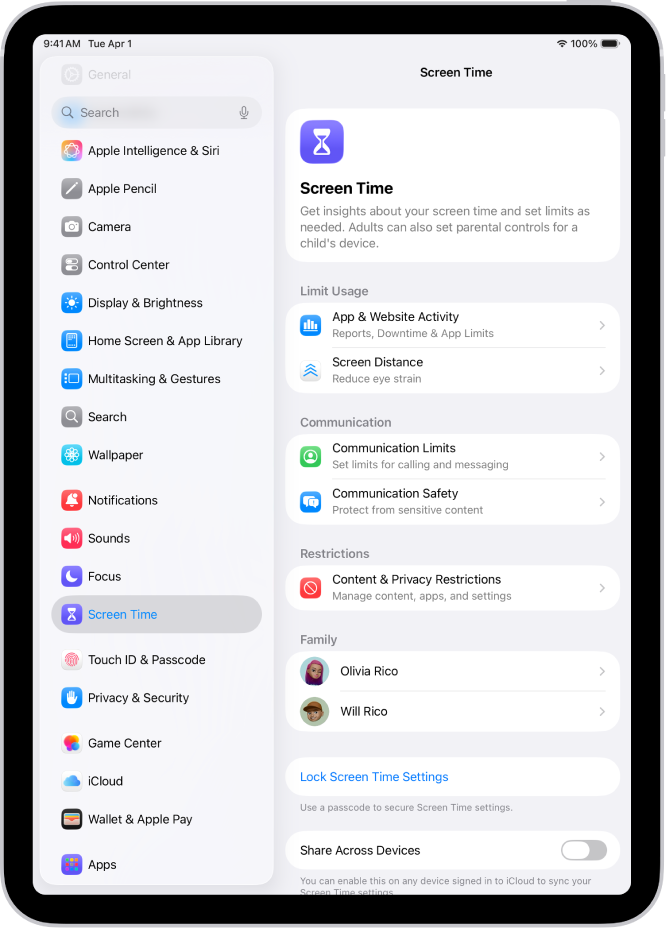
Screen Time'i kasutamine kõikides oma seadmetes
Saate sünkroonida oma Screen Time’i seadeid ja aruandeid iPhone’ide, iPadide ja Macide vahel, kuhu olete loginud sisse sama Apple’i kontoga. See tähendab, et teie puhkamise ajakavasid, piiranguid ja kasutusandmeid jagatakse kõikide teie seadmete vahel. Näete samuti oma kombineeritud Screen Time’i tegevust oma kõikide seadmete kohta.
Avage iPadis rakendus Settings
.Puudutage Screen Time.
Kui soovite lülitada selle funktsiooni sisse oma lapse jaoks, siis puudutage lapse nime.
Lülitage Share Across Devices sisse. (Peate võib-olla kerima alla.)
Kui Share Across Devices on lülitatud sisse, siis Screen Time’i piirangud või ajakavad kehtivad kõikide teie iPhone’ide, iPadide ja Macide jaoks. Kui lülitate funktsiooni Share Across Devices välja, siis iga seade säilitab oma enda Screen Time’i seaded.
Screen Time’i kokkuvõtte kuvamine
Pärast Screen Time’i sisselülitamist saate vaadata oma seadme kasutamise kohta aruannet sellise teabega nagu kui kaua kasutasite kindlaid rakendusi, kui sageli tõstsite iPadi ja teisi seadmeid üles, millised rakendused saatsid teile kõige rohkem märguandeid jm.
Avage iPadis rakendus Settings
.Puudutage Screen Time.
Kui soovite vaadata Screen Time’i kokkuvõtteid oma lapse kohta, siis puudutage lapse nime.
Puudutage See All App & Website Activity, seejärel puudutage Devices, et valida seade, mille kasutusandmeid soovite vaadata.
Puudutage nädalakokkuvõtte kuvamiseks Week või päevakokkuvõtte kuvamiseks Day.
Screen Time grupeerib teie tegevused automaatselt kategooriatesse – näiteks Entertainment ja Creativity.
Märge. Screen Time’i tegevus, mis ei sobitu kindlasse kategooriasse, võidakse kuvada teie Screen Time’i kokkuvõttes hallilt.
Saate pühkida oma Screen Time’i kokkuvõttes vasakule ja paremale, et näha oma ajalugu.
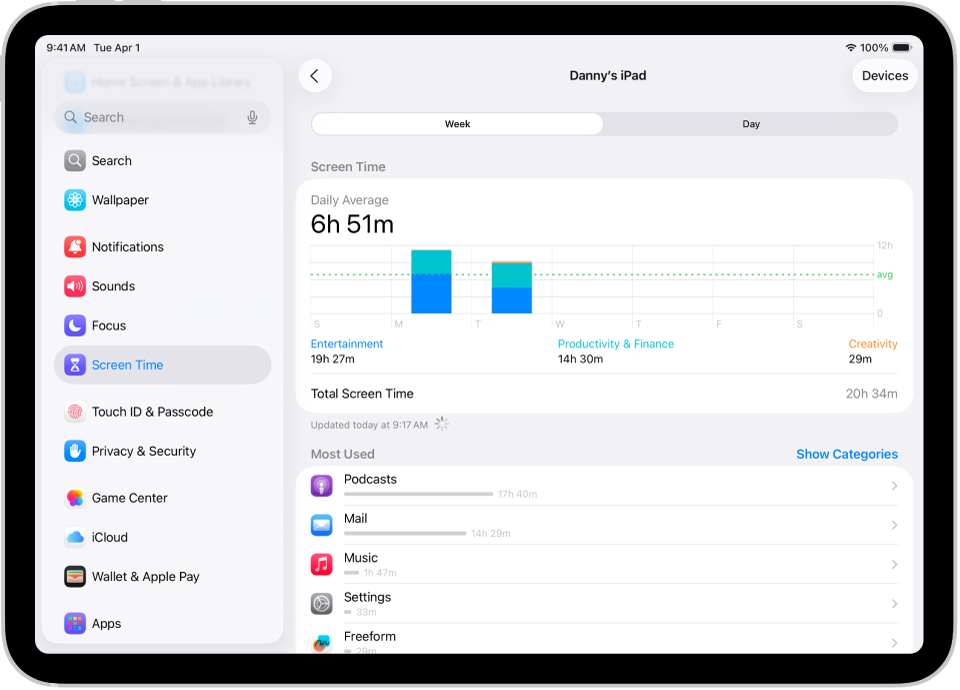
Funktsiooni Screen Time väljalülitamine
Avage iPadis rakendus Settings
.Puudutage Screen Time.
Kui soovite lülitada Screen Time’i oma lapse jaoks välja, siis puudutage lapse nime.
Tehke mis tahes järgmist.
App & Website Activity väljalülitamine: kerige alla, seejärel puudutage Turn off App & Website Activity.
Vihje. Lihtsaim viis Screen Time’i väljalülitamiseks on lülitada App & Website Activity välja. Kui lülitate App & Website Activity välja, siis lülitatakse välja ka aruandlus, Downtime, App Limits ja Always Allowed.
Downtime’i väljalülitamine: puudutage Downtime, seejärel lülitage Scheduled välja.
Funktsiooni App Limits väljalülitamine: puudutage App Limits, pühkige piirangul vasakule, seejärel puudutage Delete.
Seadmekasutusest ülevaate saamiseks Screen Time'i vidina kasutamine
Seadmekasutuse kiireks kontrollimiseks lisage Screen Time’i vidin Home Screen-kuvasse. Vidin kuvab teavet teie Screen Time'i kokkuvõttest – mida suurema vidina lisate, seda rohkem teavet see kuvab.
Kui seadistate funktsiooniga Family Sharing Screen Time'i lapsele, siis saate puudutada teiste pererühmas olevate inimeste loendi kuvamiseks vidinat. Puudutage lapse nime, kelle aruannet soovite kuvada.
Samuti võite oma kokkuvõtte kuvamiseks puudutada kuvamisel märguannet Screen Time Weekly Report. (Kui märguanne kaob, siis leiate selle Notification Centerist.)