Agregar un widget de Shazam a la pantalla de inicio en el iPhone o iPad
En tu iPhone o iPad, ve a la página de la pantalla de inicio donde quieres agregar el widget y luego mantén presionado el fondo de la pantalla de inicio hasta que las apps empiecen a sacudirse.
Toca Editar en la parte superior de la pantalla y selecciona Agregar Widget para abrir la galería de widgets.
Desplázate o busca para encontrar Shazam en la lista de apps, tócala y desliza para explorar las opciones de tamaño.
Cuando encuentres el tamaño que quieres, toca Agregar widget.
Mientras las apps siguen sacudiéndose, transfiere el widget al lugar de la pantalla donde lo quieres, y toca Listo.
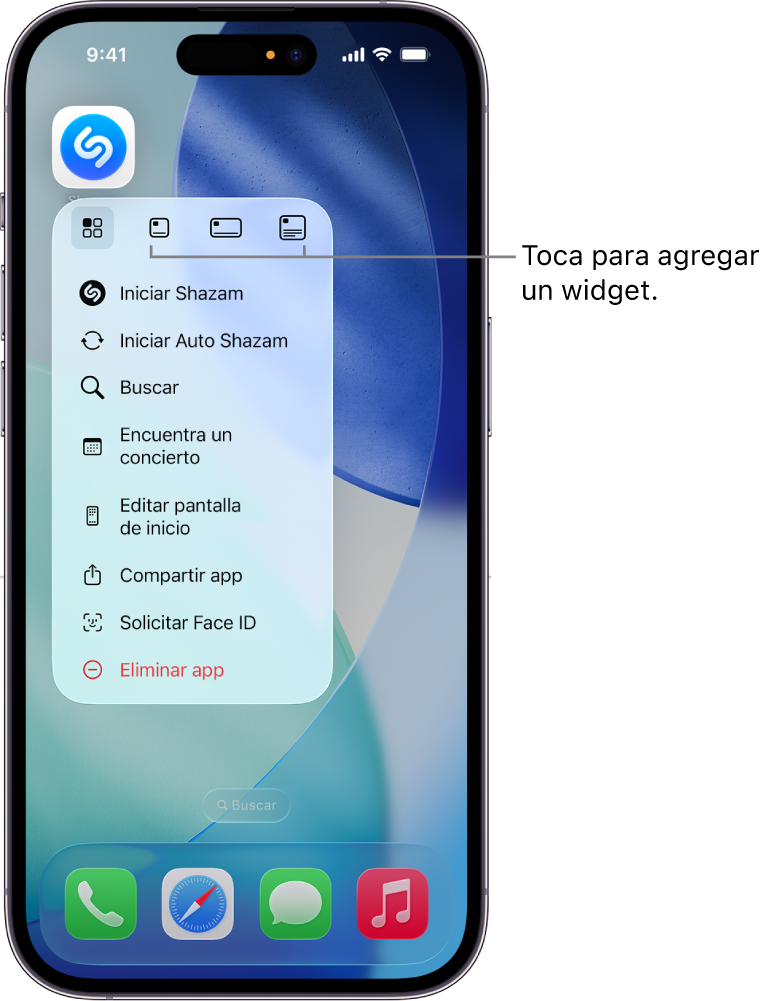
Consejo: para crear rápidamente un widget desde el ícono de la app Shazam, mantén presionado el ícono en la pantalla de inicio y, a continuación, toca uno de los íconos del menú emergente para elegir el tamaño del widget (dependiendo de la ubicación del ícono de la app Shazam en la pantalla de inicio, los botones del widget pueden aparecer en la parte superior o inferior del menú emergente).
Para abrir la app Shazam e identificar una canción desde el widget, toca
 en el widget.

Consulta Agregar, editar y eliminar widgets en el Manual de uso del iPhone o el Manual de uso del iPad.