Manual de uso de la Mac
- Te damos la bienvenida
- Novedades en macOS Tahoe
-
- Conectarse a Internet
- Iniciar sesión con tu cuenta de Apple
- Configurar iCloud
- Navegar por Internet
- Previsualizar un archivo
- Tomar una captura de pantalla
- Cambiar el brillo de la pantalla
- Ajustar el volumen
- Usar los gestos del trackpad y el mouse
- Usar Touch ID
- Imprimir documentos
- Funciones rápidas de teclado
-
- Cambiar Configuración del Sistema
- Elegir la foto del fondo de pantalla
- Agregar y personalizar widgets
- Usar un protector de pantalla
- Agregar un usuario o grupo
- Agregar tu correo electrónico y otras cuentas
- Automatizar tareas con Atajos
- Crear memojis
- Cambiar tu imagen de inicio de sesión
- Cambiar el idioma del sistema
-
- Introducción a Apple Intelligence
- Traducir mensajes y llamadas
- Crear imágenes originales con Image Playground
- Crear tus propios emojis con Genmoji
- Usar Apple Intelligence con Siri
- Encontrar las palabras adecuadas con las herramientas de escritura
- Obtener un resumen de las notificaciones y reducir las interrupciones
- Usar ChatGPT con Apple Intelligence
- Apple Intelligence y la privacidad
- Bloquear el acceso a las funciones de Apple Intelligence
-
- Configurar un enfoque para concentrarse en una tarea
- Bloquear ventanas emergentes en Safari
- Usar Dictado
- Realizar acciones rápidas con las esquinas activas
- Enviar correos
- Enviar mensajes de texto
- Hacer una videollamada de FaceTime
- Editar fotos y videos
- Usar Live Text para interactuar con el texto en una foto
- Comenzar una nota rápida
- Obtener indicaciones
-
- Introducción a Continuidad
- Usar AirDrop para enviar elementos a dispositivos cercanos
- Retomar tareas en otros dispositivos
- Controlar el iPhone desde la Mac
- Copiar y pegar entre dispositivos
- Transmitir audio y video con AirPlay
- Hacer y recibir llamadas y mensajes de texto en tu Mac
- Usar la conexión a Internet de tu iPhone con tu Mac
- Compartir la contraseña de Wi-Fi con otro dispositivo
- Usar el iPhone como cámara web
- Insertar dibujos, fotos e imágenes escaneadas desde el iPhone o iPad
- Desbloquear tu Mac con el Apple Watch
- Usar tu iPad como segunda pantalla
- Usar un teclado y un mouse para controlar la Mac y el iPad
- Sincronizar música, libros y más entre dispositivos
-
- Configurar Compartir en familia
- Obtener recomendaciones de Compartir en familia
- Agregar miembros de la familia a un grupo de Compartir en familia
- Eliminar miembros de la familia de un grupo de Compartir en familia
- Administrar la configuración parental y de compartir
- Compartir una fototeca
- Colaborar en proyectos
- Encontrar contenido compartido contigo
- Buscar a tu familia y amigos
-
- Conectar una pantalla externa
- Usar la cámara
- Conectar un accesorio inalámbrico
- Conectar una impresora a la Mac
- Conectar AirPods a la Mac
- Optimizar la vida útil de la batería de la Mac
- Optimizar espacio de almacenamiento
- Grabar discos CD y DVD
- Controlar los accesorios de tu casa
- Usar Windows en la Mac
-
- Introducción
-
- Funciones de accesibilidad de visión
- Introducción a VoiceOver
- Aumentar el zoom en lo que te rodea
- Aumentar el zoom de la pantalla de la Mac
- Aumentar el tamaño de la letra y los íconos
- Ajustar los colores de la pantalla
- Usar el puntero para hacer zoom en texto y colores
- Escuchar texto o cambiar su apariencia en apps
- Personalizar el movimiento en la pantalla
- Aumentar el tamaño de lo que está en la pantalla
- Hacer que el puntero sea fácil de ver
- Hacer que la Mac lea en voz alta el texto en pantalla
-
- Funciones de accesibilidad de audición
- Obtener subtítulos del audio hablado y del audio de la computadora
- Usar subtítulos y subtítulos opcionales
- Configurar y usar las llamadas de RTT
- Recibir una notificación cuando se diga tu nombre
- Usar dispositivos auditivos con la Mac
- Reproducir sonidos de fondo
-
- Controlar lo que compartes
- Configurar la Mac de forma segura
- Permitir que las apps vean la ubicación de tu Mac
- Usar la navegación privada
- Mantener los datos seguros
- Comprender las contraseñas
- Cambiar las contraseñas vulneradas o no seguras
- Proteger la privacidad en los correos electrónicos en Mail
- Usar Iniciar sesión con Apple en apps y sitios web
- Buscar un dispositivo perdido
- Recursos para la Mac
- Recursos para tus dispositivos Apple
- Copyright y marcas comerciales

Transferir tareas entre dispositivos Apple
Con Handoff, puedes iniciar una tarea en un dispositivo y terminarla en otro. Por ejemplo, puedes empezar a leer una página web en Safari en la Mac y luego llevarla a tu iPhone para terminar de leer mientras te mueves.
Puedes usar Handoff con muchas apps de Apple, por ejemplo, Safari, Mail, FaceTime y Mapas. Es posible que algunas apps de terceros también funcionen con Handoff.
Antes de empezar
Asegúrate de lo siguiente:
Ambos tienen activadas las conexiones Wi-Fi y Bluetooth®.
Iniciaste sesión con la misma cuenta de Apple en ambos dispositivos.
Ambos dispositivos cumplen con los requisitos mínimos del sistema para Handoff.
Activar Handoff
Activa Handoff tanto en tu Mac como en tu otro dispositivo Apple.
En la Mac: selecciona menú Apple

 en la barra lateral, haz clic en AirDrop y continuidad, y activa Permitir Handoff entre esta Mac y los otros dispositivos iCloud (es posible que tengas que desplazarte hacia abajo).
En tu iPhone o iPad: ve a Configuración
 > General > AirPlay y continuidad, y activa Handoff.

Transferir una tarea entre tu Mac y otros dispositivos
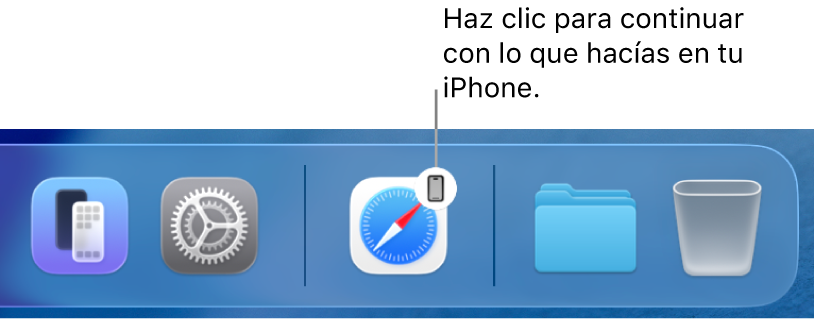
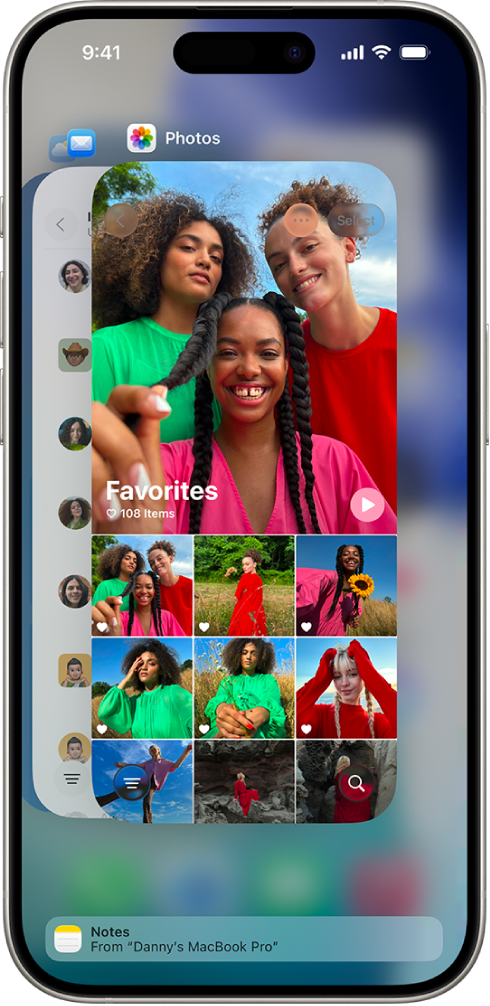
Cuando tus dispositivos están cerca, aparece un ícono cuando hay una tarea que se pueda transferir. Tan sólo toca o haz clic en el ícono de Handoff para seguir trabajando en tu otro dispositivo.
El ícono de Handoff aparece en las siguientes ubicaciones:
En una Mac: hacia el extremo derecho del Dock, si el Dock está en la parte inferior de la pantalla. Si configuras el Dock para que aparezca a la izquierda o derecha de la pantalla, el ícono de Handoff aparece en la parte inferior del Dock.
También puedes presionar Comando + Tab para cambiar rápidamente a la app que tenga el ícono de Handoff.
En un iPhone: en la parte inferior del selector de apps.
En un iPad: al extremo derecho del Dock.

Si Handoff no funciona
Asegúrate de que ambos dispositivos tengan activadas las conexiones Wi-Fi y Bluetooth, y que hayas iniciado sesión con la misma cuenta de Apple en ellos.
Tus dispositivos deben estar a menos de 10 metros el uno del otro.
Verifica que tu app sea compatible con Handoff. Calendario, Contactos, FaceTime, Keynote, Mail, Mapas, Pages, Numbers, Recordatorios y Safari, así como muchas apps de terceros, permiten usar Handoff.