Manual de uso de Keynote para Mac
- Te damos la bienvenida
- Novedades
-
- Introducción a Keynote
- Introducción a las imágenes, gráficas y otros objetos
- Crear una presentación
- Elegir cómo navegar por tu presentación
- Abrir o cerrar una presentación
- Guardar una presentación y darle un nombre
- Buscar una presentación
- Imprimir una presentación
- Touch Bar para Keynote
- Crear una presentación usando VoiceOver
- Cambiar la configuración de privacidad y análisis de Keynote
-
- Agregar o eliminar diapositivas
- Agregar y ver notas del presentador
- Cambiar el tamaño de la diapositiva
- Cambiar el fondo de una diapositiva
- Agregar un borde alrededor de una diapositiva
- Mostrar u ocultar los marcadores de posición del texto
- Mostrar u ocultar números de diapositiva
- Aplicar una disposición de diapositiva
- Agregar y editar disposiciones de diapositivas
- Cambiar una plantilla
- Limpiar una diapositiva
-
- Cambiar la transparencia de los objetos
- Rellenar figuras y cuadros de texto con color o una imagen
- Agregar un borde a un objeto
- Agregar una leyenda o un título
- Agregar un reflejo o una sombra
- Usar estilos de objeto
- Redimensionar, girar y voltear objetos
- Mover y editar objetos usando la lista de objetos
- Agregar objetos enlazados para que tu presentación sea interactiva
-
- Presentar en tu Mac
- Presentar en una pantalla separada
- Presentar durante una llamada de FaceTime
- Utilizar un control remoto
- Configurar una presentación para que avance automáticamente
- Solicitar una contraseña para cerrar una presentación
- Reproducir una presentación con varios presentadores
- Ensayar en tu Mac
- Grabar presentaciones
-
- Enviar una presentación
- Introducción a la colaboración
- Invitar a otras personas a colaborar
- Colaborar en una presentación compartida
- Ver la actividad más reciente en una presentación compartida
- Cambiar la configuración de una presentación compartida
- Dejar de compartir una presentación
- Compartir carpetas y la colaboración
- Usar Box para colaborar
- Crear un GIF animado
- Publicar tu presentación en un blog
-
- Usar iCloud Drive con Keynote
- Exportar a PowerPoint o a otro formato de archivo
- Reducir el tamaño de archivo de una presentación
- Guardar una presentación grande como archivo de paquete
- Restaurar una versión anterior de una presentación
- Mover una presentación
- Eliminar una presentación
- Proteger una presentación con contraseña
- Bloquear una presentación
- Crear y administrar plantillas personalizadas
- Copyright

Guardar una presentación y darle un nombre en Keynote en la Mac
La primera vez que guardas una presentación, tienes que darle un nombre y elegir dónde guardarla (por ejemplo, en el escritorio o en una carpeta). Después, Keynote guarda automáticamente la presentación mientras trabajas en ella. Puedes cambiar el nombre de la presentación en cualquier momento o crear un duplicado con otro nombre.
Guardar una presentación nueva y darle un nombre
Ve a la app Keynote
en tu Mac.Abre una presentación, haz clic en cualquier lugar en la ventana de la presentación para activarla y selecciona Archivo > Guardar (el menú Archivo se encuentra en la parte superior de la pantalla).
Escribe un nombre en el campo Guardar como, y escribe una o varias etiquetas (opcional).
Haz clic en el menú desplegable Ubicación y selecciona una ubicación.
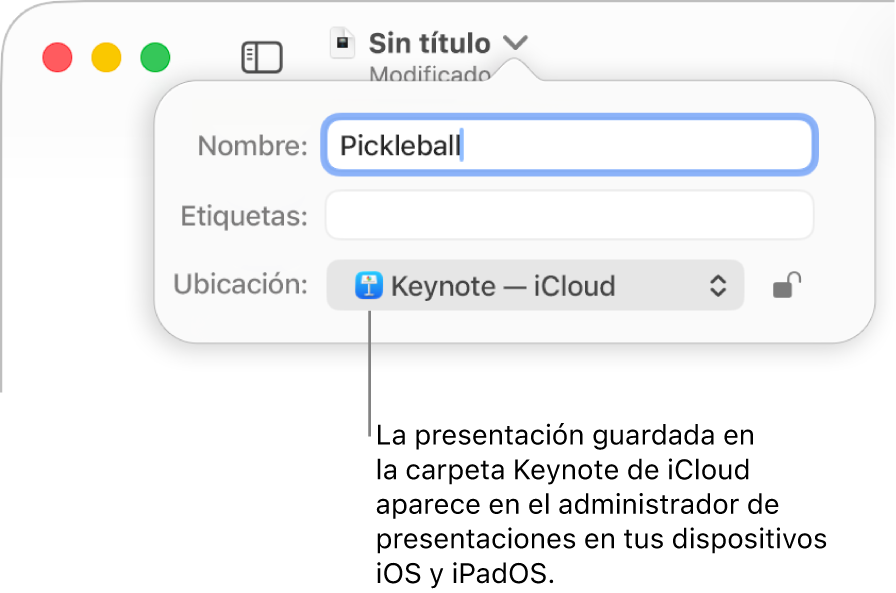
Para que la presentación aparezca en todos tus dispositivos configurados con iCloud Drive, guarda la presentación en la carpeta Keynote de iCloud Drive (para ver esta opción, iCloud Drive debe estar configurado en tu Mac).
Para crear una nueva carpeta para la presentación, haz clic en el menú desplegable Ubicación y selecciona Otra y después haz clic en Nueva carpeta en la parte inferior del cuadro de diálogo. Ingresa un nombre para la carpeta y haz clic en Crear.
Haz clic en Guardar.
Renombrar una presentación
Ve a la app Keynote
en tu Mac.Abre la presentación que quieres renombrar.
Haz clic en el nombre de la presentación situado en la parte superior de la ventana de Keynote y luego escribe un nombre nuevo.
Haz clic en cualquier parte fuera del cuadro de diálogo para cerrarlo.
Guardar una copia de una presentación
Ve a la app Keynote
en tu Mac.Abre la presentación de la que quieres quieres guardar una copia.
Selecciona Archivo > Guardar como (el menú Archivo se encuentra en la parte superior de la pantalla).
Escribe un nombre para la copia y presiona Retorno.
La copia se guarda en la misma ubicación que el original. Puedes cambiar la ubicación en la que se guarda la copia o bien enviar la copia a alguien.
Para guardar una copia de una presentación en otro formato (por ejemplo, Microsoft PowerPoint, PDF o Keynote ’09), haz una copia de la presentación en dicho formato. Para aprender cómo, consulta Exportar a PowerPoint o a otro formato de archivo.