
Agregar una figura o una línea a un pizarrón de Freeform en la Mac
Freeform incluye cientos de figuras en una variedad de categorías. Después de agregar una figura a un pizarrón, puedes personalizarla de varias maneras.

Agregar y dar formato a figuras, líneas y flechas
Ve a la app Freeform
en tu Mac.Haz clic en
 y realiza una de las siguientes operaciones:
Agregar una figura o una línea: selecciona una forma de las sugerencias o haz clic en Explorar el centro de contenido para ver más formas.
Consejo: para borrar de las sugerencias las figuras que insertaste recientemente, haz clic en Explorar el centro de contenido y, después, haz clic en Restablecer sugerencias (debajo de las categorías de objetos en la parte superior del cuadro de diálogo).
Buscar una figura: haz clic en Explorar el centro de contenido y, a continuación, escribe tu búsqueda en el campo de la esquina superior derecha.
Dibujar tu propia figura: haz clic en Dibujar con bolígrafo.
Para cambiar el grosor de los bordes, el color y otros aspectos, selecciona la figura o línea y usa las herramientas de formato.
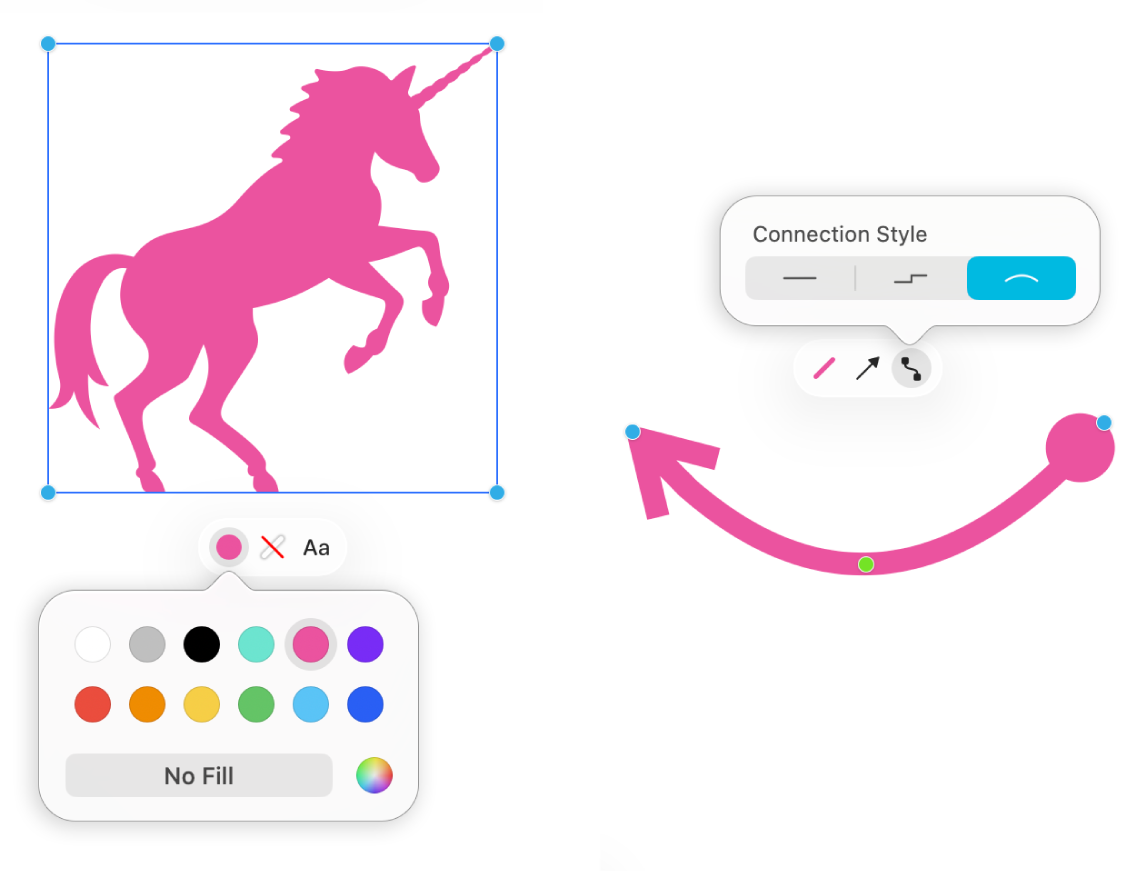
Herramienta
Descripción
Botón Inspector de rellenos

Cambia el color de una figura.
Botón Inspector de trazo
 o
o 
Cambia el tipo o grosor de los bordes y el color de los bordes de una figura o línea.
Botón Inspector de texto

Cambia el formato de todo el texto en una figura, incluido el tipo de letra, color, tamaño, alineación y estilo de lista.
Botón Inspector de finales de línea

Agrega una flecha u otra figura a una línea.
Botón Inspector de línea de conexión

Cambia el tipo de línea de conexión: recta, con esquinas o curva. (Disponible cuando agregas una línea de conexión entre dos elementos).
Editar una figura o línea
Ve a la app Freeform
en tu Mac.Abre un pizarrón con una figura o agrega una figura a un pizarrón.
Selecciona la figura o línea y elige Formato > Figuras y líneas > Convertir en editable.
Después de que conviertes en editable una figura o línea, puedes usar las manijas para cambiar la línea de curva a recta o para agregar más manijas para otras variaciones.
Consejo: prueba todas las opciones en Formato > Figuras y líneas. Algunas figuras pueden personalizarse de forma especial. Por ejemplo, puedes cambiar la estrella estándar de 5 puntas por una de 20, así como ajustar qué tan redondeadas quieres las esquinas de un cuadrado. Selecciona una figura y, si tiene puntos verdes, arrástralos.
Cambiar una figura
Ve a la app Freeform
en tu Mac.Abre un pizarrón con una figura o agrega una figura a un pizarrón.
Haz clic con la tecla Control presionada en la figura y selecciona Cambiar figura.
Selecciona otra figura del menú.
Agregar texto a una figura
Ve a la app Freeform
en tu Mac.Abre un pizarrón con una figura.
Haz doble clic en la figura y empieza a escribir.
Para aplicar formato al texto, realiza una de las siguientes acciones:
Selecciona el texto y usa las herramientas de formato.
Selecciona la figura, haz clic en
y usa las herramientas de formato.
Combinar figuras
Cuando seleccionas varias figuras, puedes combinarlas en diferentes maneras, por ejemplo, unirlas en una forma o extraer una figura desde otra. Haz clic en  para empezar.
Agrega texto, notas adhesivas, fotos o videos, diagramas, tablas, enlaces y otros archivos para seguir creando tu pizarrón.