Cambiar los sonidos o las vibraciones del teclado del iPhone
El teclado del iPhone puede emitir un sonido o una vibración mientras escribes. Obtén información sobre cómo cambiar esta configuración en iOS 16 o versiones posteriores.
Activar o desactivar los sonidos del teclado del iPhone
Abre la app Configuración.
Ve a Sonidos y vibración > Vibración del teclado.
Activa o desactiva la función Sonido.
Activar o desactivar las vibraciones del teclado del iPhone
Abre la app Configuración.
Ve a Sonidos y vibración > Vibración del teclado.
Activa o desactiva la función Vibración.
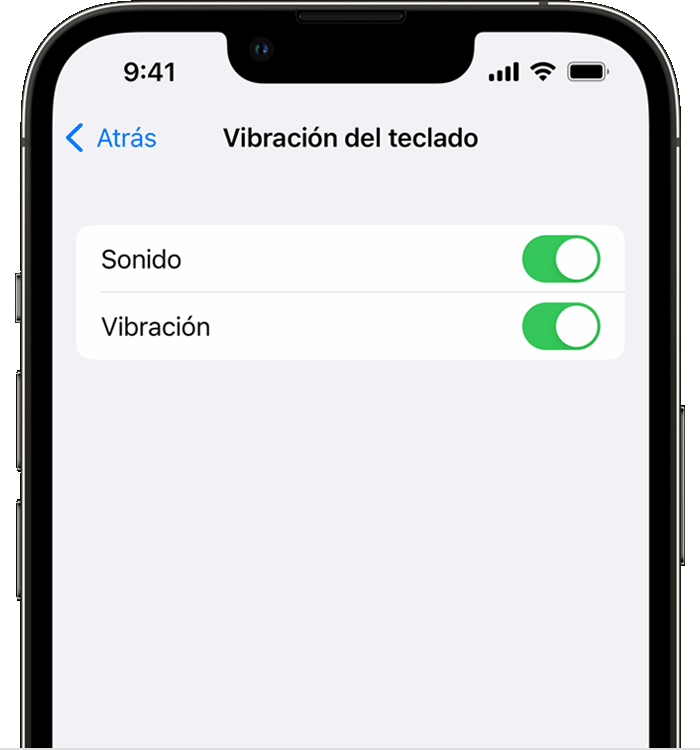
Activar la vibración del teclado puede afectar la duración de la batería de tu iPhone.
Si activas las vibraciones del teclado, pero no las notas al escribir, asegúrate de que la vibración esté activada en Configuración > Accesibilidad > Tocar.
¿Necesitas más ayuda?
Cuéntanos más sobre lo que está sucediendo y te sugeriremos qué puedes hacer a continuación.
Fecha de publicación:
