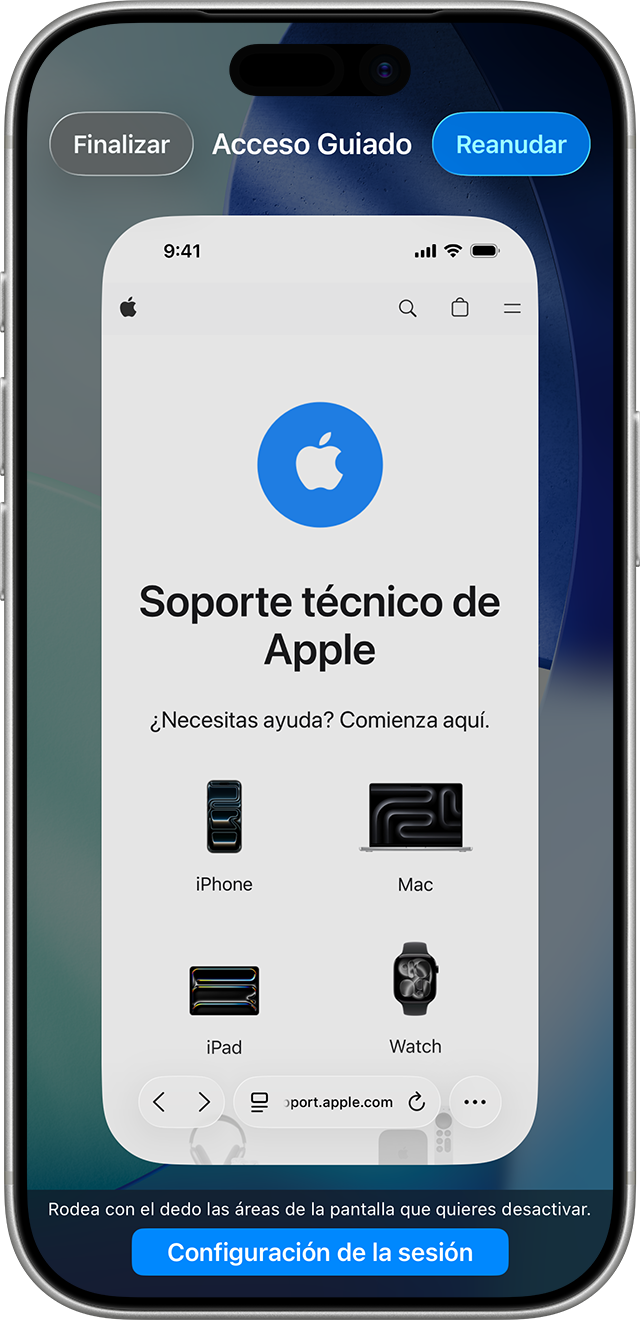
Cómo usar Acceso guiado en un iPhone o iPad
Con Acceso guiado, puedes limitar un dispositivo a una única app. Esto puede ser útil cuando permites a un menor usar el dispositivo o quieres enfocarte en una tarea. Puedes establecer un límite, personalizar qué funcionalidades, botones y áreas de la pantalla estarán disponibles, e incluso restringir el acceso al teclado.
Cómo configurar Acceso guiado
Abre Configuración.
Toca Accesibilidad.
Toca Acceso guiado, luego activa Acceso guiado y configura los siguientes ajustes:
Configuración de código: Establece un código de Acceso guiado y elige si usar Face ID o Touch ID como método alterno para pausar o finalizar una sesión de Acceso guiado.
Límites de tiempo: Elige si reproducir un sonido y que se anuncie el tiempo restante de Acceso guiado antes de que termine una sesión con límite de tiempo.
Función rápida de accesibilidad: Elige si mostrar el panel de funciones rápidas de accesibilidad durante una sesión de Acceso guiado al presionar tres veces el botón lateral del iPhone, el botón superior del iPad o el botón de inicio en un dispositivo más antiguo. Acceso guiado será una de las funciones rápidas de accesibilidad mostradas en el panel.
Bloqueo automático de pantalla: Establece qué tan rápido se bloquea automáticamente el dispositivo cuando no lo usas durante una sesión de Acceso guiado.
Cómo iniciar una sesión de Acceso guiado
Abre la app que quieres usar con Acceso guiado.
Presiona tres veces el botón lateral del iPhone o el botón superior del iPad. Si tu dispositivo es más antiguo y tiene botón de inicio, presiónalo tres veces.
Si aparece el panel de funciones rápidas de accesibilidad, toca Acceso guiado en el panel.
Si ya configuraste Acceso guiado para esta app, la sesión comienza inmediatamente con la configuración establecida. Si no, aparece la pantalla de Acceso guiado:
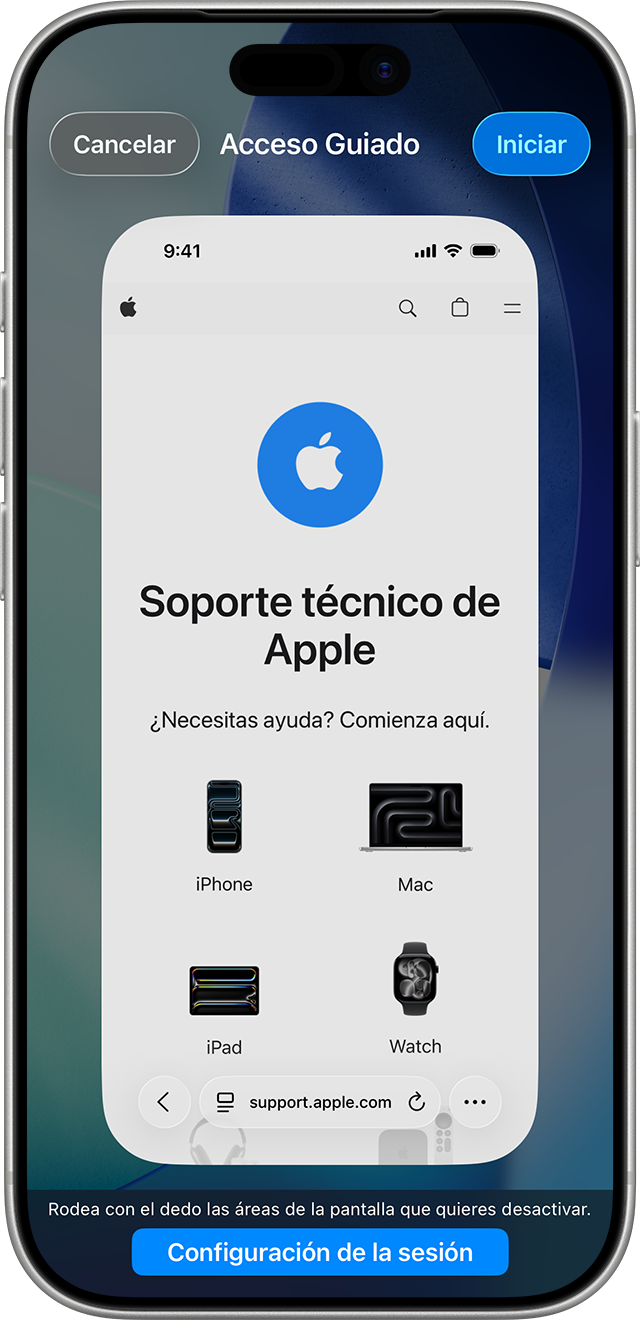
Para que ciertas partes de la pantalla dejen de responder al tocarlas, circula esas partes con el dedo. Puedes arrastrar los bordes de la selección para mover o redimensionar, o toca el botón de eliminar
 . Para ignorar todo tipo de toque a la pantalla, puedes desactivar esa funcionalidad en la configuración de la sesión.
Toca Configuración de sesión (u Opciones) para cambiar estos ajustes:
Botón lateral, botón superior o botón de inicio: Impide el uso de este botón, salvo para pausar la sesión.
Botones de volumen: Impide el uso de los botones de volumen. En iOS 26.1, iPadOS 26.1 o versiones posteriores, esto también desactiva la capacidad de cambiar el volumen usando los controles de volumen de los audífonos Bluetooth.
Movimiento: Limita cómo responde el dispositivo al movimiento. Por ejemplo, la pantalla no responderá cuando agites el dispositivo y no rotará independientemente de cómo sostengas el dispositivo.
Teclados de software: Impide que aparezca el teclado en pantalla.
Toque: Ignora todos los toques en la pantalla.
Límite de tiempo: Establece un límite de tiempo después del cual Acceso guiado muestra un mensaje en toda la pantalla para indicar que se agotó el tiempo y que es necesario hacer triple clic para ingresar el código de Acceso guiado. Deberás hacer triple clic para autenticar, pausar la sesión y regresar a la pantalla de Acceso guiado.
Toca Iniciar. Si no estableciste un código al configurar Acceso guiado, se te pedirá establecerlo en ese momento.
Importante: Las funcionalidades Detección de Choques y Servicios de Emergencia no están disponibles mientras se usa Acceso guiado. Para usar Detección de choques o hacer llamadas de emergencia, finaliza la sesión.
Cómo pausar o finalizar una sesión de Acceso guiado
Para pausar la sesión y regresar a la pantalla de Acceso guiado:
Presiona tres veces el botón lateral del iPhone, el botón superior del iPad o el botón de inicio si se trata de un dispositivo más antiguo. Si estás usando iOS 18 o iPadOS 18 o versiones anteriores, presiona sólo dos veces.
Autentica con el código de Acceso guiado, Face ID o Touch ID.
Si aparece el panel de funciones rápidas de accesibilidad, toca Acceso guiado en el panel.
Luego, puedes hacer lo siguiente:
Toca Configuración de sesión (u Opciones) para hacer más cambios a la configuración.
Toca Continuar para continuar la sesión.
Toca Finalizar para finalizar la sesión.