Cómo transferir contenido desde un dispositivo Android a un iPhone o iPad de forma manual
Transfiere contactos, fotos, música, documentos y más desde un dispositivo Android a un nuevo iPhone o iPad.

Usa la app Trasladar a iOS para transferir automáticamente el contenido del dispositivo Android a tu iPhone o iPad nuevo. Si no puedes usar la app, puedes transferir tu contenido manualmente.
Mail, contactos y calendarios
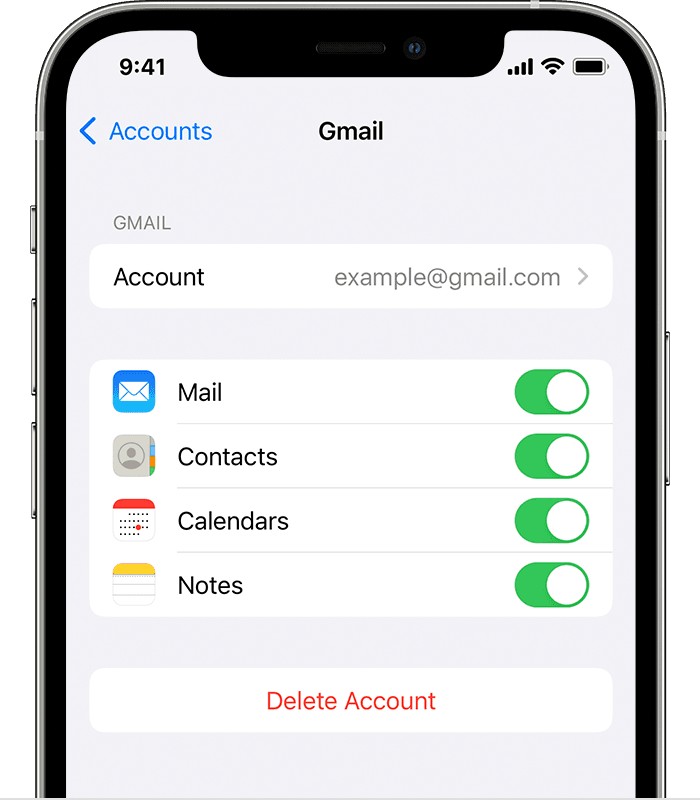
El software de tu iPhone o iPad es compatible con proveedores de correo electrónico, como Google, Microsoft Exchange, Yahoo y otros, así que probablemente puedas seguir usando los correos electrónicos, contactos y calendarios que ya tienes. Para comenzar, agrega todas tus cuentas de correo electrónico al dispositivo.
Fotos y videos
Para transferir fotos y videos desde tu dispositivo Android al iPhone o iPad con una computadora:
Conecta tu Android a la computadora y busca tus fotos y videos. En la mayoría de los dispositivos, puedes encontrar estos archivos en la carpeta DCIM.
Elige las fotos y videos que quieras transferir y arrástralos a una carpeta de tu computadora. También puedes usar una app como Captura de Imagen o Fotos en la Mac para transferir fotos y videos desde un dispositivo conectado.
Desconecta el Android y conecta el iPhone o iPad a la computadora.
En una Mac con macOS Catalina, abre el Finder. En una Mac con macOS Mojave o versiones anteriores, abre iTunes. En una PC, abre la app de dispositivos Apple. En tu computadora, sincroniza tus fotos con el iPhone o iPad.. En el dispositivo, puedes encontrar las fotos y los videos en la app Fotos.
Música
Si usas una app de reproducción de música, ve a App Store, obtén la app y, luego, inicia sesión con tu nombre de usuario y contraseña. Si usas Apple Music, simplemente inicia sesión en el iPhone o iPad.
Para transferir música desde el dispositivo Android al iPhone o iPad con una computadora:
Conecta tu dispositivo Android a la computadora y busca tu música. En la mayoría de los dispositivos, puedes encontrar estos archivos en Música.
Selecciona las canciones que quieras transferir y arrástralas hasta una carpeta de la computadora. Después, desconecta el dispositivo Android de la computadora.
En una Mac con macOS Mojave o versiones anteriores, abre iTunes y haz clic en Canciones. En una Mac con macOS Catalina o versiones posteriores, abre Música. En una PC, abre la app de dispositivos Apple.
Abre la carpeta donde guardaste tus canciones y arrástralas a la sección Canciones de la app Música, a la sección Música de la app de dispositivos Apple o a la biblioteca de iTunes.
Conecta el iPhone o iPad. Luego, en el Finder, la app de dispositivos Apple o iTunes, selecciona el iPhone o iPad y haz clic en Música. Puedes elegir sincronizar toda tu biblioteca o seleccionar solo las canciones o los artistas que acabas de agregar.

Haz clic en Sincronizar. Puedes encontrar tu música en tu iPhone o iPad desde la app Música.
Libros y archivos PDF
Para transferir libros electrónicos desde tu dispositivo Android, puedes importarlos al iPhone o iPad, o acceder a ellos mediante aplicaciones como Kindle, Nook, Google Play Libros y otras. Para acceder a tus libros desde una app, ve a App Store, descarga la app e inicia sesión con tu nombre de usuario y contraseña.
Para transferir libros ePub y archivos PDF desde el dispositivo Android al iPhone o iPad con una computadora:
Conecta tu dispositivo Android a la computadora y busca tus libros y archivos PDF. En la mayoría de los dispositivos, puedes encontrar estos archivos en Documentos.
Elige los libros y archivos PDF que quieras transferir y arrástralos a una carpeta de tu computadora.
Desconecta tu dispositivo Android y conecta tu iPhone a la computadora.
En una Mac, arrastra los libros y archivos PDF a la app Libros. En una PC, arrastra los libros y archivos PDF a la app dispositivos Apple.
En una Mac con macOS Catalina o una versión posterior, abre Finder. En una Mac con macOS Mojave o versiones anteriores, abre iTunes y sincroniza tus libros ePub y archivos PDF. Puedes encontrar tus libros ePub y archivos PDF en el iPhone o iPad en la app Libros.
Documentos
Si guardas documentos en la nube o en otros servicios, como Dropbox, Google Drive o Microsoft OneDrive, puedes descargar la app desde App Store y luego iniciar sesión. También puedes reunir todos tus archivos en un solo lugar con la app Archivos.
Si no usas la nube para transferir documentos, obtén las apps:
Ve a App Store en el iPhone o iPad e instala Pages, Numbers y Keynote.
Conecta tu Android a la computadora y busca tus documentos. En la mayoría de los dispositivos, puedes encontrar estos archivos en Documentos.
Elige los documentos que quieras transferir y arrástralos a una carpeta de tu computadora.
En una Mac con macOS Catalina o una versión posterior, abre Finder. En una PC, abre la app de dispositivos Apple. En una Mac con macOS Mojave o versiones anteriores, abre iTunes y sincroniza tus documentos en el iPhone o iPad.
Apps
La mayoría de las apps que usas en el dispositivo Android están disponibles en App Store. Ve a App Store, busca las aplicaciones que usas actualmente e instálalas.
Si necesitas ayuda con apps y datos de terceros, comunícate con el desarrollador de la app.
Para obtener más ayuda sobre cómo transferir contenido de Android a iOS, comunícate con el Soporte de Apple.
La información sobre los productos que Apple no fabrica o la de los sitios web independientes que Apple no controla ni prueba se ofrece sin ninguna recomendación o aprobación. Apple no asume ninguna responsabilidad respecto a la selección, el rendimiento o el uso de los sitios web o los productos de terceros. Apple no emite ninguna declaración sobre la precisión o la confiabilidad de los sitios web de terceros. Comunícate con el proveedor para obtener más información.
