Introducción a las funciones de accesibilidad
Personaliza tu Mac con funciones de accesibilidad para mejorar tu experiencia visual, de audición, movilidad, lectura en voz alta y cognición, tanto si las necesitas de manera temporal o continua.
Puedes activar las funciones de accesibilidad al configurar la Mac por primera vez, o puedes hacerlo en cualquier momento en la configuración de Accesibilidad. En tu Mac, selecciona el menú Apple 
 en la barra lateral (quizás tengas que desplazarte hacia abajo).
Nota: No todas las funciones están disponibles en todos los países, regiones o idiomas.
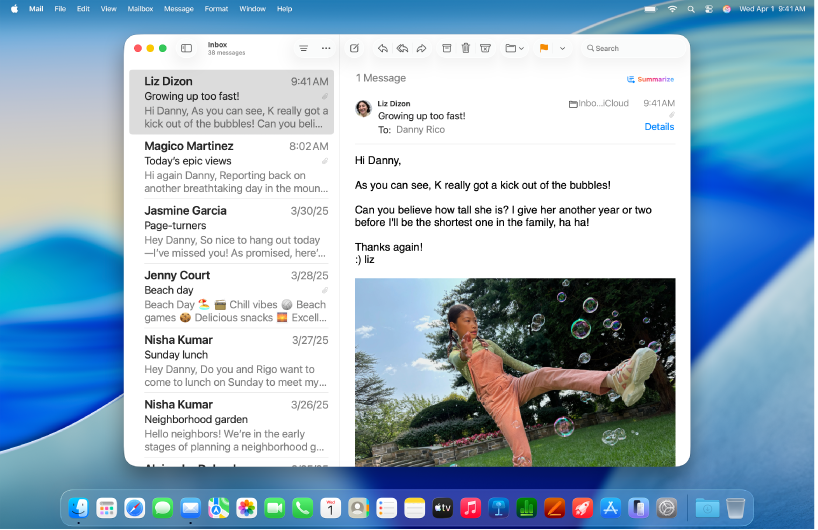
Visión
Usa el lector de pantalla integrado para escuchar lo que está en pantalla y navega por tu Mac con los comandos de teclado, gestos del trackpad o una pantalla Braille conectada.
También puedes aumentar el tamaño del texto, acercar en la pantalla, ajustar los colores de la pantalla, y más.
Obtén más información sobre las funciones de accesibilidad para la visión
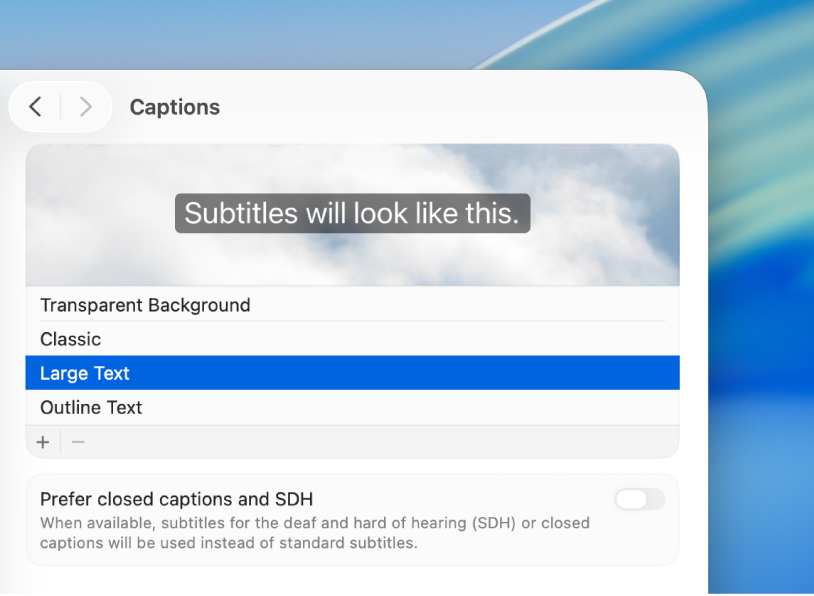
Audición
Obtén subtítulos en tiempo real de audio hablado desde una app o una conversación en vivo, enlaza dispositivos auditivos Made for iPhone (MFi) con tu Mac, personaliza el audio para que se adapte a tu audición, y más.
Obtén más información sobre las funciones de accesibilidad para la audición
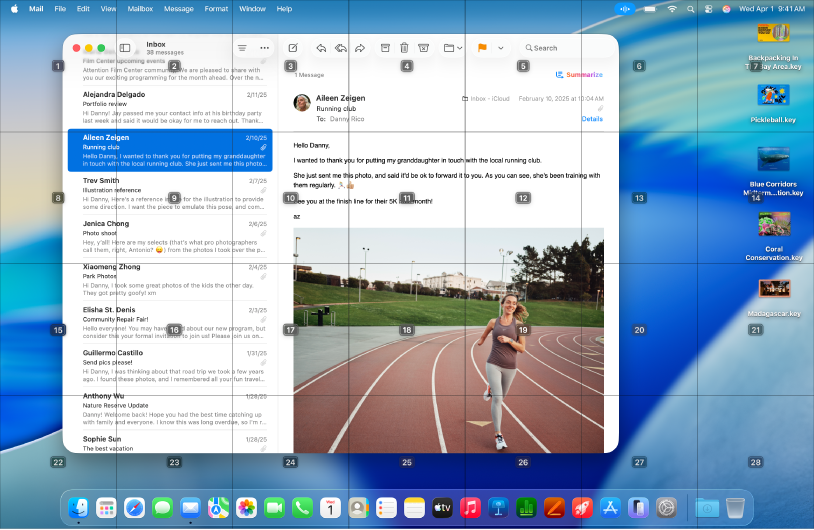
Movilidad
Navega y realiza acciones en tu Mac utilizando comandos hablados, dispositivos de asistencia, un teclado en pantalla o físico, y más.
También puedes establecer opciones para facilitar el uso del teclado, mouse y trackpad.
Obtén más información sobre las funciones de accesibilidad para la movilidad
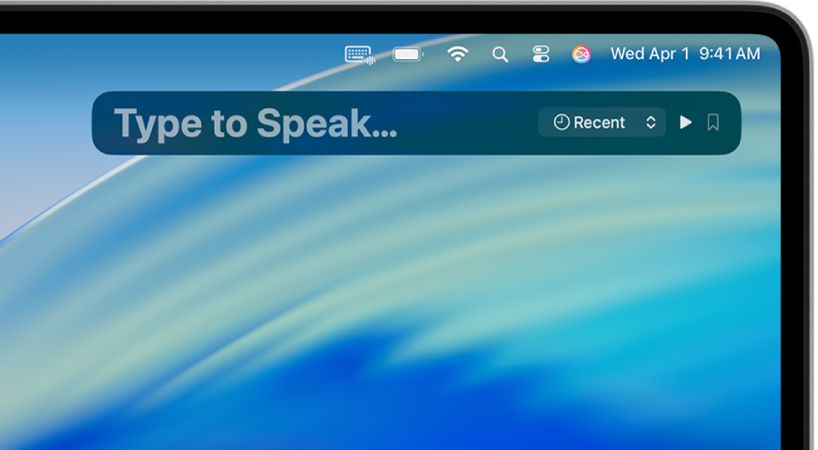
Habla
Crea una voz personalizada que suene como tú, o elige una de las docenas de voces del sistema, y úsala para que lean en voz alta lo que escribes.
También puedes enseñar a tu Mac a realizar una acción cuando digas una palabra u otro sonido de tu elección, hacer que Siri detecte patrones de variaciones del habla, y más.
Obtén más información sobre las funciones de accesibilidad para la lectura en voz alta
Tu Mac incluye herramientas adicionales que pueden ayudarte a seguir lo que lees o escuchas, optimizar tareas, reducir distracciones y más. Por ejemplo, si quieres reducir los estímulos sensoriales de la pantalla, puedes configurar una opción para atenuar automáticamente la visualización de contenido que muestre luces parpadeantes o estroboscópicas. Para consultar más recursos, visita el sitio web de soporte de accesibilidad de Apple.
Consejo: Controla tus funciones y configuraciones de accesibilidad favoritas con Siri, funciones rápidas de teclado o desde la barra de menús. Consulta Activar o desactivar rápidamente las funciones de accesibilidad.