Cargar la batería de la MacBook Air
La batería se recarga cuando la MacBook Air está conectada a la corriente.
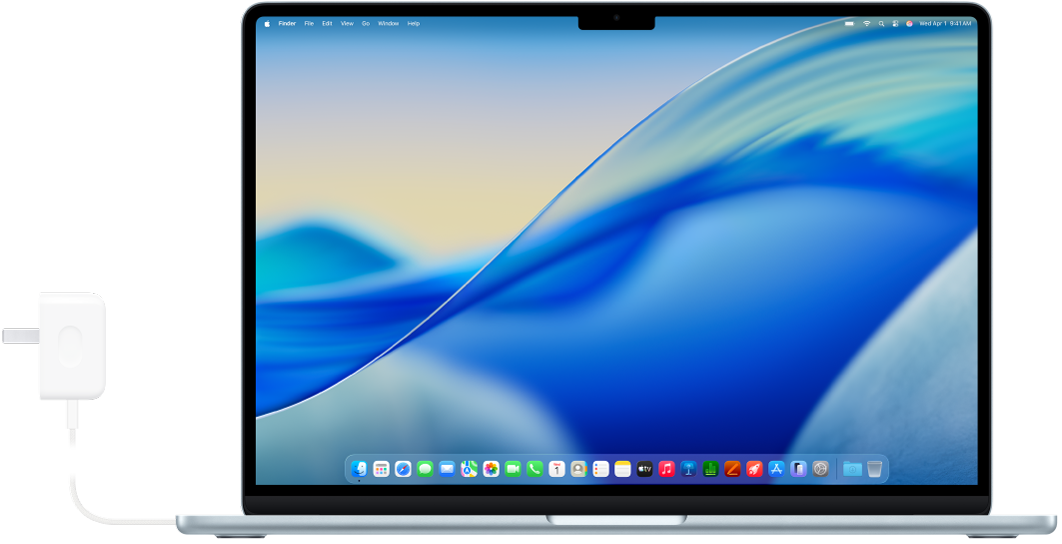
Conectar el adaptador de corriente y el cable
Para recargar la batería de la MacBook Air, puedes conectar el cable de USB-C a MagSafe 3 incluido al puerto MagSafe 3, o bien conectar un cable USB-C a uno de los puertos Thunderbolt. Conecta el cable al adaptador de corriente de Apple u otro compatible y luego extiende completamente las clavijas del conector de CA del adaptador y conéctalo a una toma de corriente de CA.
Para obtener detalles, consulta Adaptador de corriente y cable para la MacBook Air.
Monitorear la batería y consultar su uso
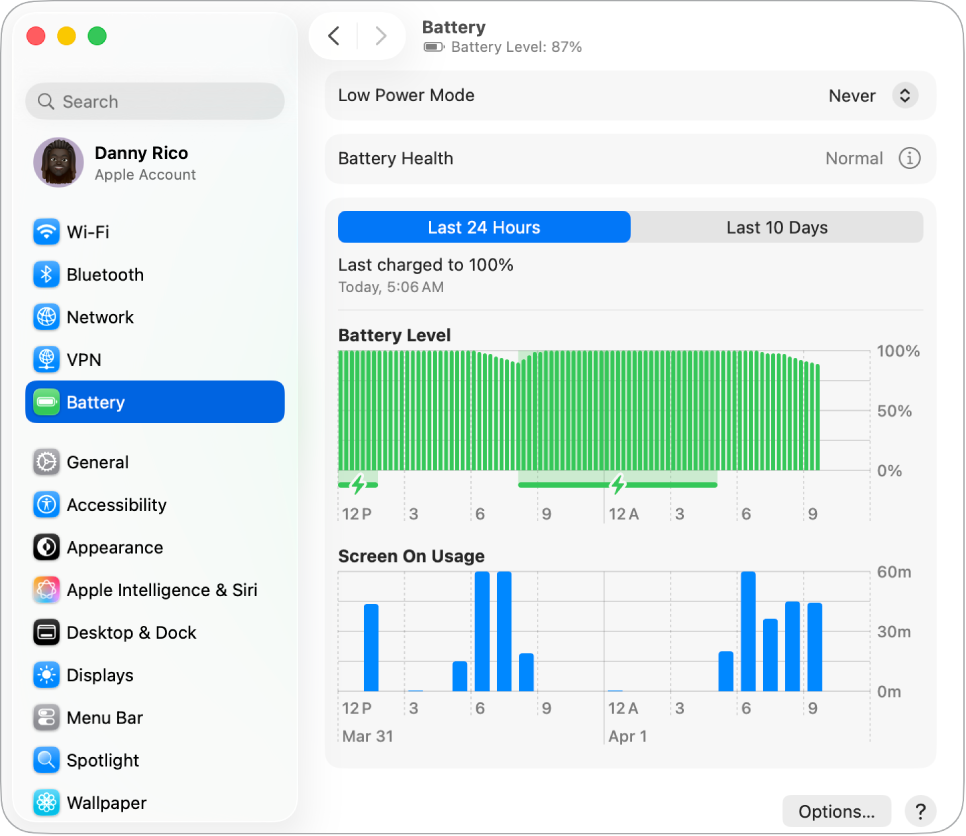
 Agregar el ícono de batería a la barra de menús Consulta rápidamente información sobre la batería, como si se está recargando o cuál es su porcentaje actual. Ve a Configuración del Sistema, haz clic en Barra de menús en la barra lateral (es posible que tengas que desplazarte hacia abajo) y luego selecciona Batería. |  Consultar el uso de la batería Ve a la configuración de Batería para consultar el uso de la batería de las últimas 24 horas o los últimos 10 días. Para abrir la configuración de Batería, ve a Configuración del Sistema y luego haz clic en Batería en la barra lateral (es posible que tengas que desplazarte hacia abajo). |
Optimizar la recarga y conservar energía
Cuando usas la recarga optimizada de la batería, tu MacBook Air aprende tu rutina diaria de recarga para reducir el desgaste de la batería y mejorar su vida útil. También puedes ahorrar batería de varias maneras, como usando el modo Ahorrar batería o reduciendo el brillo de la pantalla.
 Optimizar recarga de la batería Esta función retrasa la recarga de la batería al superar el 80% si prevé que dejarás tu dispositivo enchufado por un periodo prolongado, e intenta haber terminado de recargar antes de que lo desconectes. En la configuración de Batería, haz clic en |  Usar Ahorrar batería Esta opción es muy útil al viajar o cuando no tienes cerca ninguna fuente de alimentación durante mucho tiempo. En la configuración de Batería, elige una opción en el menú desplegable Ahorrar batería. |
 Personalizar la configuración avanzada Haz que la pantalla se atenúe cuando la MacBook Air esté usando la batería, evita que se entre en reposo de forma automática y selecciona cuándo se debe salir del reposo para acceder a la red. En la configuración de Batería, haz clic en Opciones y luego selecciona qué quieres activar. |  Otras formas de reducir el consumo de energía Puedes conservar batería de formas simples, como al reducir el brillo de la pantalla, cerrar apps y desconectar periféricos que no se estén usando. |

Adaptador de corriente y cable para la MacBook Air
Para recargar la MacBook Air se necesitan dos accesorios: un cable y un adaptador de corriente.
Accesorio | Descripción | ||||||||||
|---|---|---|---|---|---|---|---|---|---|---|---|
 | Adaptador de corriente dinámico de 40 W (máx. 60 W) Diseñado para proporcionar de forma dinámica hasta 60 W de salida, lo que ofrece un aumento significativo en la velocidad de recarga. Para la MacBook Air de 13 y 15 pulgadas. | ||||||||||
 | Adaptador de corriente de 30 W Para la MacBook Air de 13 pulgadas. | ||||||||||
 | Adaptador de corriente compacto con puerto USB-C doble de 35 W Para la MacBook Air de 13 y 15 pulgadas. | ||||||||||
 | Adaptador de corriente USB-C de 70 W o 67 W Opcional para la MacBook Air de 13 y 15 pulgadas. Con el adaptador de corriente USB-C de 70 W, puedes recargar rápidamente la batería de la MacBook Air hasta el 50 por ciento en aproximadamente 30 minutos. | ||||||||||
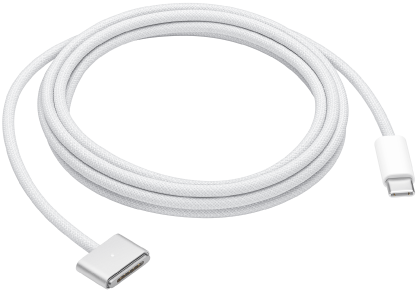 | Cable de USB-C a MagSafe 3 Conecta un extremo al puerto MagSafe 3 de tu MacBook Air y el otro extremo al adaptador de corriente incluido. Cuando conectas el cable a la MacBook Air por primera vez, el indicador de estado de la batería del conector empieza a iluminarse: verde si está completamente recargada o ámbar si se está recargando. | ||||||||||
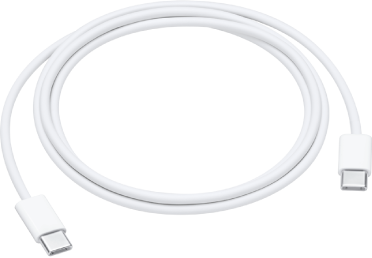 | Cable de carga USB-C Conecta un extremo del cable de carga USB-C a uno de los puertos USB-C (Thunderbolt) de tu MacBook Air, y el otro extremo al adaptador de corriente. El cable de carga USB-C se vende por separado. | ||||||||||
¿Quieres descubrir más?
Para supervisar la batería de tu Mac o revisar su estado, consulta Monitorear la batería de tu laptop Mac y Comprobar la condición de la batería de tu laptop Mac.
Si la sección Condición de la batería dice Se recomienda dar mantenimiento, consulta el artículo de soporte de Apple Si ves el mensaje Se recomienda dar mantenimiento en la MacBook Air o MacBook Pro.
Si tienes problemas para recargar con el adaptador de corriente, consulta los artículos de soporte de Apple Si el adaptador de energía USB-C no recarga la computadora portátil Mac, Si el adaptador de energía o cable MagSafe no funcionan y Si el estado de la batería de la Mac es No se está recargando.
Para obtener más información sobre la batería interna y recargable de tu MacBook Air, así como para consultar consejos de conservación y rendimiento, visita la página Baterías de iones de litio Apple.