Igualar el color de los clips de la línea de tiempo en Final Cut Pro para Mac
Puedes usar el efecto “Correspondencia de color” para igualar el color de uno o más clips de la línea de tiempo al color de un clip que selecciones. El efecto “Correspondencia de color” ajusta de forma inteligente los ajustes de color para mezclar fácilmente diferentes cámaras, condiciones de iluminación y estilos cinematográficos.
Por ejemplo, si tu proyecto utiliza vídeo de una amplia variedad de fuentes, puedes usar el efecto “Correspondencia de color” para asegurarte de que todas las escenas que tienen lugar en la misma ubicación tengan el mismo aspecto.
Correspondencia de color entre clips en la línea de tiempo
En la línea de tiempo de Final Cut Pro, selecciona el clip que quieras ajustar.
Consejo: Para aplicar el mismo ajuste de “Correspondencia de color” en varios clips, ajusta primero un clip y, a continuación, copia el efecto en otros clips.
Sitúa el cursor de reproducción en el fotograma que quieres ajustar para que coincida con otro fotograma.
Realiza una de las siguientes acciones:
Selecciona Modificar > Correspondencia de color (o pulsa Opción + Comando + M).
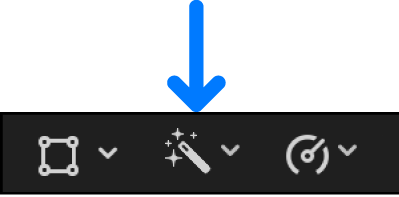
Haz clic en el menú desplegable Mejoras situado bajo el visor y selecciona “Correspondencia de color”.
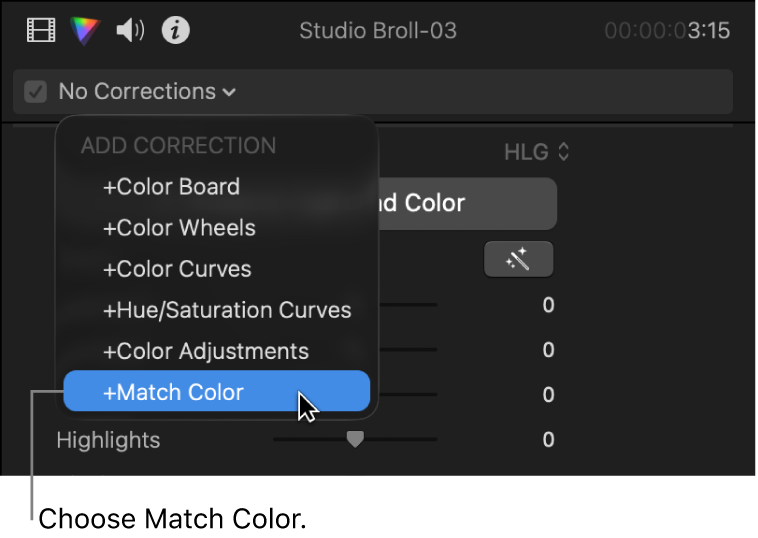
Haz clic en el menú desplegable situado en la parte superior del inspector de color y, en la sección “Añadir corrección” de la parte inferior del menú, selecciona “Correspondencia de color”.
Arrastra el efecto “Correspondencia de color” desde el explorador de efectos hasta el clip de la línea de tiempo.
El visor cambia para mostrar el fotograma bajo el cursor de reproducción de la línea de tiempo a la derecha y el fotograma sobre el que está el puntero a la izquierda.
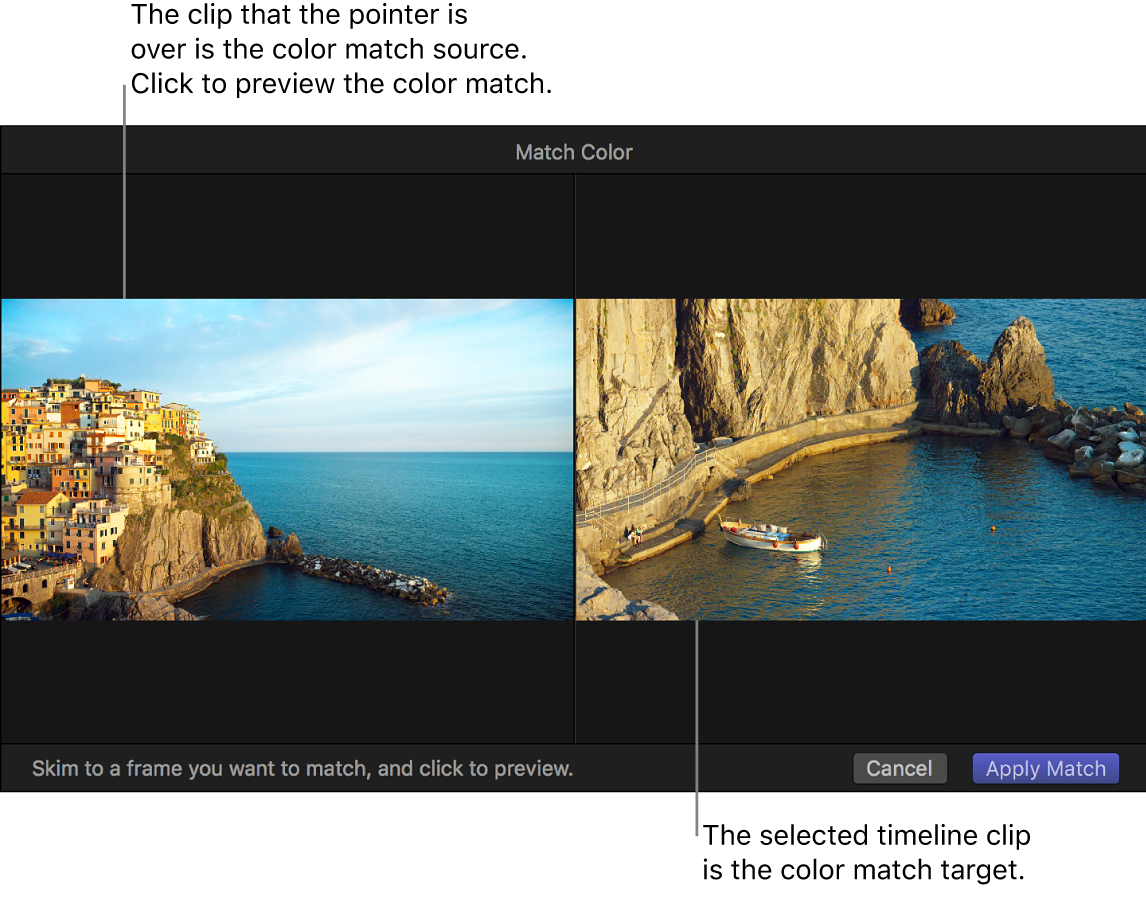
Ojea algún clip en la línea de tiempo o el explorador para encontrar un fotograma con el aspecto de color que quieres igualar y, a continuación, haz clic para previsualizar ese aspecto aplicado al clip seleccionado.
Puedes hacer clic en diversos clips hasta que encuentres el aspecto que quieres.
Consejo: Tal vez quieras importar una imagen fija que tiene el aspecto que quieres, incluso aunque no esté relacionada con tu proyecto, para poder igualar su color.
Para aplicar el aspecto actual, haz clic en “Aplicar correspondencia”.
El visor vuelve a su visualización estándar y los clips seleccionados en la línea de tiempo cambian al nuevo aspecto. Aparece una sección “Correspondencia de color” en el inspector de color, que muestra los ajustes realizados.
Para cambiar el clip fuente de “Correspondencia de color”, haz clic en el botón de selección de fuente en el inspector de color.


Nota: Puedes crear ajustes adicionales de “Correspondencia de color” arrastrando el efecto “Correspondencia de color” desde el explorador de efectos o añadiendo un efecto de “Correspondencia de color” en el inspector de color. Si eliges “Correspondencia de color” del menú “Modificar” o del menú desplegable “Mejoras”, se sustituirán todos los efectos de “Correspondencia de color” existentes.
Realizar ajustes de “Correspondencia de color”
Puedes refinar los ajustes de “Correspondencia de color” con los controles del inspector de color.
En Final Cut Pro, aplica “Correspondencia de color” a uno o más clips de la línea de tiempo.
Con el clip ajustado todavía seleccionado en la línea de tiempo, abre el inspector de color.
Usa los reguladores de ajuste de color, los reguladores de valor y los botones para hacer ajustes adicionales:
Luz: Usa estos controles para ajustar los valores de luz.
Exposición: Aclara u oscurece la imagen, con una tendencia a afectar más a las zonas claras que a los otros tonos.
Contraste: Ajusta la cantidad relativa de contraste entre las áreas claras y oscuras.
Brillo: Ajusta el brillo general de la imagen.
Zonas claras: Ajusta el nivel de detalle de las áreas más claras de la imagen, pero mantiene el blanco puro intacto.
Punto negro: Ajusta el punto en el que las zonas negras se vuelven completamente negras (de manera que no es posible apreciar ningún detalle). La definición del punto negro puede mejorar el contraste en una imagen sobreexpuesta.
Sombras: Ajusta el detalle que aparece en las áreas más oscuras de la imagen.
Superclaros: Ajusta los colores que se exceden del objetivo de brillo máximo de un proyecto a un valor que se encuentre dentro del intervalo válido del proyecto.
Color: Usa estos controles para ajustar los valores de color.
Saturación: Ajusta la intensidad (croma) de color de la imagen.
Temperatura de las zonas claras: Ajusta la temperatura de color en las áreas más claras de la imagen. Arrastra el regulador hacia la derecha para añadir tonos cálidos (naranja) a la imagen, o hacia la izquierda para añadir tonos fríos (azul).
Tinte de las zonas claras: Define con precisión el ajuste de balance de blancos en las áreas más claras de la imagen neutralizando un tinte verde o magenta que quede restante. Arrastra el regulador a la derecha para añadir un tinte magenta a la imagen, o a la izquierda para añadir un tinte verde.
Temperatura de los tonos medios: Ajusta la temperatura de color de las áreas de la imagen con tonos medios. Arrastra el regulador hacia la derecha para añadir tonos cálidos (naranja) a la imagen, o hacia la izquierda para añadir tonos fríos (azul).
Tinte de los tonos medios: Define con precisión el ajuste de balance de blancos solo para los tonos medios neutralizando un tinte verde o magenta restante. Arrastra el regulador a la derecha para añadir un tinte magenta a la imagen, o a la izquierda para añadir un tinte verde.
Temperatura de las sombras: Ajusta la temperatura de color en las áreas más oscuras de la imagen. Arrastra el regulador hacia la derecha para añadir tonos cálidos (naranja) a la imagen, o hacia la izquierda para añadir tonos fríos (azul).
Tinte de las sombras: Define con precisión el ajuste de balance de blancos en las áreas más oscuras de la imagen neutralizando un tinte verde o magenta restante. Arrastra el regulador a la derecha para añadir un tinte magenta a la imagen, o a la izquierda para añadir un tinte verde.
Mezcla: Ajusta la cantidad de la imagen original que se debe mezclar con la imagen ajustada.
Activar o desactivar las correcciones de correspondencia de color
Puedes desactivar las correcciones de correspondencia de color aplicadas a un clip. Esto es útil para ver la diferencia entre el clip original y el clip corregido.
En la línea de tiempo de Final Cut Pro, selecciona un clip que tenga aplicadas correcciones de correspondencia de color.
Marca o desmarca la casilla “Correspondencia de color” en el inspector de color o en la sección Efectos del inspector de vídeo.