Al modificar este control, se volverá a cargar esta página.
Manual de uso de Final Cut Pro para iPad
- Te damos la bienvenida
- Novedades
-
- Introducción a la edición
- Seleccionar ítems en la línea de tiempo
- Ordenar clips en la línea de tiempo
- Utilizar funciones para organizar clips
- Añadir pistas
- Editar en modo Posición
- Realizar ediciones de gran precisión usando la rueda de selección
- Deshacer y rehacer ediciones
- Desactivar y activar clips
- Cambiar la velocidad de los clips
- Editar al ritmo
- Detectar y restaurar ediciones
- Crear un montaje de vídeo con el creador de montajes
-
- Introducción a la edición de audio
- Ajustar el volumen
- Ver los niveles de audio
- Expandir componentes de audio
- Separar el audio de un clip de vídeo
- Ajustar canales de audio individuales
- Acercarse a las ondas de audio
- Ajustar el balance y el fundido del audio
- Mejorar el audio
- Añadir pistas de sonido
- Grabar voces en off
- Exportar o compartir
- Copyright y marcas comerciales
Cambiar entre las orientaciones horizontal y vertical en Final Cut Pro para iPad
Ve a la app Final Cut Pro para iPad.
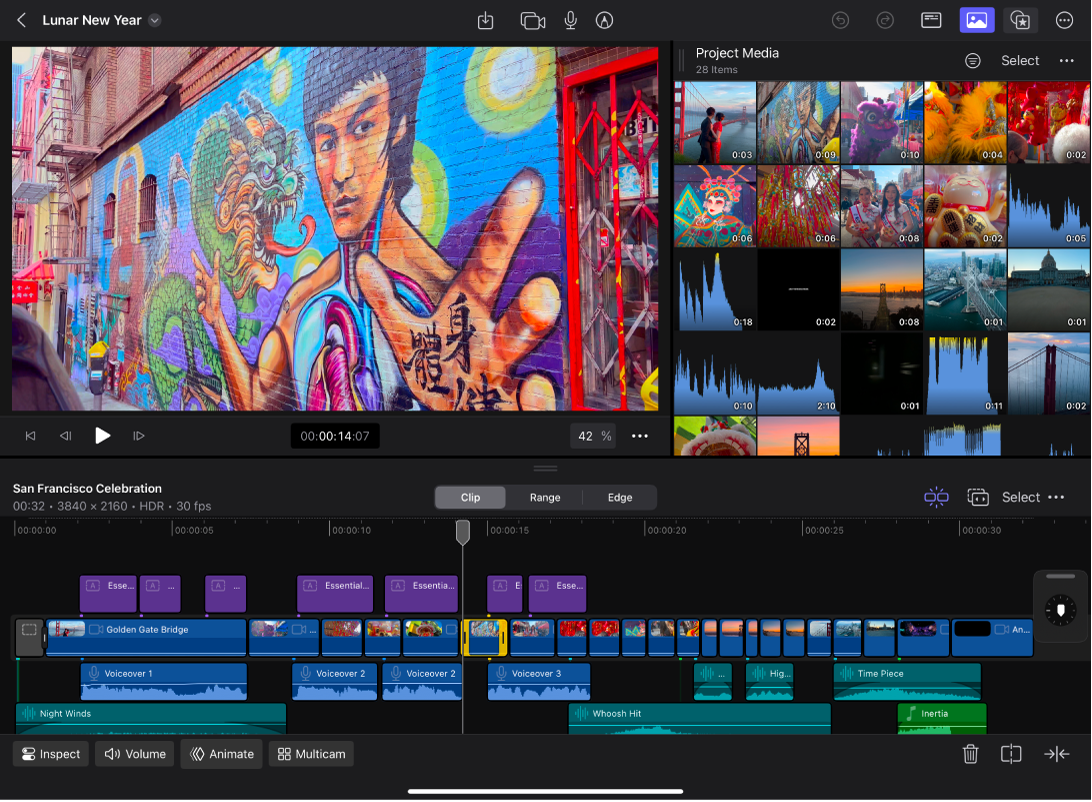
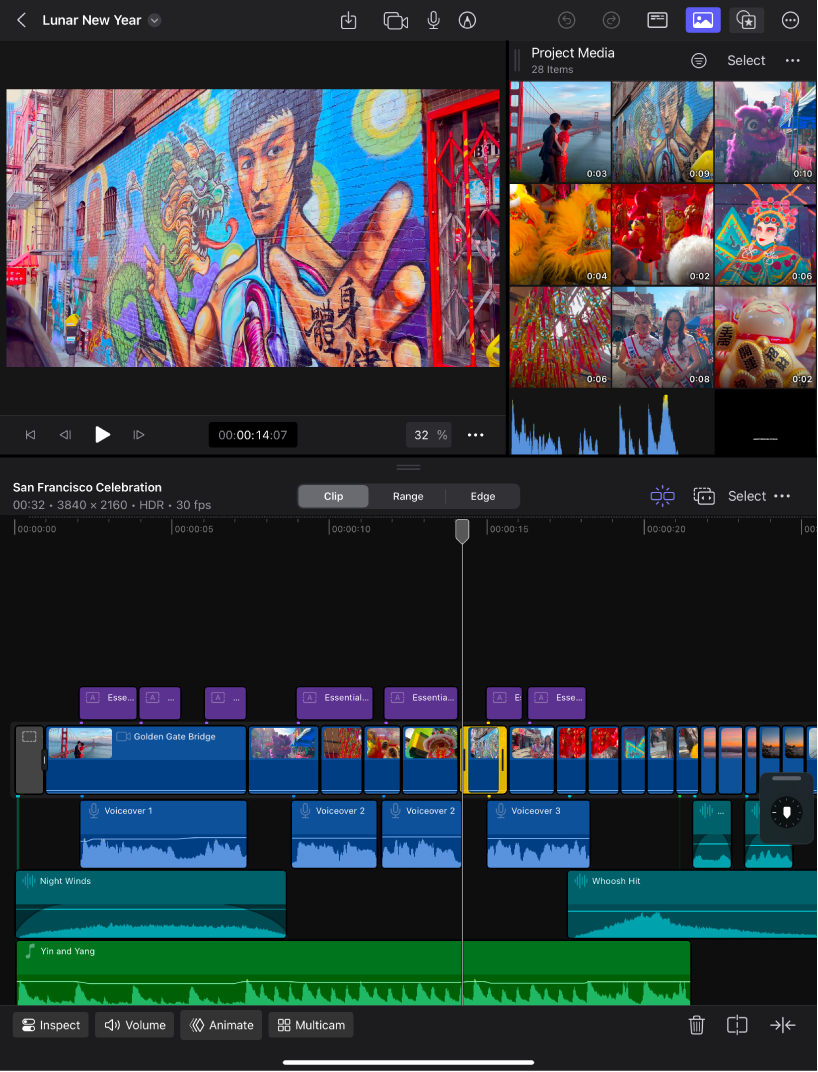
Gira el iPad de lado.
La interfaz de Final Cut Pro se ajusta a la nueva orientación.
Nota: Si no pasa nada al girar el iPad de lado, comprueba que el bloqueo de rotación esté desactivado. Desliza hacia abajo desde la esquina superior derecha de la pantalla para abrir el centro de control y, a continuación, toca  si está rojo.
Gracias por tus comentarios.