Usar los videoscopios y las sobreposiciones en Final Cut Camera
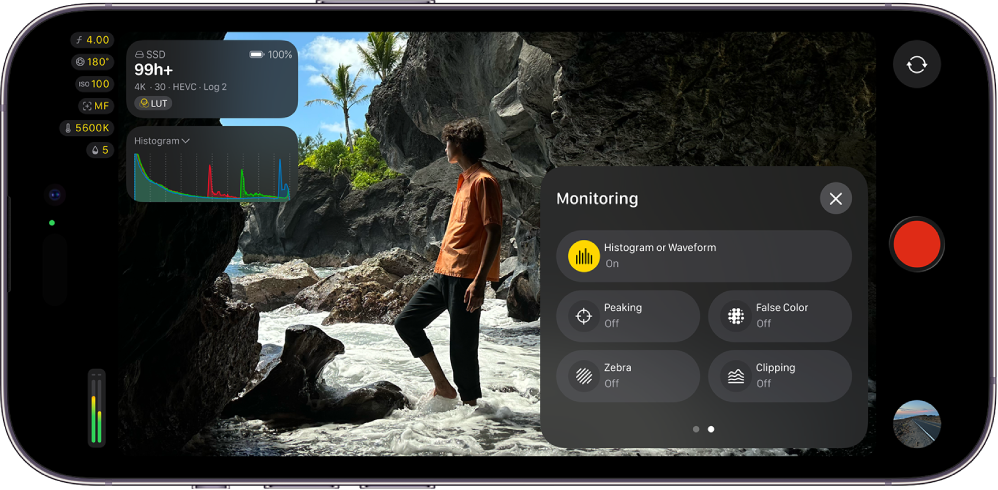
Puedes activar los videoscopios y las sobreposiciones en Final Cut Camera para perfeccionar la exposición y el color en tus grabaciones.
Consejo: Un video sobreexpuesto carece de detalle y generalmente se ve completamente blanco. Puedes ajustar la exposición antes de grabar para restaurar los detalles de las áreas sobreexpuestas.
Activar los videoscopios
Los videoscopios proporcionan mediciones de los niveles de luminancia y croma de los clips antes y durante las grabaciones con Final Cut Camera.
Nota: Los videoscopios requieren iOS 27, iPadOS 27 o versiones posteriores.
Final Cut Camera incluye dos videoscopios:
Histograma: El histograma proporciona un análisis estadístico de la imagen calculando cuántos pixeles caen en cada nivel de luminancia o color y representándolo en un gráfico. Cada incremento de la escala de izquierda a derecha representa un porcentaje de luminancia o color, y la altura de cada segmento muestra el número de pixeles en ese porcentaje. El histograma es el videoscopio predeterminado.
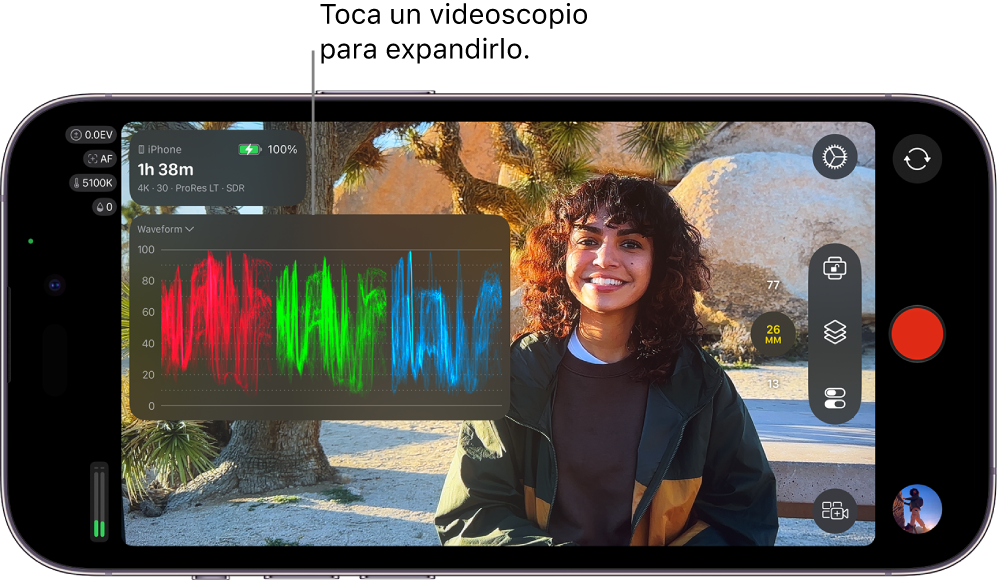
Monitor de forma de onda: El monitor de forma de onda cuenta con tres pantallas de forma de onda una al lado de la otra que muestran el video como componentes separados de rojo, verde y azul. Dentro de cada forma de onda, el nivel de señal se muestra verticalmente, mientras que la posición horizontal corresponde a la posición horizontal de cada pixel en la imagen. Los picos y valles que se muestran en las formas de onda corresponden a las áreas claras y obscuras de la imagen.
Ve a la app Final Cut Camera
 en tu iPhone o iPad.
En la pantalla de la cámara, toca
 , desliza hacia la izquierda para ver más controles y, después, toca Histograma o forma de onda.
Toca
 .
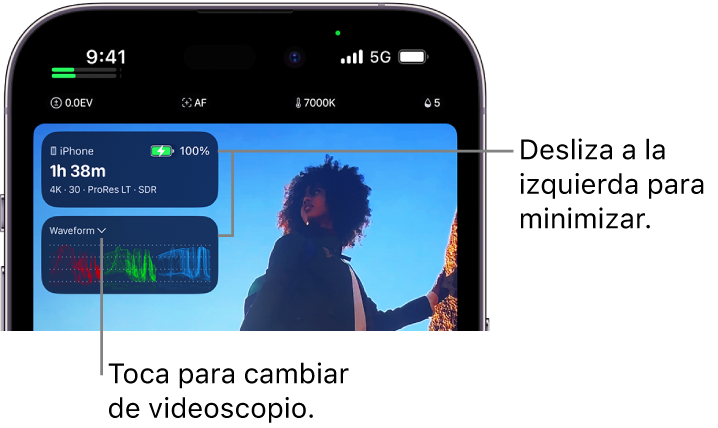
.Puedes tocar el videoscopio para ampliarlo y ver más detalle, o deslizar hacia la izquierda para ocultarlo temporalmente.
Para cambiar entre mostrar el histograma o la forma de onda, toca  junto a Histograma o forma de onda en la pantalla de la cámara y, después, toca una opción.
Para desactivar los videoscopios, toca en la pantalla de la cámara, desliza hacia la izquierda para ver más controles y, después, toca Histograma o forma de onda.
Activar la sobreposición de la asistencia de enfoque
La asistencia de enfoque resalta las áreas del visor que están enfocadas con una sobreposición de color para que puedas determinar con precisión qué parte de la imagen está enfocada mientras grabas.
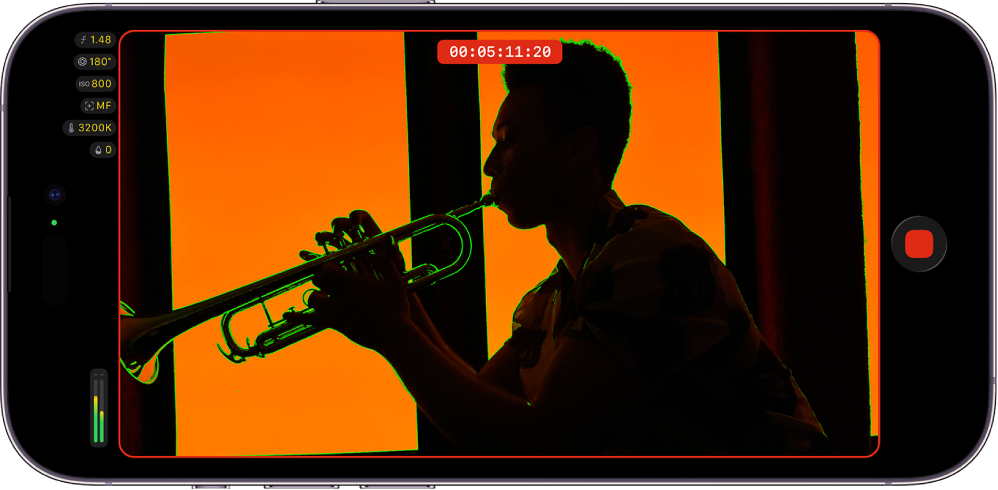
Nota: La asistencia de enfoque requiere un modelo de iPhone o iPad con el chip A13 Bionic o posterior.
Ve a la app Final Cut Camera
en tu iPhone o iPad.En la pantalla de la cámara, toca
, desliza hacia la izquierda para ver más controles y toca Asistencia de enfoque.Toca
.
Para cambiar el color o la sensibilidad de la sobreposición de la asistencia de enfoque, toca  en la pantalla de la cámara, toca Herramientas, toca Asistencia de enfoque, toca Sensibilidad o Color y, por último, toca una opción.
Consejo: Activa la asistencia de enfoque y luego cambia el enfoque manualmente para ver qué partes de la imagen se enfocan.
Para desactivar la sobreposición de la asistencia de enfoque, toca en la pantalla de la cámara, desliza hacia la izquierda para ver más controles y toca Asistencia de enfoque.
Activar la sobreposición de color falso
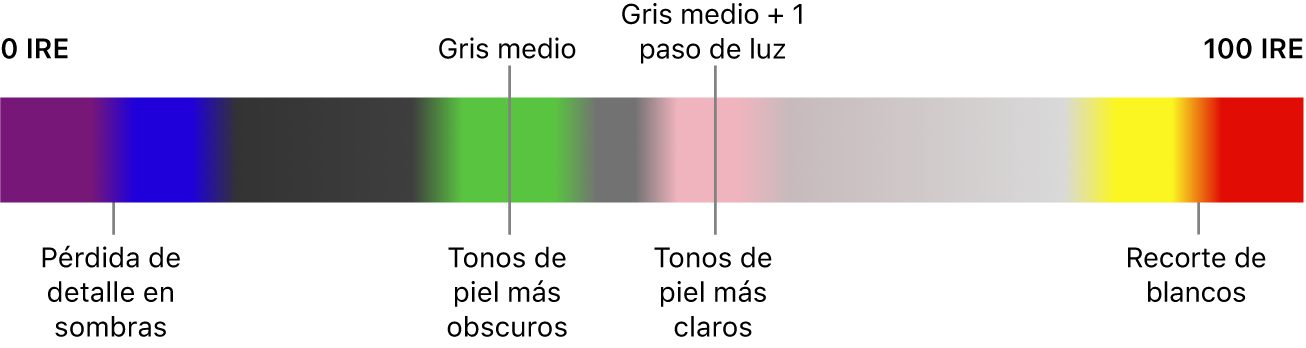
El color falso es una herramienta de monitoreo de la exposición que traduce el brillo de la imagen en una visualización de color con estilo de mapa de calor. La sobreposición de color falso reemplaza distintos valores de luminancia (brillo) con colores específicos para que sepas inmediatamente qué partes del fotograma son demasiado brillantes o demasiado obscuras.
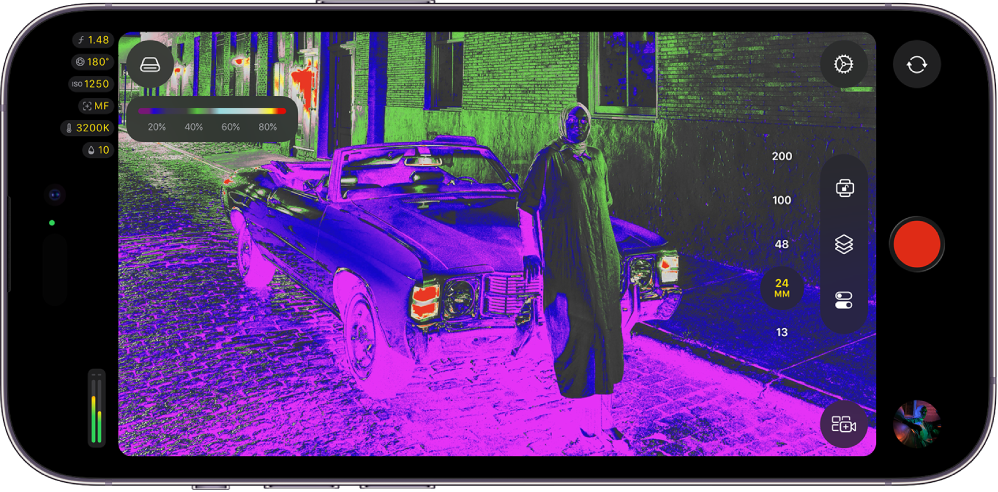
Ve a la app Final Cut Camera
en tu iPhone o iPad.En la pantalla de la cámara, toca
, desliza hacia la izquierda para ver más controles y toca Color falso.Toca
.
El siguiente diagrama muestra cómo se asignan los colores de la sobreposición de color falso a los diferentes niveles de luminancia.
Para desactivar la sobreposición de color falso, toca en la pantalla de la cámara, desliza hacia la izquierda para ver más controles y toca Color falso.
Activar la sobreposición de sobreexposición de cebra
Usa la sobreposición de cebra para mostrar las áreas de la imagen que están sobreexpuestas. Las áreas sobreexpuestas se indican mediante líneas rojas diagonales, también conocidas como “rayas de cebra”. Un video sobreexpuesto carece de detalle y generalmente se ve completamente blanco. Puedes ajustar la exposición antes de grabar para restaurar los detalles de las áreas sobreexpuestas.
Nota: Para mostrar la sobreposición de cebra se requiere un modelo de iPhone o iPad con el chip A13 Bionic o posterior.
Ve a la app Final Cut Camera
en tu iPhone o iPad.En la pantalla de la cámara, toca
, desliza hacia la izquierda para ver más controles y toca Cebra.Toca
.
Para cambiar el nivel de exposición en el que aparece la sobreposición de cebra, toca en la pantalla de la cámara, toca Herramientas, toca Cebra y, por último, toca una opción.
Consejo: Para corregir rápidamente la exposición, toca las líneas de cebra cuando aparezcan en el visor de la cámara.
Para desactivar la sobreposición de cebra, toca en la pantalla de la cámara, desliza hacia la izquierda para ver más controles y toca Cebra.
Activar la sobreposición de sobreexposición por recorte
Al igual que la sobreposición de cebra, la de recorte muestra las áreas de la imagen que están sobreexpuestas. Sin embargo, la sobreposición de recorte marca las áreas sobreexpuestas con un color sólido distintivo.
Nota: Para mostrar la sobreposición de recorte se requiere un modelo de iPhone o iPad con el chip A13 Bionic o posterior.
Ve a la app Final Cut Camera
en tu iPhone o iPad.En la pantalla de la cámara, toca
, desliza hacia la izquierda para ver más controles y toca Recorte.Toca
.
Para cambiar el nivel de exposición en el que aparece la sobreposición de recorte, toca en la pantalla de la cámara, toca Herramientas, toca Recorte y, por último, toca una opción.
Para desactivar la sobreposición de recorte, toca en la pantalla de la cámara, desliza hacia la izquierda para ver más controles y toca Recorte.
Los videoscopios y las sobreposiciones se mantendrán visibles en la pantalla de la cámara hasta que los desactives, incluso cuando grabes con la cámara frontal.