Configurar el formato de video en Final Cut Camera
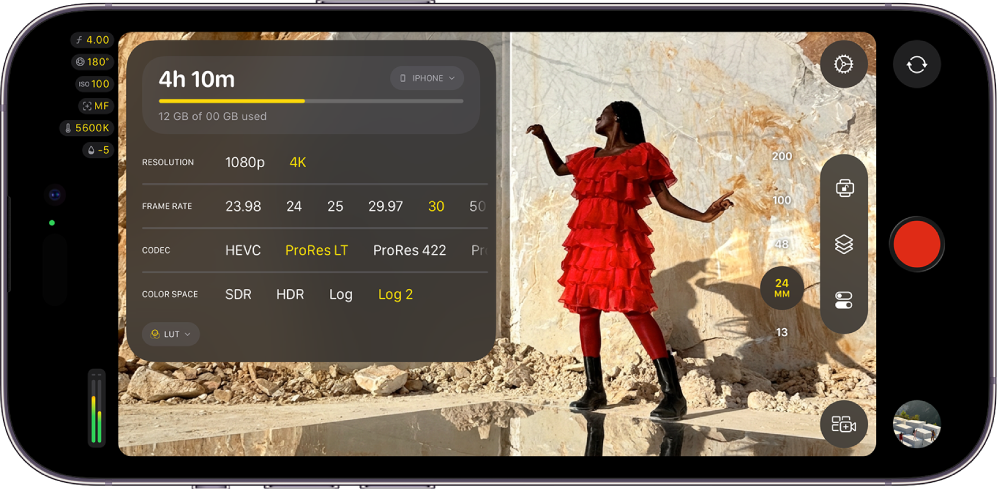
Cuando grabas video en Final Cut Camera, puedes elegir un códec (como HEVC, Apple ProRes o Apple ProRes RAW) y personalizar fácilmente tu resolución (tamaño de fotograma), la frecuencia de fotogramas, el espacio de color y más.
Ajustar la resolución, la frecuencia de fotogramas, el códec y el espacio de color
Puedes elegir entre formatos de video estándar, Log y RAW, según los requisitos de tu proyecto, tu flujo de trabajo y la calidad de salida que quieras. Consulta Acerca del video estándar, Log y RAW.
Ve a la app Final Cut Camera
 en tu iPhone o iPad.
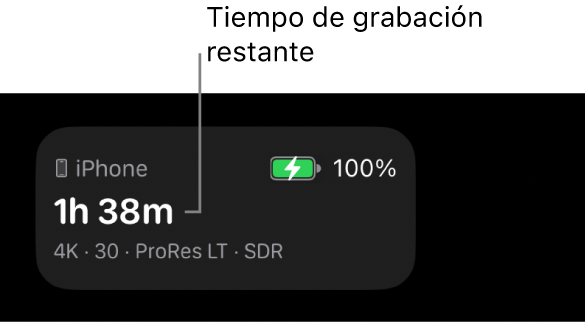
En la pantalla de la cámara, toca los detalles de la grabación en la parte superior de la pantalla.
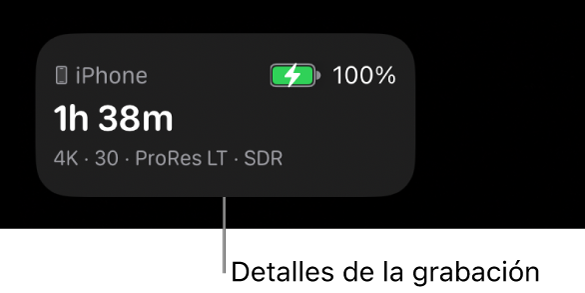
Aparecerá la configuración de formato.
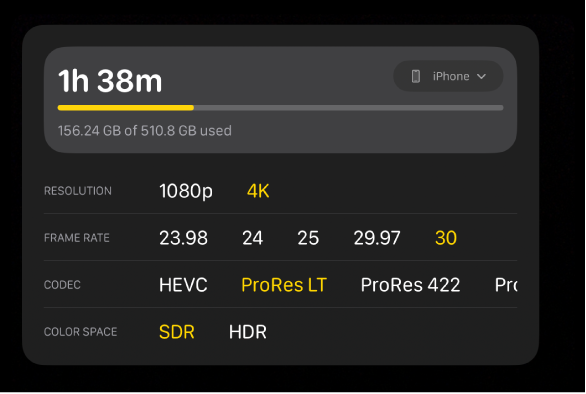
Realiza alguna de las siguientes acciones:
Configurar la resolución (tamaño de fotograma): toca una opción junto a Resolución (las opciones varían según el códec).
Nota: Cuando configuras el códec como Apple ProRes RAW, la resolución se configura automáticamente como Open Gate (4224 x 3024). Consulta Grabar en Apple ProRes RAW.
Configurar la frecuencia de fotogramas: toca una opción junto a Frecuencia de fotogramas. Las frecuencias de fotogramas de hasta 240 fps están disponibles en algunos dispositivos y con determinadas resoluciones.
Configurar el códec: toca una opción junto a Códec (puede que tengas que deslizar para ver todas las opciones):
HEVC: HEVC (H.265) permite obtener una calidad alta con tamaños de archivo relativamente reducidos. Un minuto de grabación en 4K a 30 fps puede ocupar más de 175 MB de espacio de almacenamiento.
ProRes LT: el códec ProRes 422 LT tiene una compresión más alta que ProRes 422, con una velocidad de datos de aproximadamente el 70% y archivos un 30% más pequeños. Un minuto de grabación en 4K a 30 fps puede ocupar más de 3.1 GB de espacio de almacenamiento.
ProRes 422: ProRes 422 es un códec de compresión de alta calidad que ofrece casi todos los beneficios de ProRes 422 HQ, pero con una velocidad de datos del 66%. Un minuto de grabación en 4K a 30 fps puede ocupar más de 4.4 GB de espacio de almacenamiento.
ProRes 422 HQ: el códec ProRes 422 HQ permite grabar, editar y reproducir con una calidad superior, lo que puede resultar en archivos de mayor tamaño. Un minuto de grabación en 4K a 30 fps puede ocupar más de 6.6 GB de espacio de almacenamiento.
ProRes RAW: el códec ProRes RAW captura datos sin procesar del sensor, lo que permite ajustar la configuración de la cámara en Final Cut Pro con la máxima flexibilidad. Un minuto de grabación ProRes RAW con el sensor completo a 30 fps puede ocupar más de 10 GB de espacio de almacenamiento.
ProRes RAW HQ: el códec ProRes RAW HQ puede proporcionar una calidad de imagen superior a ProRes RAW. Un minuto de grabación ProRes RAW HQ con el sensor completo a 30 fps puede ocupar más de 15 GB de espacio de almacenamiento.
Nota: La grabación en Apple ProRes o Apple ProRes RAW requiere un modelo de iPhone compatible. Para grabar en Apple ProRes RAW, consulta Grabar en Apple ProRes RAW.
Configurar el espacio de color: toca una opción junto a Espacio de color:
SDR (Rec. 709): formato de rango dinámico estándar (SDR) ampliamente compatible, comúnmente usado para TV de alta definición (HD).
HDR (HLG): formato de alto rango dinámico (HDR) que captura más niveles de brillo que el video SDR.
Apple Log: Apple Log conserva los detalles de las zonas claras y las sombras al usar una función de transferencia logarítmica para capturar un rango dinámico más amplio. Esta opción crea una imagen plana y desaturada para la gradación de color en flujos de trabajo basados en Log. La grabación en formato Apple Log requiere un iPhone 15 Pro o posterior.
Apple Log 2: Apple Log 2 conserva los detalles de las zonas claras y las sombras, pero con una gama de colores más amplia que Apple Log, lo que proporciona mayor flexibilidad y precisión para la captura de video y la gradación de color. Esta opción crea una imagen plana y desaturada para la gradación de color en flujos de trabajo basados en Log. La grabación en formato Apple Log 2 requiere un iPhone 17 Pro o posterior.
Cuando eliges la opción Apple Log o Apple Log 2, puedes activar la opción Previsualizar con LUT en la configuración de Final Cut Camera para ver tu contenido Log con la intensidad de la escena original. Consulta Previsualizar contenido en formato Log abajo.
Si configuras el códec como Apple ProRes RAW, la configuración del espacio de color dejará de estar disponible. Consulta Grabar en Apple ProRes RAW.
A medida que hagas tus selecciones, Final Cut Camera calculará el tiempo máximo de grabación en función del espacio de almacenamiento disponible en tu dispositivo.
Previsualizar contenido en formato Log
Cuando grabas en Apple Log o Apple Log 2, puedes activar la opción Previsualizar con LUT para ver tu contenido Log con la intensidad de la escena original.
Nota: Para grabar en Apple Log o Apple Log 2, se requiere un modelo de iPhone compatible.
Ve a la app Final Cut Camera
en tu iPhone o iPad.En la pantalla de la cámara, toca
 , toca Preferencias y luego toca Color y rango dinámico.
Toca Apple Log o Apple Log 2.
Selecciona la LUT que corresponda a la opción de grabación del espacio de color que seleccionaste (Apple Log o Apple Log 2). Consulta la sección Ajustar la resolución, la frecuencia de fotogramas, el códec y el espacio de color más arriba.
Toca
 y luego toca Herramientas.
Activa Previsualizar con LUT y toca una opción:
Apple Log (o Apple Log 2) a SDR (Rec. 709): previsualiza tu video en el espacio de color SDR (Rec. 709)
Apple Log (o Apple Log 2) a HDR (HLG): Previsualiza tu video en el espacio de color HDR (HLG).
Consejo: También puedes acceder a la opción Previsualizar con LUT al tocar la configuración de formato en la parte superior o lateral de la pantalla de la cámara (cuando se seleccionó una opción Log).
Toca
 .
.
También puedes activar o desactivar la opción Previsualizar con LUT al reproducir videos grabados en Apple Log o Apple Log 2. Consulta Reproducir videos.
Nota: Si configuras el códec como Apple ProRes RAW, Final Cut Camera activará automáticamente la opción Previsualizar con LUT y la configurará como Apple Log 2 a HDR (HLG). Consulta Grabar en Apple ProRes RAW.
La mayoría de las configuraciones se conservan hasta que las cambias, incluso si cierras y vuelves a abrir Final Cut Camera. También puedes cambiar la configuración de formato al tocar en la pantalla de la cámara.
Nota: Algunas opciones de grabación (como Apple ProRes o HDR) están limitadas a determinados modelos de dispositivo. Algunas configuraciones sólo están disponibles en modos específicos de la cámara.