Usa Adaptaciones táctiles en un iPhone, iPad, iPod touch o Apple Watch
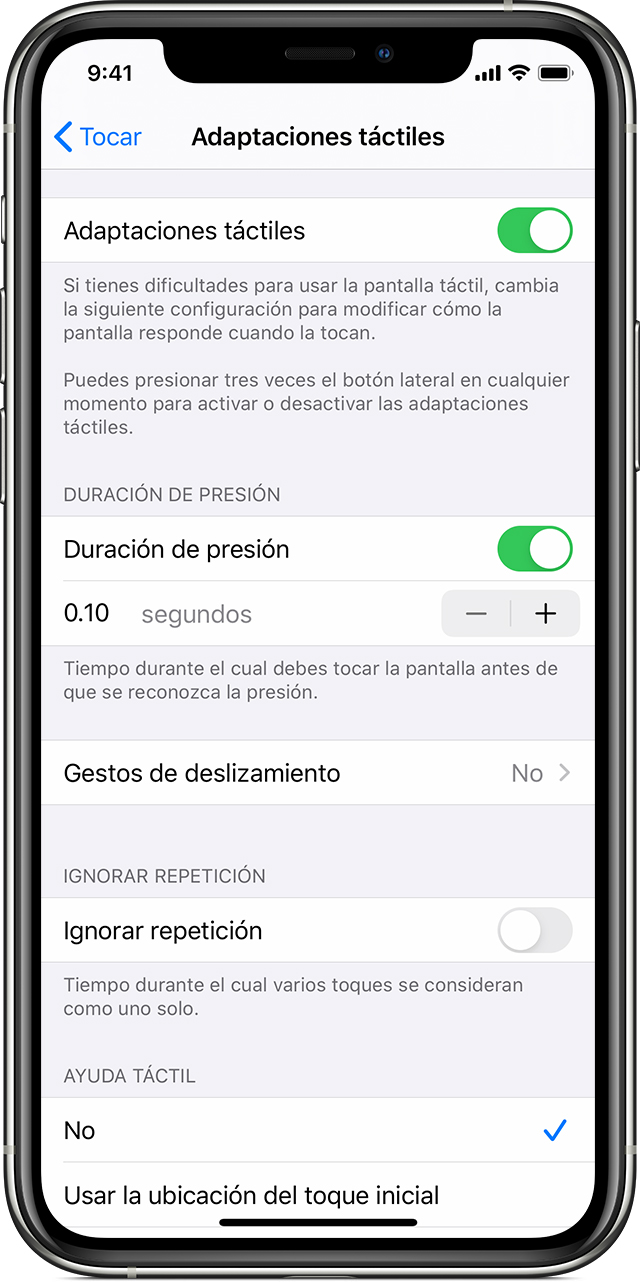
La funcionalidad Adaptaciones táctiles cambia la forma en que el dispositivo responde al tocar, deslizar y realizar otros gestos.
Cómo activar Adaptaciones táctiles
Puedes personalizar Adaptaciones táctiles para ajustarse a las necesidades de tus habilidades motrices finas. Se recomienda que configures tus preferencias antes de activar Adaptaciones táctiles, ya que esta funcionalidad cambia la forma en que el dispositivo responde al tacto.
En un iPhone, iPad o iPod touch, sigue estos pasos:
Ve a Configuración y selecciona Accesibilidad.
Selecciona Tocar y luego selecciona Adaptaciones táctiles.
Una vez activada la opción, aparecerá automáticamente en la Función rápida de accesibilidad.
En un Apple Watch, sigue estos pasos:
Ve a Configuración y selecciona Accesibilidad.
Selecciona Adaptaciones táctiles.
Para activar la funcionalidad a través de la app Apple Watch en un iPhone, sigue estos pasos:
Ve a la app Apple Watch en el iPhone.
Selecciona Mi reloj y luego selecciona Accesibilidad.
Selecciona Adaptaciones táctiles.
Cómo ajustar la configuración de Adaptaciones táctiles
Estas son las cuatro configuraciones principales que puedes ajustar en Adaptaciones táctiles para ayudar a que el dispositivo responda mejor a tu manera de tocar.
Duración de presión
Usa Duración de presión para determinar cuánto tiempo presionar la pantalla para que reconozca el toque. Incrementar la duración de presión a más de 0.3 segundos ocasionará que se muestre un temporizador circular al tocar la pantalla. Al finalizar el temporizador, el dispositivo reconocerá el toque como una acción intencional.
Para activar Duración de presión:
Ve a Configuración y selecciona Accesibilidad.
Selecciona Tocar y luego selecciona Adaptaciones táctiles.
Activa Duración de presión.
Toca los botones - y + para modificar la duración.
Gestos de deslizamiento
Para usar Gestos de deslizamiento, el dispositivo debe tener activadas las funcionalidades Duración de presión y Ayuda táctil. Con Gestos de deslizamiento activado, puedes deslizar sin esperar a que finalice el temporizador de Duración de presión. También puedes determinar qué tan lejos debe llegar el dedo para que se reconozca el deslizamiento. Para hacer esto, activa la configuración Movimiento requerido, que aparece cuando está activado Gestos de deslizamiento.
Para activar Gestos de deslizamiento:
Ve a Configuración y selecciona Accesibilidad.
Selecciona Tocar y luego selecciona Adaptaciones táctiles.
Activa Gestos de deslizamiento.
Ignorar repetición
Puedes elegir que varios toques accidentales o involuntarios se consideren como un solo toque. Sólo toca una duración cuando uses varios toques. Para activar esta funcionalidad:
Ve a Configuración y selecciona Accesibilidad.
Selecciona Tocar y luego selecciona Adaptaciones táctiles.
Activa Ignorar repetición.
Ayuda táctil
Con Ayuda táctil, si deslizas por accidente, el dispositivo puede determinar si pretendías tocar la ubicación inicial o la ubicación final.
Si configuras como preferencia Usar la ubicación del toque inicial, puedes tocar la pantalla y luego arrastrar el dedo hasta que finalice el temporizador de Espera del gesto de ayuda táctil.
Si configuras como preferencia Usar la ubicación del toque final, puedes tocar cualquier punto de la pantalla y luego arrastrar el dedo al punto que quieres tocar antes de que termine el temporizador.
Para empezar a usar Ayuda táctil:
Ve a Configuración y toca Accesibilidad.
Toca la opción Tocar y luego selecciona Adaptaciones táctiles.
Toca Usar la ubicación del toque inicial o Usar la ubicación del toque final.
Con Ayuda táctil, el dispositivo responde a un toque cuando levantas el dedo dentro de un periodo de tiempo establecido que se llama espera del gesto. El dispositivo puede responder a otros gestos, como arrastrar, si tardas más de lo que toma la espera del gesto.
Toca los botones - y + para modificar la espera del gesto.
Espera del gesto de ayuda táctil
Esta opción está disponible cuando usas una de las preferencias de Ayuda táctil. Al usarlo con Duración de presión, el temporizador de Espera del gesto de ayuda táctil empezará inmediatamente después de que termine el temporizador de Duración de presión.
Obtén más información sobre las funcionalidades de accesibilidad
Obtén más información sobre las funcionalidades de accesibilidad en el iPhone, iPad o iPod touch.