
Agregar y administrar cuentas de correo en Mail en la Mac
Usa la app Mail para enviar, recibir y administrar el correo de todas tus cuentas de correo en una sola app en tu Mac. Solo agrega a Mail tus cuentas existentes, como de iCloud, Gmail (Google), Exchange, del trabajo, la escuela u otras.
Consejo: Si ya usas una cuenta en tu Mac con otras apps, tales como Contactos o Mensajes, es posible también usarla con Mail. En Mail, selecciona Mail > Cuentas para abrir la configuración de Cuentas de Internet, haz clic en la cuenta que quieras usar y asegúrate de que Mail esté seleccionado.
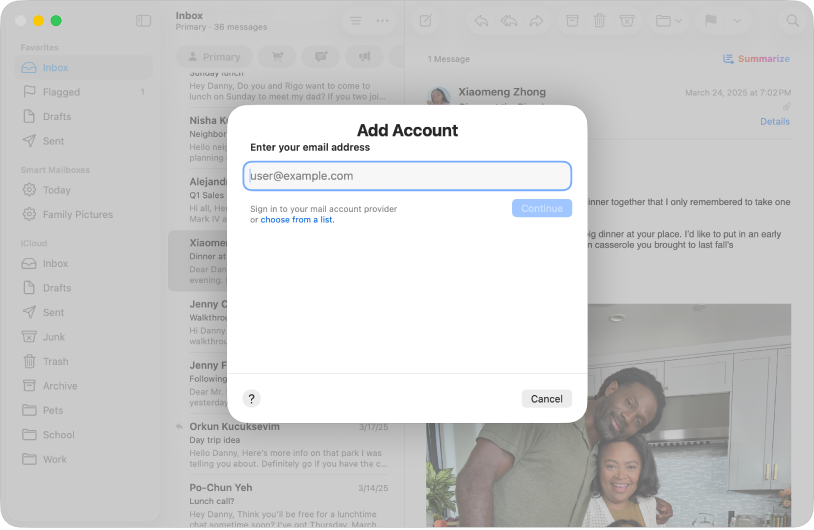
Agregar una cuenta de correo en Mail
Ve a la app Mail
en tu Mac.Selecciona Mail > Agregar cuenta.
Escribe una dirección de correo.
También puedes hacer clic en Seleccionar de una lista y elegir el dominio de la cuenta.
Haz clic en Continuar y luego sigue las instrucciones para ingresar la información de la cuenta.
Eliminar una cuenta de correo
Cuando quitas una cuenta de correo, los mensajes de correo de la cuenta se eliminan de tu Mac. Se guarda una copia de los mensajes de la cuenta en el servidor de correo y seguirán estando disponibles (desde webmail, por ejemplo).
Importante: si no has comprobado si los mensajes que quieres conservar están aún en el servidor de correo, muévelos o cópialos a un buzón almacenado en tu Mac (los buzones aparecen en la sección En mi Mac en la barra lateral de Mail) antes de quitar la cuenta de Mail.
Ve a la app Mail
en tu Mac. Selecciona Mail > Configuración, y luego haz clic en Cuentas.
Selecciona una cuenta y haz clic en
 .
.Nota: si otras apps en tu Mac usan la cuenta, se te pedirá que elimines la cuenta en la configuración de Cuentas de Internet. Selecciona el menú Apple


Desactivar temporalmente una cuenta de correo
Ve a la app Mail
en tu Mac.Selecciona Mail > Configuración, y luego haz clic en Cuentas.
Selecciona la cuenta que quieres dejar de usar y anula la selección de la casilla Activar esta cuenta.
Cuando quieras volver a usar la cuenta, sólo selecciona la casilla Activar esta cuenta.
Usar un dominio de correo personalizado
Si te suscribes a iCloud+, puedes agregar hasta cinco dominios de correo electrónico personalizados a tu cuenta de Mail en iCloud. De esta forma, puedes enviar y recibir correo en la app Mail en tu Mac, iPhone, iPad y iPod touch, así como en tu cuenta de Mail en iCloud.com y en una app de correo electrónico en una computadora con Windows.
Debes tener una dirección de Mail en iCloud principal para poder agregar un dominio de correo personalizado en tu Mac. Consulta Crear una dirección de correo electrónico principal para Mail en iCloud en el Manual de uso de iCloud.
Abre la app Configuración del Sistema
 en tu Mac.
Haz clic en [tu nombre] en la parte superior de la barra lateral. Si no se muestra tu nombre, haz clic en Iniciar sesión para iniciar sesión en tu cuenta de Apple o para crear una.
Haz clic en iCloud, ve a Guardado en iCloud y luego haz clic en Mail.
Activa la sincronización de esta Mac (si no está activada).
Haz clic en Opciones junto a Dominio de correo personalizado y luego selecciona Continuar para iniciar sesión en iCloud.com.
Sigue las instrucciones en la pantalla para agregar, comprar o administrar tu dominio.
Nota: asegúrate de haber iniciado sesión con la misma cuenta de Apple en cada dispositivo. Si tienes dispositivos en los que no has iniciado sesión con tu cuenta de Apple o que tienen la función de Mail desactivada, tus dominios de correo personalizados y los correos electrónicos no estarán disponibles en ellos.
Consejo: si te suscribes a iCloud+, puedes enviar y recibir mensajes desde tu cuenta de iCloud sin tener que compartir tu dirección de correo electrónico real. Consulta Enviar un mensaje de correo utilizando una dirección de correo única y aleatoria.