Introducción a Notas de Voz en el iPad
En la app Notas de Voz  en el iPad, puedes grabar fácilmente conferencias, ideas para canciones, reuniones y más.
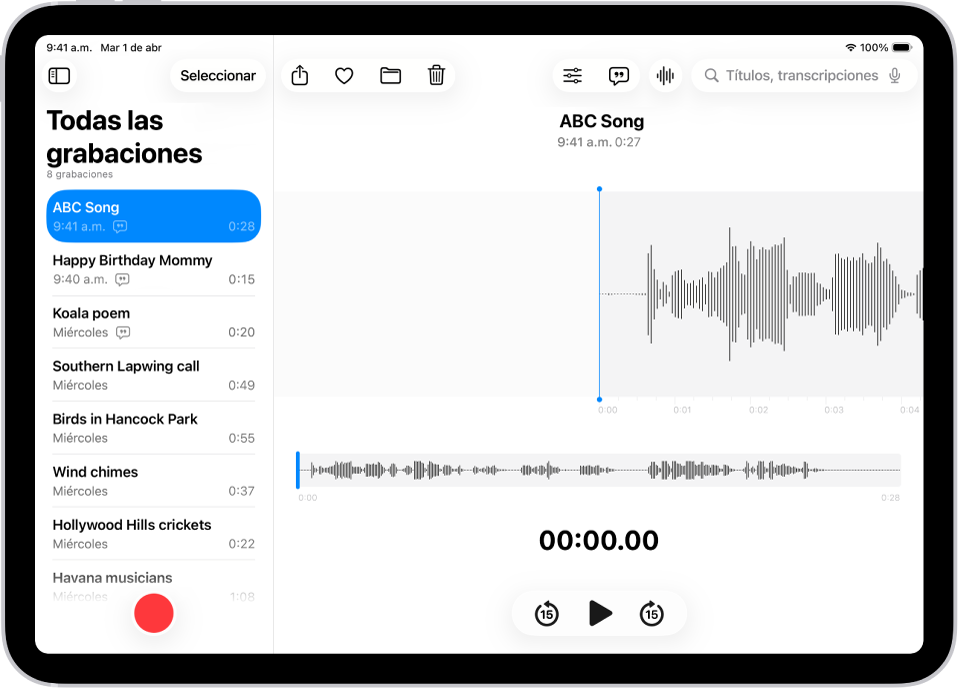
Grabar con un solo toque
Para iniciar la grabación, toca  .
.
Tus grabaciones de audio aparecerán automáticamente en tu iPhone, iPad, Mac y Apple Vision Pro, siempre y cuando hayas iniciado sesión con la misma cuenta de Apple y tengas activada Notas de Voz en la configuración de iCloud.
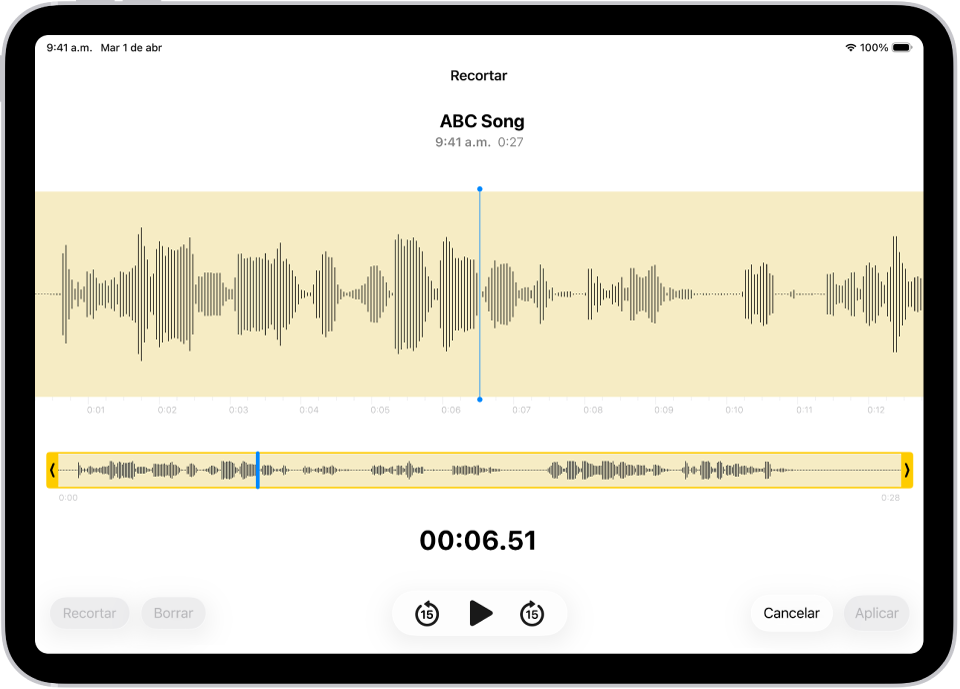
Afinar las grabaciones
Ya sea que grabes en tu iPad, iPhone, Mac, Apple Watch o Apple Vision Pro, puedes editar las grabaciones directamente en tu iPad. Selecciona la grabación en la lista de grabaciones, toca  y luego selecciona
  en la parte superior derecha para comenzar a editar.
Ver y buscar transcripciones de audio
Puedes ver las transcripciones de tus grabaciones en Notas de Voz, ya sea en vivo mientras grabas o después. Es posible hacer búsquedas en las transcripciones, por lo que puedes encontrar justo el momento que estás buscando. Para ver la transcripción de la grabación seleccionada, toca  en la parte superior derecha. Para buscar un texto específico, ingrésalo en el campo de búsqueda situado arriba de la lista de grabaciones. La lista mostrará sólo las grabaciones con ese texto.
Compartir o exportar una grabación
Puedes compartir una grabación con otras personas o exportarla a Logic Pro para mejorarla con herramientas de edición profesionales. Para compartir, toca la grabación y selecciona  . Toca Opciones, elige si deseas compartir como un archivo renderizado o editable y luego toca
  . Elige una opción para compartir o, si deseas exportar, desliza hacia arriba y toca Guardar en Archivos.
¿Quieres obtener detalles?