Reinicia la Mac en macOS o Windows
Después de usar Boot Camp para instalar Microsoft Windows en la Mac con procesador Intel, puedes elegir si la Mac se inicia en macOS o Windows.
Inicia en macOS desde Windows
En el área de notificación a la derecha de la barra de tareas de Windows, haz clic en el símbolo de intercalación
 para mostrar los íconos ocultos.
Haz clic en el ícono de Boot Camp
 .
.En el menú que aparece, selecciona Restart in macOS (Reiniciar en macOS). Si no tienes instaladas las actualizaciones más recientes de Boot Camp, es posible que recibas el siguiente mensaje: “No se encontró el volumen de arranque de OS X”.
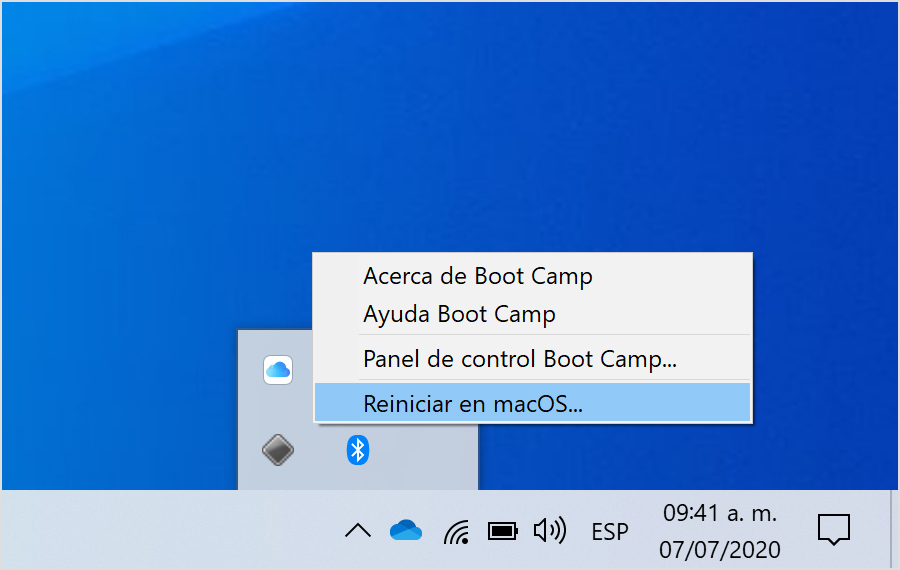
También puedes seguir estos pasos:
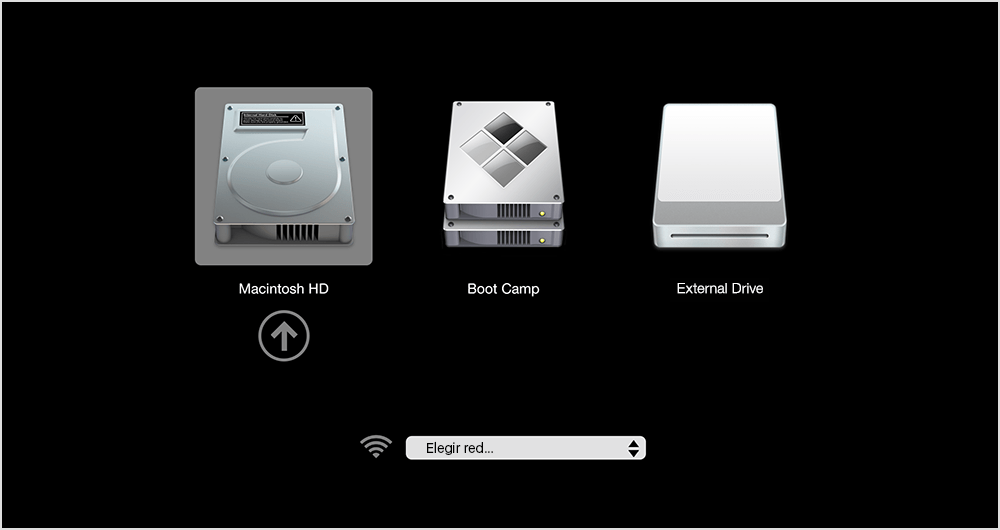
Enciende o reinicia la Mac. Si usas Windows, puedes reiniciar seleccionando Encendido en el menú Inicio. Cuando la Mac empiece a reiniciarse, mantén presionada la tecla Opción (o Alt) ⌥ del teclado. Suelta la tecla cuando veas una ventana en la que se muestran todos los volúmenes de arranque disponibles.
Selecciona el volumen de arranque de la Mac (Macintosh HD) y luego presiona Retorno o haz clic en la flecha hacia arriba:
Inicia en Windows desde macOS
Reinicia tu Mac. Cuando la Mac empiece a reiniciarse, mantén presionada la tecla Opción (o Alt) ⌥ del teclado. Suelta la tecla cuando veas una ventana (ver imagen más arriba) en la que se muestran todos los volúmenes de arranque disponibles.
Selecciona el volumen de Boot Camp y luego presiona Retorno o haz clic en la flecha hacia arriba.
También puedes seguir estos pasos en macOS Ventura 13 o versiones posteriores:
En el menú Apple , selecciona Configuración del Sistema.
Haz clic en General en la barra lateral y luego en Disco de arranque a la derecha.
Selecciona el volumen de Boot Camp y haz clic en Reiniciar.
También puedes seguir estos pasos en versiones anteriores de macOS:
En el menú Apple , selecciona Preferencias del Sistema.
Haz clic en Disco de arranque, haz clic en el candado
 y luego ingresa la contraseña de administrador.
Selecciona el volumen de Boot Camp y haz clic en Reiniciar.
Obtén más información
Si tienes problemas con VoiceOver u otro lector de pantalla para completar estos pasos, comunícate con el Soporte técnico de Apple.
La información acerca de los productos no fabricados por Apple o la de los sitios web independientes no controlados ni probados por Apple se ofrece sin ninguna recomendación o aprobación. Apple no asume ninguna responsabilidad respecto a la selección, el rendimiento o el uso de los sitios web o los productos de terceros. Apple no emite ninguna declaración sobre la precisión o la confiabilidad de los sitios web de terceros. Comunícate con el proveedor para obtener más información.