Usa iTunes para sincronizar el iPhone, iPad o iPod con tu computadora
En macOS Mojave o versiones anteriores, o en una PC con Windows, puedes usar iTunes para sincronizar música, películas y mucho más.
Considera usar opciones basadas en la nube en lugar de iTunes para sincronizar contenido con tu iPhone, iPad o iPod.1 Puedes usar iCloud, Apple Music o servicios similares para guardar tu contenido en la nube. Esto te permite acceder a tu música, fotos y mucho más cuando no estás cerca de la computadora.
Sincroniza tipos de contenido con iTunes
Álbumes, canciones, listas de reproducción, películas, programas de TV, podcasts y audiolibros2
Fotos y videos2
Contactos y calendarios2
Sincroniza o elimina contenido a través de iTunes
Abre iTunes y usa un cable USB para conectar tu dispositivo a la computadora.
Haz clic en el ícono del dispositivo en la barra de herramientas de iTunes. Si el ícono no aparece, obtén información sobre qué puedes hacer.

En la lista de Configuración, haz clic en el tipo de contenido que deseas sincronizar.3
Marca la casilla de verificación junto a Sincronizar para activar la sincronización.
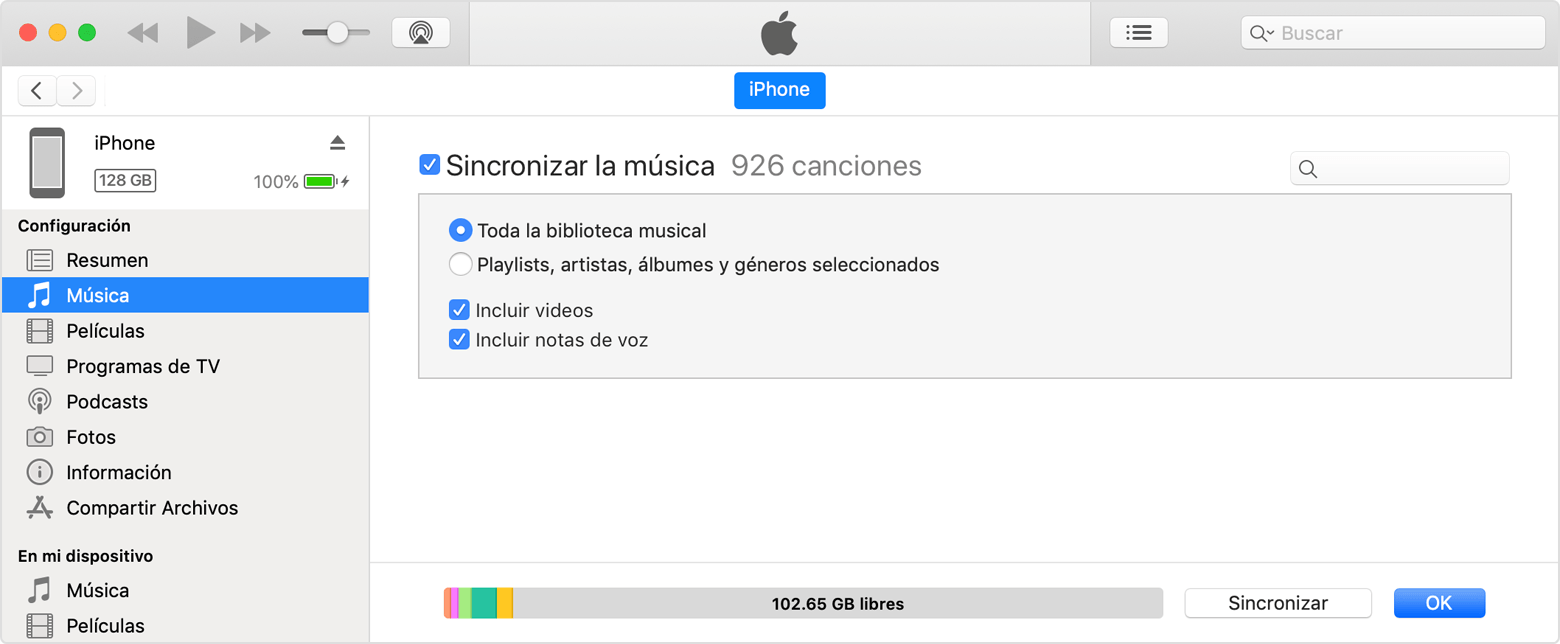
Selecciona la casilla de verificación junto a cada elemento que quieras sincronizar.
Haz clic en Sincronizar.
Haz clic en Listo.
Sincroniza contenido mediante Wi-Fi
Después de configurar la sincronización mediante USB, puedes cambiar a la sincronización mediante Wi-Fi:
Conecta el dispositivo a tu computadora con un cable USB, abre iTunes y selecciona tu dispositivo. Obtén información sobre qué hacer si no se detecta tu dispositivo.
Haz clic en Resumen en la lista de Configuración.
Selecciona Sincronizar con este [dispositivo] por Wi-Fi.
Haz clic en Aplicar.
Cuando la computadora y el dispositivo estén conectados a la misma red Wi-Fi, el dispositivo se mostrará en iTunes. El dispositivo se sincronizará automáticamente siempre que esté conectado a una fuente de alimentación e iTunes esté abierto en la computadora.
Soluciona problemas comunes de sincronización
Soluciona la alerta de sincronización de contactos y calendarios.
Usa Sincronizar biblioteca con tu suscripción a Apple Music.
Si usas iCloud u otros servicios para mantener el contenido actualizado, es posible que algunas funciones de sincronización de iTunes se encuentren desactivadas.
Las funcionalidades de iTunes pueden variar según el país o la región.
Sólo puedes sincronizar el dispositivo con una biblioteca de iTunes a la vez. Si ves un mensaje en el que se indica que el dispositivo está sincronizado con otra biblioteca de iTunes, significa que conectaste el dispositivo a otra computadora anteriormente. Si haces clic en Eliminar y sincronizar, iTunes borra el contenido seleccionado en el dispositivo y lo reemplaza por el contenido de la computadora.