Usa efectos de video y modos de micrófono durante videollamadas en la Mac
macOS incluye una variedad de funcionalidades de video y audio que puedes usar en FaceTime y otras apps de videoconferencia.
Reacciones
Se requiere macOS Sonoma 14 o versiones posteriores en una Mac con chip de Apple, o macOS Sonoma 14 o versiones posteriores en una Mac que tenga la funcionalidad Cámara de continuidad con un iPhone 12 o modelos posteriores
Las reacciones llenan el marco de video con un efecto 3D que expresa cómo te sientes. Para activar o desactivar esta funcionalidad, selecciona Reacciones en el menú Video , que aparece en la barra de menús cuando hay una videollamada en curso.
Para mostrar una reacción:
Haz el gesto de mano correspondiente lejos de la cara pero donde pueda captarlo la cámara. Mantén el gesto hasta que veas el efecto.
O haz clic en la flecha
 junto a Reacciones en el menú Video y haz clic en un botón de reacción en el submenú.

Corazones
Para mostrar corazones rojos, usa dos manos para hacer el signo de un corazón. O bien, haz clic en el botón Corazones en el submenú Reacciones.

Globos
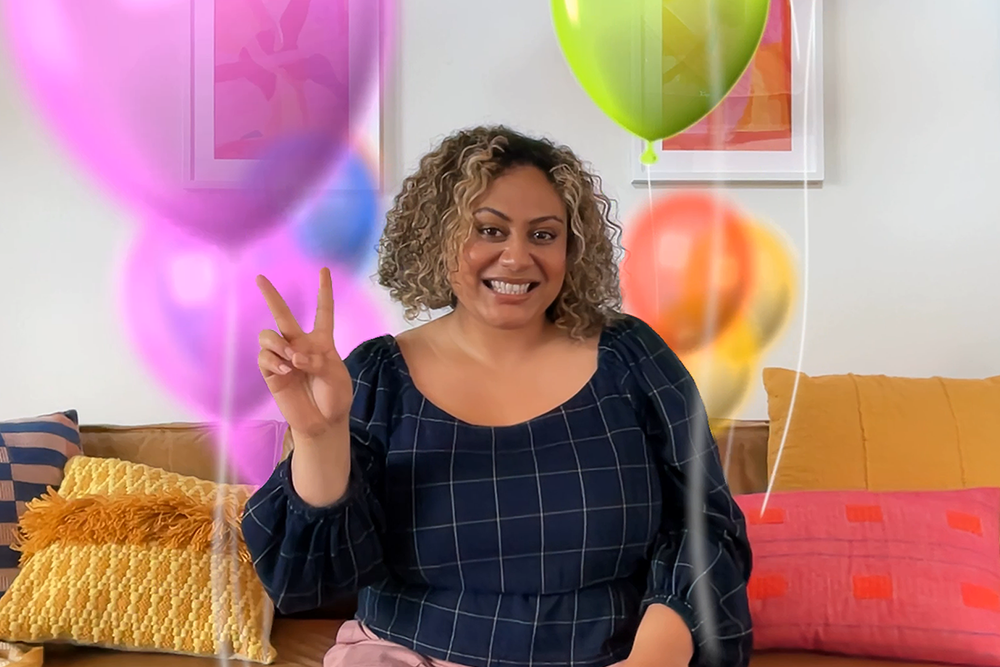
Para mostrar globos, haz una señal de victoria (señal de paz). O bien, haz clic en el botón Globos en el submenú Reacciones.
Pulgar hacia arriba
Para mostrar un emoji con los pulgares hacia arriba, mantén un pulgar hacia arriba. O bien, haz clic en el botón Pulgar hacia arriba en el submenú Reacciones.

Pulgar hacia abajo
Para mostrar un emoji con los pulgares hacia abajo, mantén un pulgar hacia abajo. O bien, haz clic en el botón Pulgar hacia abajo en el submenú Reacciones.

Lluvia
Para que aparezca una lluvia tormentosa, mantén los dos pulgares hacia abajo. O bien, haz clic en el botón Lluvia en el submenú Reacciones.

Confeti
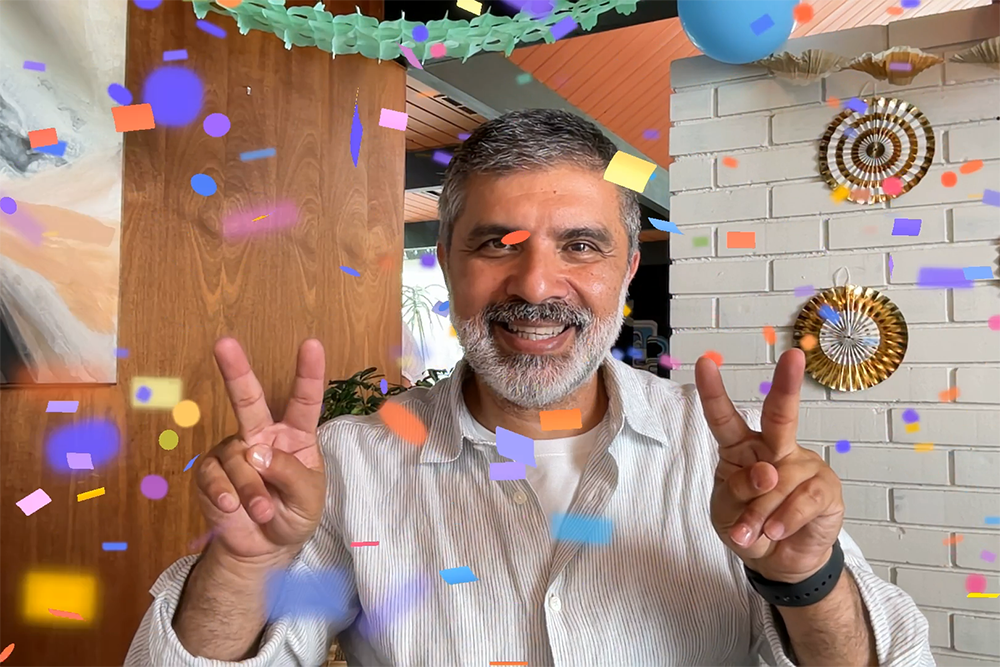
Para mostrar confeti, haz dos señales de victoria (señales de paz). O bien, haz clic en el botón Confeti en el submenú Reacciones.
Fuegos artificiales
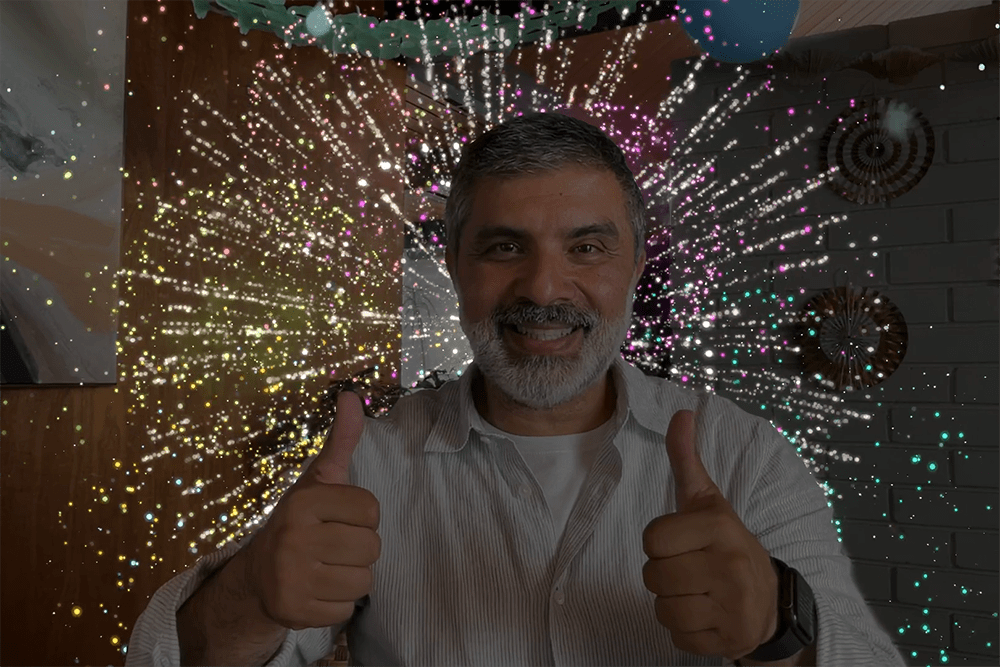
Para que aparezcan fuegos artificiales, mantén los dos pulgares hacia arriba. O bien, haz clic en el botón Fuegos artificiales en el submenú Reacciones.
Láseres
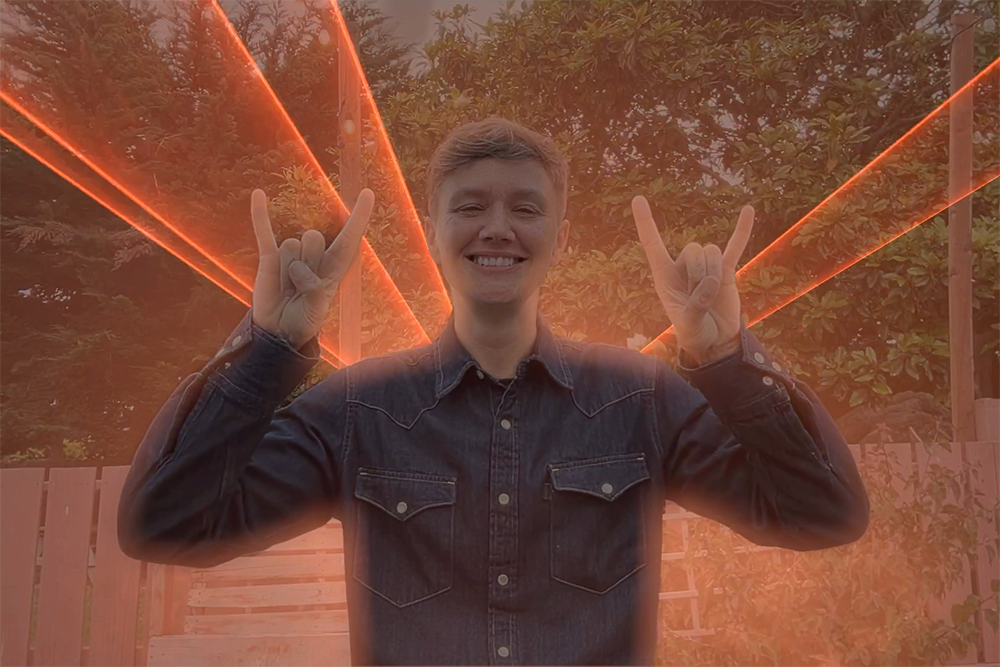
Para mostrar rayos láser, haz la señal de los cuernos metaleros 🤘 con las dos manos. O bien, haz clic en el botón Rayos láser en el submenú Reacciones.
Superposición del presentador
Se requiere macOS Sonoma 14 o versiones posteriores en una Mac con chip de Apple
La superposición del presentador eleva tu presencia al incluirte sobre la pantalla que estás compartiendo cuando estás en una videollamada.
Superposición del presentador: grande
La superposición grande te mantiene al frente y la pantalla que estás compartiendo queda a un lado tuyo. De forma predeterminada, tu habitación aparece en segundo plano (los fondos virtuales están desactivados) y puedes caminar, hablar y moverte frente a la pantalla. Funciona cuando estás usando Encuadre centrado.
Usa la funcionalidad para compartir la pantalla de tu app de video para compartir una pantalla.
En el menú de compartir pantalla
 en la barra de menús, haz clic en Superposición del presentador y luego en Grande
 .
. Usa la vista previa de video de este menú para hacer lo siguiente:
Confirmar que el efecto esté funcionando.
Para mover la pantalla compartida al otro lado, mueve el puntero sobre la vista previa del video y luego haz clic en el botón con las flechas opuestas horizontales
 en la esquina de la vista previa.
Para que la pantalla abarque todo el fondo detrás de ti, mueve el puntero sobre la vista previa del video y luego haz clic en el botón con las flechas opuestas diagonales
 en la esquina de la vista previa.

Superposición del presentador: pequeña
La superposición pequeña muestra tu rostro en una burbuja móvil, lo que le da más espacio a la pantalla que estás compartiendo. Puedes señalar detalles importantes.
Usa la funcionalidad para compartir la pantalla de tu app de video para compartir una pantalla.
En el menú de compartir pantalla
en la barra de menús, haz clic en Pequeño .
.Para mover la burbuja, arrástrala a cualquier posición en la pantalla compartida (no en la ventana de vista previa del video).

Para activar o desactivar la opción Visualización de hablante con más rapidez, puedes configurar una función rápida de teclado: selecciona el menú Apple > Configuración del Sistema, haz clic en Teclado en la barra lateral y luego haz clic en Funciones rápidas de teclado a la derecha. Haz clic en Superposición del presentador y luego asigna las funciones rápidas del teclado a la derecha.
Encuadre centrado
Usa Encuadre centrado para mantenerte en el centro del marco de la cámara
Modo Retrato
Se requiere una laptop Mac con chip de Apple con la cámara integrada o una Mac con Cámara de continuidad con un iPhone XR o modelos posteriores
El modo Retrato difumina el fondo y te enfoca a ti.
En macOS Sonoma o versiones posteriores, selecciona Retrato en el menú Video
que aparece en la barra de menús durante las videollamadas. Para cambiar el nivel de difuminado del fondo, haz clic en la flecha junto a Retrato y, luego, usa el regulador.En macOS Ventura, haz clic en Centro de control
 en la barra de menús, haz clic en Efectos de video y, luego, haz clic en Retrato.
Luz de estudio
Se requiere macOS Sonoma 14 o versiones posteriores en una laptop Mac con chip de Apple con la cámara integrada, o macOS Ventura 13 o versiones posteriores en una Mac con Cámara de continuidad con un iPhone 12 o modelos posteriores
La funcionalidad Luz de estudio atenúa el fondo e ilumina tu rostro, sin importar la iluminación externa. Es ideal para casos en los que resulta difícil obtener una buena iluminación, como escenas a contraluz frente a una ventana.
En macOS Sonoma o versiones posteriores, selecciona Luz de estudio en el menú Video
que aparece en la barra de menús durante las videollamadas. Para ajustar la intensidad de este efecto, haz clic en la flecha junto a Luz de estudio fotográfico y, luego, usa el regulador.En macOS Ventura, haz clic en Centro de control
 en la barra de menús, haz clic en Efectos de video y, luego, haz clic en Luz de estudio fotográfico.
Iluminación en el borde (Edge Light)
Reemplazo de fondo
Se requiere macOS Sequoia 15 o versiones posteriores en una Mac con chip de Apple, macOS Sequoia 15 o versiones posteriores en una Mac que tenga la función Cámara de continuidad con iOS 18 o versiones posteriores en un iPhone 12 o modelos posteriores
Usa un fondo virtual para mejorar la privacidad, tener una apariencia más profesional o adaptarte a la ocasión.
En el menú Video
que aparece en la barra de menús durante las videollamadas, selecciona Fondo. Junto a Fondo en el menú, haz clic en vista previa del fondo para elegir un color, una imagen integrada o una imagen propia.
Los fondos virtuales se desactivan cuando se usa la superposición del presentador grande.
Vista del Escritorio
Usa Vista del Escritorio para mostrar tu cara y escritorio en la cámara
Ajuste manual del encuadre
Requiere macOS Sonoma 14 o versiones posteriores y cualquiera de estos dispositivos: una Mac con la cámara integrada de un monitor Studio Display de Apple, una MacBook Pro lanzada a partir de 2024 con su cámara integrada, una iMac lanzada a partir de 2024 con su cámara integrada o una Mac con la Cámara de continuidad con el iPhone XR o modelos posteriores
Si estás usando Encuadre centrado, asegúrate de que esté desactivado (atenuado) en el menú Video
.Mueve el puntero sobre la vista previa del video en el menú Video
y, luego, realiza estos ajustes:Zoom: el control de zoom es una serie de marcas de verificación que muestran el nivel de zoom, desde 3x de zoom hacia adentro hasta 0,5x de zoom hacia afuera. Arrastra el control hacia la izquierda o hacia la derecha para ajustar el zoom.
Panorámica: cuando se agranda, arrastra la imagen dentro de la ventana de vista previa para cambiar su posición en el cuadro.
Volver a centrar: haz clic en el botón Volver a centrar para ubicar el rostro en el centro del marco.

Modos de micrófono
En macOS Sonoma 14 o versiones posteriores, haz clic en Modo del micrófono en el menú Video o menú Audio que aparece en la barra de menús durante las videollamadas. Luego selecciona un modo de micrófono. En macOS Ventura 13 o macOS Monterey 12, haz clic en Centro de control en la barra de menús y luego haz clic en Modo de micrófono. Elige entre los siguientes modos de micrófono:
Aislamiento de voz
Aislamiento de voz : se prioriza tu voz y se reduce el ruido del tráfico, los ladridos de los perros y otros ruidos de fondo que haya a tu alrededor.
Espectro amplio
Espectro amplio : se capta tu voz y los sonidos que hay a tu alrededor, como el de música o de la naturaleza.
Audio espacial
Audio espacial hace que las voces que escuchas suenen como si vinieran de la dirección en la que cada persona se encuentra en la pantalla. Está disponible en estos modelos de Mac cuando se usa una app compatible con Audio espacial:
Modelos de Mac con chip de Apple, si se usan bocinas internas, audífonos con cable o AirPods
Laptops Mac con procesador Intel de 2018 o modelos posteriores, si se usan bocinas internas o audífonos con cable
Modelos de iMac con procesador Intel de 2018 o modelos posteriores, si se usan audífonos con cable
Obtén información sobre qué hacer si Audio espacial no está disponible en FaceTime mientras usas el teclado, el mouse o el trackpad.
¿Necesitas más ayuda?
Cuéntanos más sobre lo que está sucediendo y te sugeriremos qué puedes hacer a continuación.