Cómo cargar una computadora laptop Mac
Carga la MacBook, MacBook Neo, MacBook Air o MacBook Pro conectando un adaptador de corriente a su puerto USB-C o MagSafe, según el modelo de tu Mac.
Soluciones de carga recomendadas
Obtén información sobre qué adaptadores de corriente y cables de carga se recomiendan para tu Mac, incluido el vataje recomendado y cómo comprobar el vataje que se suministra a tu Mac.
Si el vataje de tu solución de carga es insuficiente para el modelo de Mac que usas, el mensaje Cargador lento aparece en el menú de estado de la batería
 y en la configuración de la batería.
Si un monitor conectado por USB-C o Thunderbolt (como el monitor Apple Studio Display) está proporcionando energía para cargar la Mac, puedes usarlo en lugar de una solución de carga independiente.
Algunos modelos de Mac admiten carga rápida si se usa la combinación adecuada de adaptador de corriente y cable de carga.
Cómo cargar con MagSafe
Si la Mac tiene un puerto MagSafe 3, también podría tener puertos USB-C. La Mac se carga por un solo puerto a la vez, usando la fuente que suministra la mayor energía. Conectar una solución de carga a más de un puerto, ya sea MagSafe o USB-C, no carga la Mac más rápido.
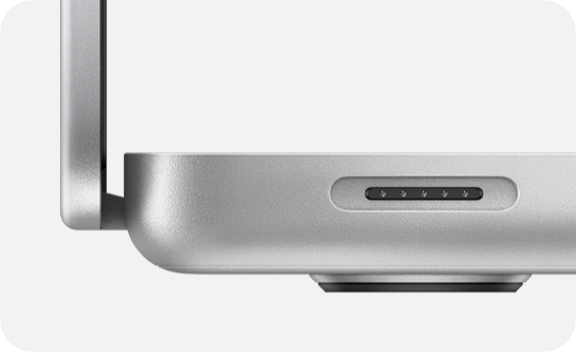
Localizar el puerto MagSafe
El puerto MagSafe está en el lado izquierdo de la Mac, cerca de la tecla Esc (Escape). Los siguientes modelos de Mac se pueden cargar con MagSafe 3:
MacBook Pro de 2021 o modelos posteriores, excepto la MacBook Pro (13 pulgadas, M2, 2022)
MacBook Air de 2022 o modelos posteriores
Algunos modelos de Mac anteriores tienen un puerto MagSafe 2 o MagSafe original en su lugar. MagSafe 3 no es compatible con los adaptadores de corriente y cables de carga usados en versiones anteriores de MagSafe.
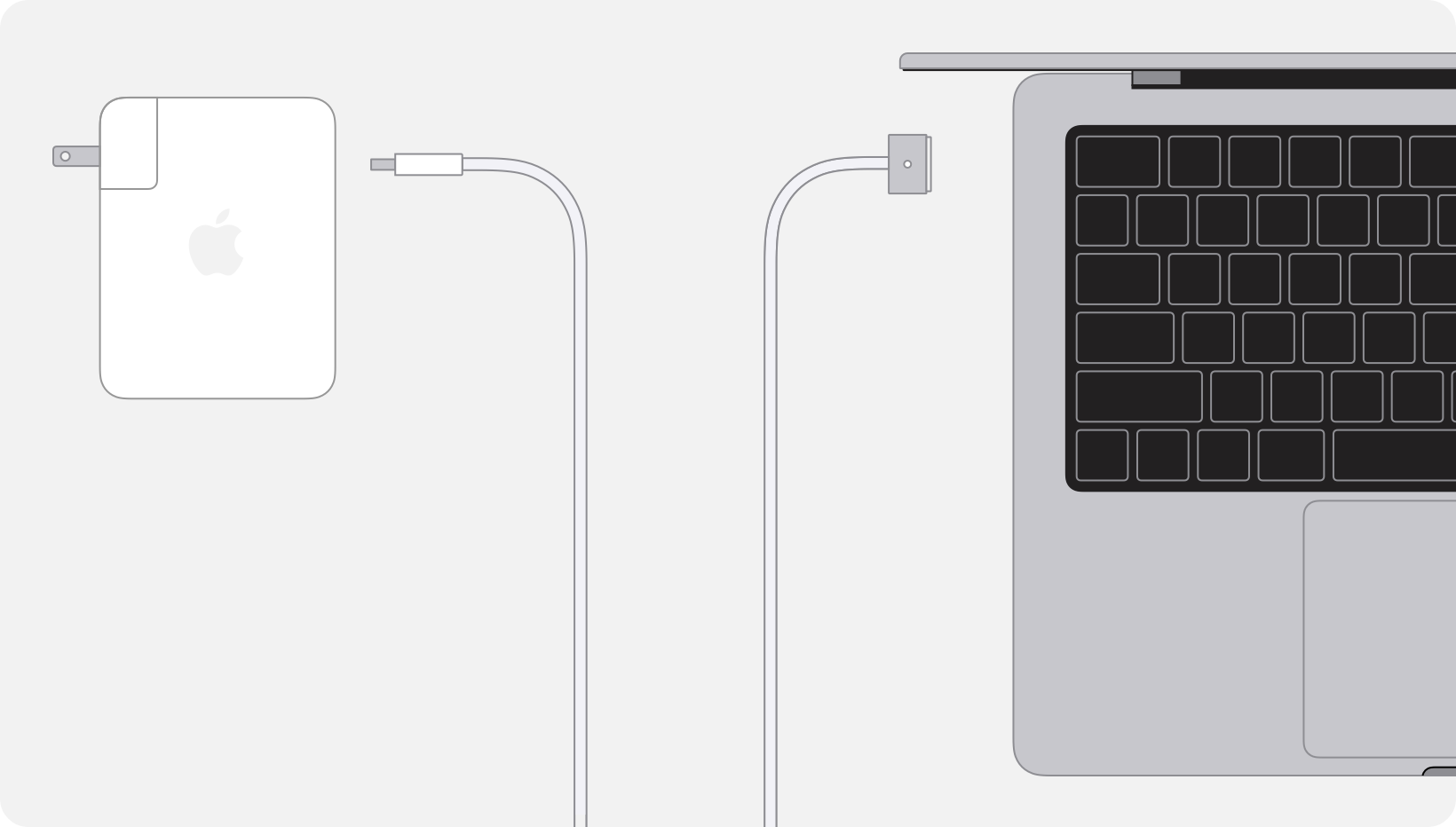
Comenzar a cargar con MagSafe
Conecta el adaptador de corriente a un tomacorriente.
Conecta el extremo USB del cable MagSafe al adaptador de corriente.
Conecta el otro extremo del cable al puerto MagSafe de la Mac. El indicador luminoso del conector MagSafe entonces se iluminará en color ámbar o verde:
Ámbar cuando la carga está en curso o en espera.
Verde cuando la batería está completamente cargada.
La Mac debería comenzar a cargarse, a menos que la carga esté en espera o se haya alcanzado el límite de recarga.
Cómo cargar con USB-C
Si la Mac tiene puertos USB-C, también podría tener un puerto MagSafe. La Mac se carga por un solo puerto a la vez, usando la fuente que suministra la mayor energía. Conectar una solución de carga a más de un puerto, ya sea MagSafe o USB-C, no carga la Mac más rápido.
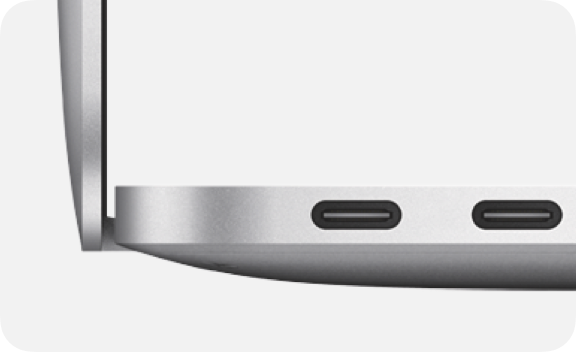
Localizar un puerto USB-C
Los puertos USB-C están en el lado izquierdo o en ambos lados de la Mac y cualquiera puede usarse para cargarla. Los siguientes modelos de Mac se pueden cargar con USB-C:
MacBook Pro de 2016 o modelos posteriores
MacBook Air de 2018 o modelos posteriores
MacBook Neo
MacBook lanzada en 2015 o modelos posteriores
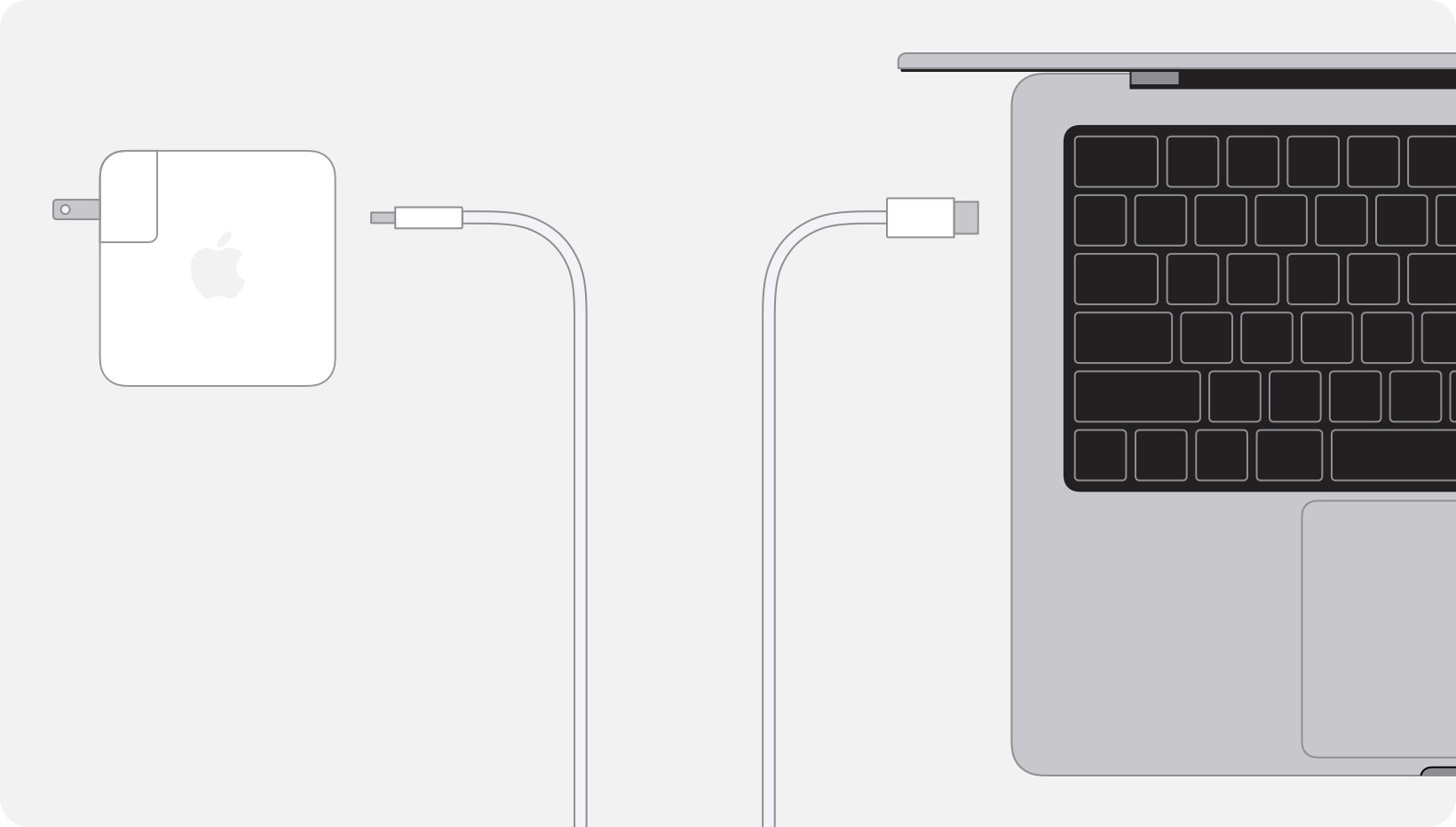
Comenzar a cargar con USB-C
Conecta el adaptador de corriente a un tomacorriente.
Conecta un extremo del cable USB-C al adaptador de corriente.
Conecta el otro extremo del cable a cualquier puerto USB-C de la Mac.
La Mac debería comenzar a cargarse, a menos que la carga esté en espera o se haya alcanzado el límite de recarga.
Resolver problemas de carga
Si la Mac no carga como esperas, podrías ver uno de estos mensajes, o podría haber un problema con el adaptador de corriente o el cable de carga que estás usando.
Si ves “Cargador lento”

Al usar macOS Tahoe 26.4 o versiones posteriores, la Mac puede informar que se está cargando lento: el mensaje Cargador lento aparece en el menú de estado de la batería y en la parte superior del gráfico de nivel de batería en la configuración de la batería.
Para cargar más rápido, usa una solución de carga que proporcione más potencia, medida en vatios (W). Para una mejor experiencia de carga, el adaptador de corriente y el cable de carga deben proporcionar al menos el vataje mínimo recomendado para tu modelo de Mac.
Si ves “Recarga en espera”
Cuando la opción Recarga optimizada está activada, el menú de estado de la batería podría mostrar el mensaje Recarga en espera. Si necesitas que la Mac se cargue al 100% antes, selecciona “Cargar por completo ahora” en el menú.
Si ves “Cargando al [%]”
Cuando la opción Límite de recarga está activada, el menú de estado de la batería podría mostrar el mensaje Recargado hasta el límite del [%] o Recargando al límite del [%]. Si necesitas que la Mac se cargue al 100 %, elige “Cargar por completo ahora” en el menú cuando se alcance el límite de recarga.
Si ves “La batería no se está cargando”
Obtén información sobre qué hacer si aparece el mensaje "La batería no se está recargando" en el menú de estado de la batería.
Si aparece el mensaje "Se recomienda dar mantenimiento"
Obtén información sobre qué hacer si aparece el mensaje "Se recomienda dar mantenimiento" en la configuración de la batería.
Si la Mac no recibe energía
Obtén información sobre qué hacer si el adaptador de corriente MagSafe no carga la Mac, incluido qué hacer si el indicador luminoso del conector MagSafe parpadea.
Obtén información sobre qué hacer si el adaptador de corriente USB-C no está cargando la Mac.