Usa el Apple Remote con el Apple TV
Con el Apple Remote (aluminio), puedes navegar por el Apple TV para reproducir contenido, avanzar o retroceder y mucho más.
Obtén información sobre cómo usar el control remoto Apple Remote (aluminio) que viene con el Apple TV (segunda o tercera generación). Si tienes un Apple TV (4.ª generación), obtén información sobre cómo utilizar el Siri Remote o Apple TV Remote.*
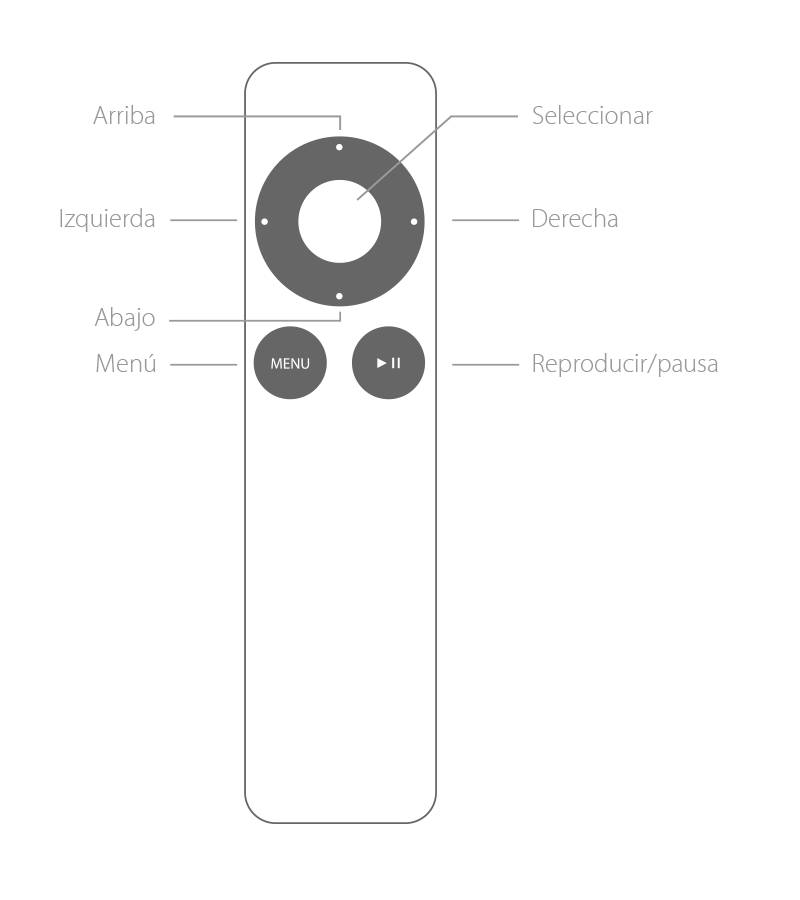
Ir a un menú
Desplazarse entre menús: presiona Arriba, Abajo, Izquierda o Derecha.
Seleccionar una opción de menú: presiona Seleccionar.
Regresar al menú anterior: presiona Menú.
Regresar a la pantalla de inicio: Mantén presionado el botón Menú durante tres segundos.
Reproducir audio o video
Para reproducir o pausar un video, una canción, un podcast y más, presiona Reproducir/Pausa.
Avanzar

Video: para avanzar rápido, presiona Derecha. Vuelve a presionarlo para avanzar más rápido. Para avanzar 30 segundos, mantén presionado Derecha.
Audio: para avanzar rápido, mantén presionado el botón Derecha. Para pasar a la siguiente canción, presiona Derecha.
Retroceder

Video: para retroceder, presiona Izquierda. Vuelve a presionarlo para avanzar más rápido. Para retroceder 10 segundos, mantén presionado Izquierda.
Audio: para retroceder, mantén presionado Izquierda. Para reiniciar la canción actual, presiona Izquierda. Para volver a reproducir la canción anterior, presiona Izquierda dos veces.
Saltar un video por capítulos o saltar en cámara lenta
Para saltar capítulos, presiona Abajo y luego presiona Derecha o Izquierda. Si no hay capítulos, esto omite una vigésima parte del video o 30 segundos, lo que sea más largo.
También puedes avanzar en cámara lenta. Presiona Reproducir/Pausa para pausar el video y luego presiona Derecha o Izquierda.
Reiniciar el Apple TV o ponerlo en reposo
Para reiniciar el Apple TV, mantén presionados los botones Menú y Abajo durante seis segundos.
Para poner el Apple TV en reposo, ve al menú principal y mantén presionado Reproducir/Pausa durante cinco segundos.
Ver más opciones de configuración
Para ver la configuración de subtítulos, subtítulos opcionales, audio y bocinas, mantén presionada la opción Seleccionar durante tres segundos.
Según lo que se esté reproduciendo, es posible que veas la configuración de Genius, A continuación y buscar artista o álbum.
Obtén más información
Cómo mover u ocultar íconos en la pantalla de inicio.
Cómo abrir el teclado en pantalla, alternar teclados y ver letras con acentos.
*El Apple TV 4K y el Apple TV (4.ª generación) se envían con el mismo control remoto a todos los destinos. En los países y regiones que admiten Siri, el control remoto se llama Siri Remote. En el resto de los lugares, se llama Apple TV Remote. Siri funciona con los dos controles remotos, siempre y cuando el Apple TV 4K o el Apple TV (4.ª generación) esté configurado con un idioma y un país o una región que sean compatibles con Siri.