Usar Apple Intelligence en el iPad
Con iPadOS 26, Apple Intelligence* se integra en todas tus apps y experiencias para ayudarte a comunicarte, expresarte y completar tareas más fácilmente. Te ofrece información útil y relevante para ti, a la vez que protege tu privacidad.
Nota: la función Apple Intelligence no está disponible en todos los modelos de iPad ni en todos los idiomas o regiones.** Para acceder a las funciones más nuevas, asegúrate de tener la versión más reciente de iPadOS.
Activar Apple Intelligence
Si aún no activas Apple Intelligence, puedes hacerlo para acceder a las funciones más recientes de iPadOS 26. Ve a la app Configuración  , toca Apple Intelligence y Siri, y luego realiza una de las siguientes acciones:
Toca el botón que está junto a Apple Intelligence.
Toca Activar Apple Intelligence.
La opción que se muestra depende de tu versión de iPadOS y de si ya habías configurado Apple Intelligence.
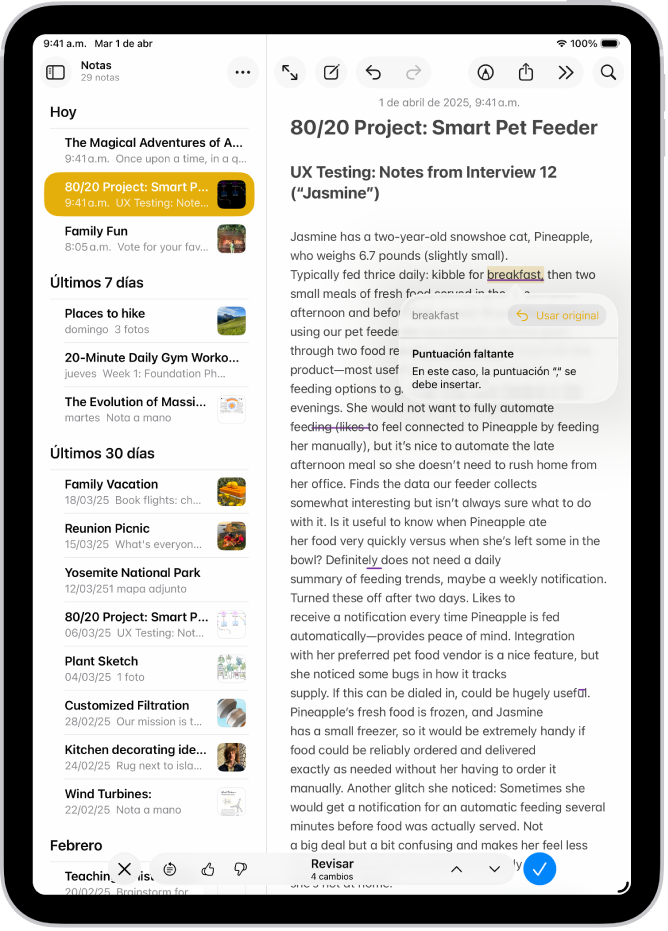
Encontrar las palabras adecuadas
Transforma la forma en la que te comunicas con las herramientas de escritura, que pueden resumir texto, revisar tu trabajo y ayudarte a encontrar las palabras y el tono adecuados.
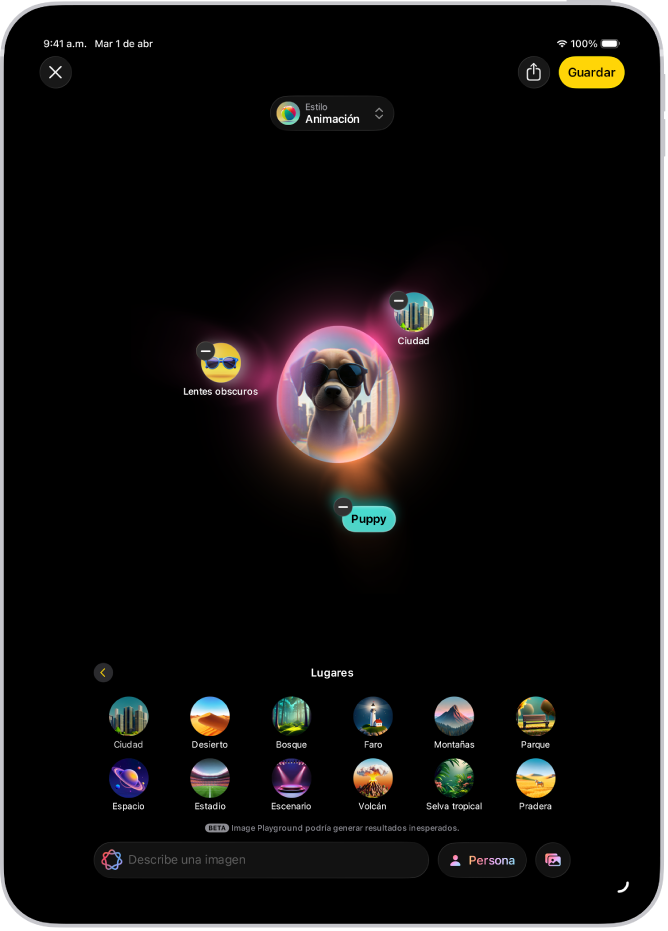
Crear imágenes únicas y emojis personalizados
Genera imágenes originales y divertidas rápidamente con Image Playground o la función Imagen mágica. También puedes crear emojis personalizados a partir de descripciones de texto sencillas con Genmoji.
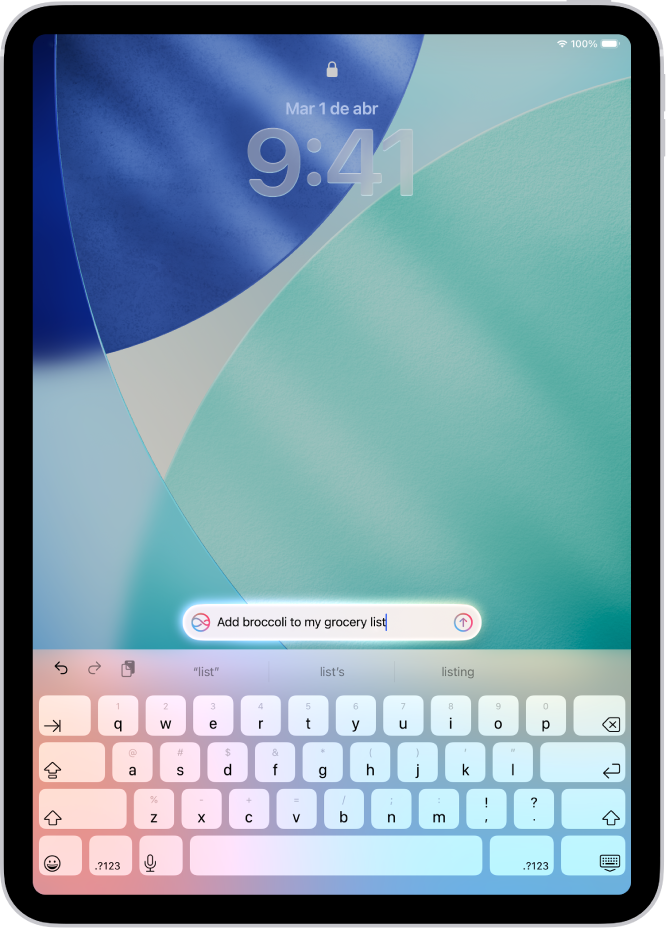
Hacer más con Siri
Escribe peticiones a Siri, recibe respuestas a preguntas sobre tus productos Apple y más.
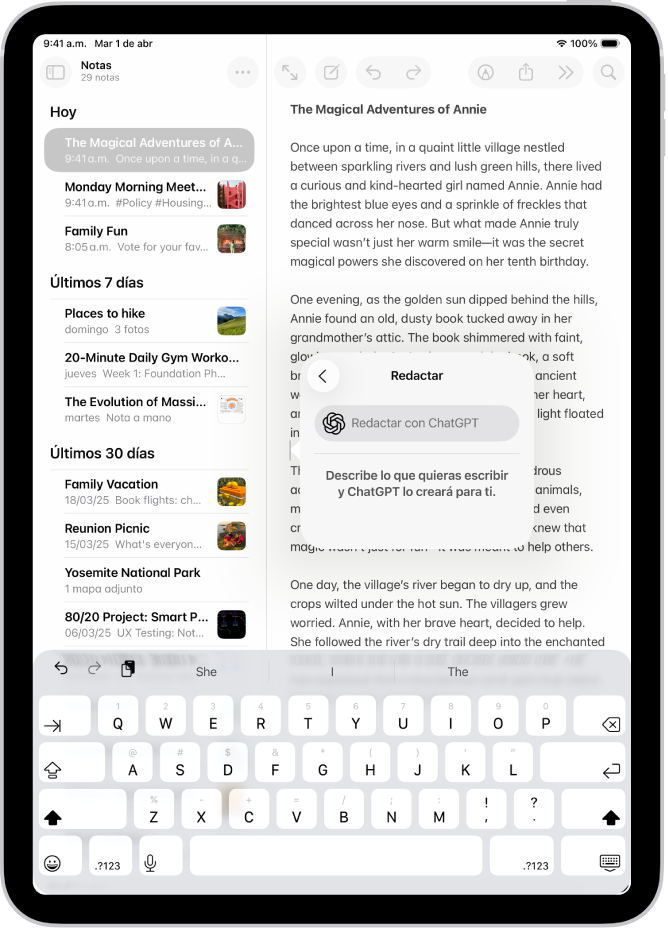
Aprovechar ChatGPT
Accede a ChatGPT dentro de las experiencias de Apple Intelligence, y aprovéchala aún más cuando uses Siri, las herramientas de escritura, Image Playground y más.
Comunicarse en diferentes idiomas en tiempo real
Con la traducción en vivo, puedes traducir automáticamente mensajes en la app Mensajes, mostrar subtítulos traducidos en tiempo real en FaceTime y obtener traducciones habladas en las llamadas en la app Teléfono.
Usar Apple Intelligence con apps
 Ve los correos más urgentes, contesta rápidamente con las respuestas inteligentes y resume correos electrónicos largos. |  Mensajes Obtén resúmenes de conversaciones no leídas, envía imágenes originales y personaliza los fondos con Image Playground, contesta rápidamente con las respuestas inteligentes y más. |
 Notas Después de grabar audio, puedes usar Apple Intelligence para generar un resumen de la transcripción. |  Teléfono Genera un resumen de las llamadas telefónicas que grabes y consulta los resúmenes de los mensajes de voz. |
 Fotos Encuentra fotos con búsquedas de lenguaje natural, crea video recuerdos y quita objetos que distraen con Borrador. |  Recordatorios Usa Apple Intelligence para obtener recordatorios sugeridos y categorizar automáticamente los recordatorios relacionados en secciones dentro de una lista. |
 Safari Usa Apple Intelligence para generar resúmenes de páginas web en la app Safari. |  Atajos Las acciones inteligentes de Atajos pueden resumir texto, crear imágenes, acceder directamente a los modelos de Apple Intelligence y mucho más. |
 Y mucho más… Consulta el sitio web de Apple Intelligence para obtener más información sobre las funciones, los dispositivos compatibles y los idiomas. |
Desctivar Apple Intelligence
Ve a la app Configuración , toca Apple Intelligence y Siri, y luego toca el botón ubicado junto a Apple Intelligence.